

Desfoque capturas de tela online. Oculte texto privado.
Uma ferramenta gratuita de desfoque e ocultação para capturas de tela no navegador. Desfoque parte de uma imagem, cubra o texto sensível de preto, recorte e adicione setas nas cores que escolher. Baixe o PNG editado sem enviar sua captura de tela.
Solte uma captura de tela aqui
Ou cole com Ctrl+V / ⌘V
PNG, JPEG ou WebP · Até 25 MB
Você escolhe o que ocultar. Esta ferramenta não detecta informações secretas automaticamente. Confira o arquivo exportado antes de compartilhar.
Como desfocar parte de uma captura de tela
- Cole, solte ou escolha uma captura de tela PNG, JPEG ou WebP.
- Selecione Desfoque e arraste para desenhar um retângulo sobre a área que deseja suavizar.
- Ajuste a intensidade do desfoque acima da imagem. Selecione qualquer desfoque em Edições para alterá-lo depois.
- Baixe o PNG ou copie a imagem editada. Confira o resultado antes de compartilhar.
Desfoque um painel que distraia em um tutorial, suavize o fundo de uma captura enviada ao suporte ou destaque uma parte de uma conversa. Mantenha senhas, endereços de e-mail e outros textos privados cobertos por uma ocultação opaca.
Use a ferramenta gratuita de desfoque de capturas de tela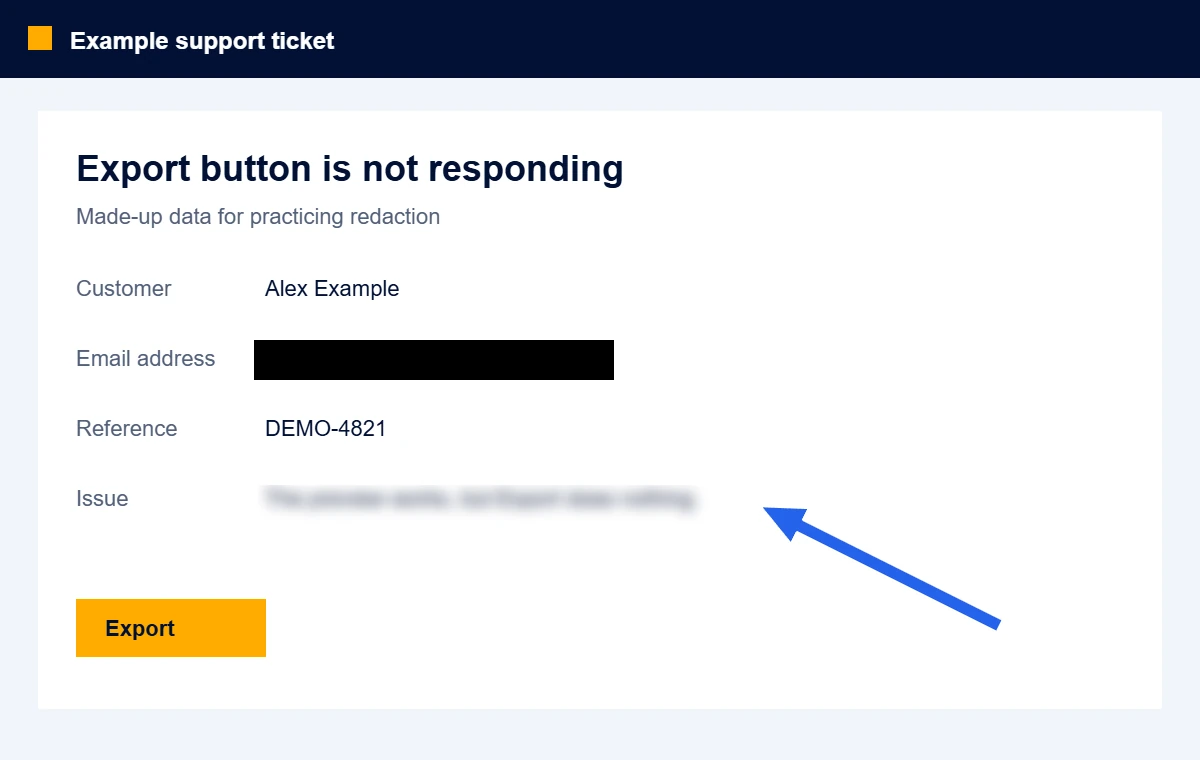
Mantenha o contexto. Remova os detalhes privados.
Cole ou escolha uma captura de tela
Use Ctrl+V ou ⌘V, solte uma imagem na área de trabalho ou escolha um arquivo PNG, JPEG ou WebP. Experimente o exemplo primeiro se quiser praticar.
Cubra as informações privadas
Selecione Ocultar e arraste para desenhar um retângulo sobre cada área sensível. Cubra o dado inteiro, deixando uma margem. Use Recortar para remover bordas, abas ou barras laterais desnecessárias.
Desfoque os elementos que distraem e adicione instruções
Escolha Desfoque para suavizar uma área que distraia e ajuste a intensidade. Adicione setas coloridas ou etapas numeradas para explicar o que importa. Use uma ocultação opaca para texto privado.
Baixe e examine o PNG
Abra o PNG exportado e confira a imagem inteira antes de compartilhar. A exportação contém as edições achatadas, não camadas removíveis. Mantenha o arquivo original privado.
Uma ocultação que você pode conferir
O editor desenha o resultado em uma nova imagem. Retângulos pretos substituem os pixels selecionados. As áreas removidas pelo recorte ficam fora da área exportada. A exportação em PNG mantém os dados da imagem e remove os blocos de metadados, incluindo os dados EXIF e os campos de texto da origem.
Use o exemplo para praticar: cubra o endereço de e-mail, recorte uma borda e exporte. Reabra aqui o PNG baixado para examinar o resultado como uma nova imagem. É possível remover uma edição na sessão de edição original; o PNG baixado não contém esse histórico.
A ocultação só funciona se cobrir toda a informação
Oculte o dado inteiro, incluindo as bordas suavizadas e as cópias repetidas. Verifique se nomes, avatares ou URLs próximos, ou o comprimento de um retângulo preto, ainda revelam algo que você queria manter privado.
Mantenha as imagens de origem e as cópias de recuperação privadas. Se uma credencial já foi compartilhada, ocultá-la em uma captura posterior não a revoga.
Leia a lista de verificação de privacidade para capturas de tela →Desfocar, ocultar dados ou recortar sua captura de tela?
| Método | Útil para | O que conferir |
|---|---|---|
| Ocultação opaca | Remover um dado privado mantendo a explicação ao redor. | Cubra cada caractere e exporte uma cópia achatada. |
| Recortar | Remover uma barra lateral, a barra de abas do navegador ou uma conversa sem relação com o assunto. | Confira as novas bordas e os detalhes repetidos dentro do recorte. |
| Desfoque ajustável | Suavizar uma área selecionada mantendo a disposição da captura de tela. | Escolha a intensidade do desfoque na ferramenta gratuita. Use Ocultar para senhas ou texto privado. |
Por que essa distinção importa: pesquisa Unredacter da Bishop Fox demonstra a recuperação de texto pixelizado em certas condições. Para conhecer os controles de Desfoque do aplicativo de desktop, que são separados, consulte o guia de desfoque do Maxisnap.
Desfoque e ocultação gratuitos de capturas de tela: perguntas e respostas
Como posso desfocar parte de uma captura de tela online de graça?
Cole ou escolha sua captura de tela na ferramenta gratuita acima, selecione Desfoque e arraste para desenhar um retângulo sobre a área. Ajuste a intensidade do desfoque e baixe o PNG. Apenas a área selecionada fica desfocada. Use Ocultar quando precisar remover texto privado.
Esta ferramenta de desfoque de capturas de tela é realmente gratuita?
Sim. Desfoque, ocultação, recorte, setas coloridas, etapas numeradas, download de PNG e exportação para a área de transferência são gratuitos. Não há cadastro, marca d'água nem exportação paga. O aplicativo de desktop opcional do Maxisnap tem seus próprios planos gratuitos e pagos.
Posso desfocar uma captura de tela no Windows, Mac, iPhone ou Android?
Use um navegador moderno no seu dispositivo, escolha uma captura de tela salva e desenhe a área de desfoque com o mouse ou por toque. No Windows ou Mac, você também pode colar uma imagem com Ctrl+V ou ⌘V. A opção “Baixar PNG” funciona quando o navegador não permite copiar uma imagem para a área de transferência.
Como altero a intensidade do desfoque ou a cor de uma seta?
Selecione o desfoque, a seta ou o número na lista Edições. Use os controles acima da imagem para mudar a intensidade do desfoque, a cor das anotações, a espessura das setas, o tamanho dos números ou o contorno. Os ajustes podem ser desfeitos antes da exportação.
Como cubro texto de preto em uma captura de tela?
Cole ou abra a captura de tela, escolha Ocultar e arraste sobre o texto. Deixe uma pequena margem nos quatro lados para manter os contornos das letras cobertos. Baixe o PNG e examine-o antes de compartilhar.
Um retângulo preto é mais seguro que desfoque ou pixelização?
Um retângulo totalmente opaco substitui os pixels selecionados na imagem exportada. O desfoque e a pixelização mantêm padrões que às vezes podem revelar texto. Use uma ocultação opaca ou recorte o texto sensível; nunca confie em um marca-texto ou retângulo translúcido.
Esta ferramenta envia minha captura de tela?
Não. O carregamento, a edição e a exportação da imagem acontecem no seu navegador. O editor não envia a imagem para o Maxisnap nem a salva no armazenamento do navegador. As análises habituais de acesso ao site seguem suas configurações de consentimento; o conteúdo das imagens e os nomes dos arquivos não são incluídos nos eventos da ferramenta.
Alguém pode remover a ocultação do PNG baixado?
O PNG exportado não contém uma camada de ocultação editável nem o original incorporado. Os pixels de uma região totalmente coberta são substituídos por preto sólido. Ainda é possível deduzir informações pelo contexto ao redor, por uma cobertura incompleta ou por outra cópia do original.
A ferramenta detecta dados sensíveis automaticamente?
Não. Você escolhe cada área a cobrir. Revise nomes, endereços de e-mail, abas do navegador, barras de endereço, notificações, números de conta e cópias repetidas da mesma informação. Esta ferramenta não faz OCR nem certifica que uma imagem seja segura para compartilhar.
Quais dispositivos e tipos de arquivo são compatíveis?
O editor funciona em navegadores modernos de computadores e dispositivos móveis e aceita imagens PNG, JPEG e WebP de até 25 MB e 24 megapixels. Nenhum lado pode exceder 16384 pixels. A exportação é em PNG. Arquivos animados usam um único quadro; PDFs, SVGs e arquivos de projeto editáveis não são compatíveis.
Posso usar a ferramenta sem conta e sem marca d'água?
Sim. A ferramenta no navegador é gratuita, não exige conta e não adiciona marca d'água. O aplicativo de desktop Maxisnap, separado desta ferramenta, está disponível para Windows e Mac caso você também precise capturar, anotar e compartilhar capturas de tela com frequência.
Capture com o Maxisnap.
Precisa de capturas de tela ao longo do dia? Baixe o aplicativo de desktop para Windows ou Mac para capturar, anotar e compartilhar. Use esta ferramenta no navegador quando precisar de uma ocultação totalmente opaca antes de compartilhar.