

スクリーンショットをオンラインでぼかす。非公開のテキストを黒塗りに。
ブラウザで使える無料のスクリーンショットぼかし・黒塗りツールです。画像の一部をぼかし、機密情報を含む文字を黒塗りにし、切り抜きや好きな色の矢印の追加ができます。スクリーンショットをアップロードせずに、編集済みの PNG をダウンロードできます。
ここにスクリーンショットをドロップ
または Ctrl+V / ⌘V で貼り付け
PNG、JPEG、WebP · 最大 25 MB
隠す内容は自分で選びます。このツールは機密情報を自動検出しません。共有前に書き出したファイルを確認してください。
スクリーンショットの一部をぼかす方法
- PNG、JPEG、WebP のスクリーンショットを貼り付けるか、ドロップするか、選択してください。
- 「ぼかし」を選び、目立たなくしたい領域を長方形で囲むようにドラッグします。
- 画像の上で「ぼかしの強さ」を調整します。後から変更するには、「編集」で対象のぼかしを選択してください。
- PNG をダウンロードするか、編集した画像をコピーしてください。共有前に結果を確認しましょう。
チュートリアルで目立ちすぎるパネルをぼかしたり、サポート用スクリーンショットの背景を目立たなくしたり、会話の一部に視線を誘導したりできます。パスワード、メールアドレス、その他の非公開のテキストには、不透明な黒塗りを使ってください。
無料スクリーンショットぼかしツールを使う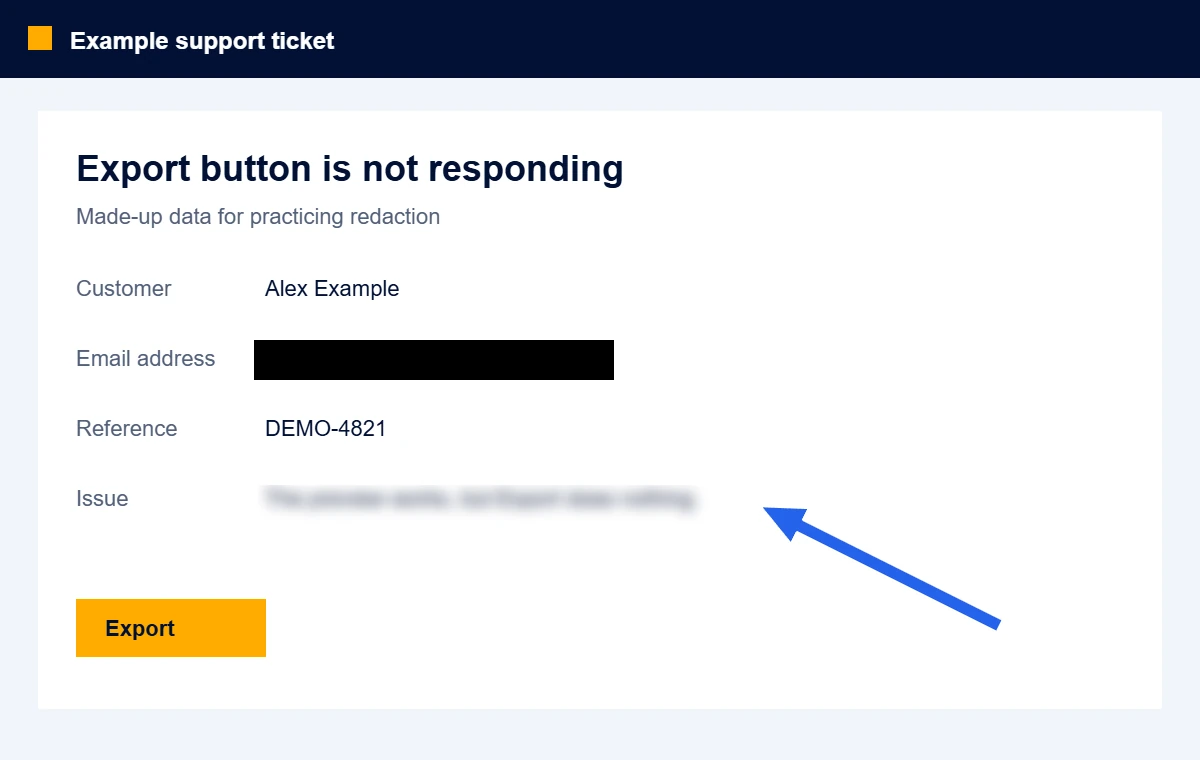
前後の内容を残し、非公開の情報を取り除く。
スクリーンショットを貼り付けるか選択する
Ctrl+V または ⌘V で貼り付けるか、画像をワークスペースにドロップするか、PNG、JPEG、WebP ファイルを選択します。練習したい場合は、まずサンプルを試してください。
非公開の情報を隠す
「黒塗り」を選び、機密情報を含む各領域を覆う四角形をドラッグして描きます。情報全体を覆い、周囲にも余裕を持たせてください。「切り抜き」で不要な縁、タブ、サイドバーを取り除けます。
気になる部分をぼかして説明を加える
「ぼかし」を選んで気になる領域を目立たなくし、強さを調整します。色付きの矢印や手順番号を追加して、重要な点を説明できます。非公開のテキストには不透明な黒塗りを使ってください。
PNG をダウンロードして確認する
共有する前に、書き出した PNG を開いて画像全体を確認してください。書き出し後の編集内容は画像に統合されており、取り外せるレイヤーではありません。元のファイルは公開しないでください。
結果を確かめられる黒塗り
エディターは編集結果を新しい画像に描画します。選択したピクセルは黒い長方形に置き換わります。切り落とした領域は書き出し対象のキャンバスに含まれません。PNG の書き出しでは画像データを保持し、元画像の EXIF やテキストフィールドを含むメタデータチャンクを取り除きます。
サンプルで練習できます。メールアドレスを隠し、端を切り抜いてから書き出してください。ダウンロードした PNG をここでもう一度開くと、新しい画像として結果を確認できます。元の編集セッションでは編集を取り消せますが、ダウンロードした PNG にその履歴は含まれません。
覆いきれていることが黒塗りの条件
アンチエイリアスがかかった輪郭や、繰り返し表示されている箇所も含め、情報全体を黒塗りにしてください。近くの氏名、アバター、URL、黒い四角形の長さから、隠したい内容が推測されないか確認してください。
元画像と復元用のコピーは公開しないでください。認証情報をすでに共有してしまった場合、後からスクリーンショットを隠しても、その認証情報は無効になりません。
スクリーンショットのプライバシーチェックリストを読む →スクリーンショットにはぼかし、黒塗り、切り抜きのどれを使う?
| 方法 | 用途 | 確認するポイント |
|---|---|---|
| 不透明な黒塗り | 周囲の説明を残しながら、非公開にしたい情報を取り除く場合。 | すべての文字を覆い、編集内容を統合したコピーを書き出してください。 |
| 切り抜き | サイドバー、ブラウザのタブバー、無関係な会話を取り除く場合。 | 切り抜き後の新しい端と、残した範囲で繰り返し表示されている情報を確認してください。 |
| 調整できるぼかし | スクリーンショットのレイアウトを保ちながら、選択した領域をぼかす場合。 | 無料ツールで「ぼかしの強さ」を選択します。パスワードや非公開のテキストには「黒塗り」を使ってください。 |
これらの違いが重要な理由:Bishop FoxのUnredacter調査は、条件によってモザイク処理された文字を復元できることを示しています。デスクトップアプリで別途提供されているぼかし機能の設定については、こちらをご覧ください:Maxisnap のぼかしガイド。
無料のスクリーンショットぼかし・黒塗りに関する質問と回答
スクリーンショットの一部をオンラインで無料でぼかすには?
上の無料ツールにスクリーンショットを貼り付けるか選択し、「ぼかし」を選んで対象の領域を四角形で囲むようにドラッグします。「ぼかしの強さ」を調整してから PNG をダウンロードしてください。ぼかしがかかるのは選択した領域だけです。非公開のテキストを取り除く必要がある場合は、代わりに「黒塗り」を使ってください。
このスクリーンショットぼかしツールは本当に無料ですか?
はい。ぼかし、黒塗り、切り抜き、色付きの矢印、手順番号、PNG のダウンロード、クリップボードへの書き出しはすべて無料です。登録は不要で、透かしもなく、書き出しにも料金はかかりません。必要に応じて利用できる Maxisnap デスクトップアプリには、別途無料プランと有料プランがあります。
Windows、Mac、iPhone、Android でスクリーンショットをぼかせますか?
お使いのデバイスのモダンブラウザで保存済みのスクリーンショットを選び、マウスやタッチ操作でぼかす範囲を描きます。Windows や Mac では Ctrl+V または ⌘V で画像を貼り付けることもできます。ブラウザが画像のクリップボードへのコピーに対応していなくても、「PNG をダウンロード」は利用できます。
ぼかしの強さや矢印の色を変更するには?
「編集」リストで、ぼかし、矢印、番号のいずれかを選択します。画像の上にあるコントロールで、ぼかしの強さ、注釈の色、矢印の太さ、番号マークのサイズ、縁取りを変更できます。書き出す前であれば、変更を元に戻せます。
スクリーンショットの文字を黒塗りにするには?
スクリーンショットを貼り付けるか開いて「黒塗り」を選び、文字を覆うようにドラッグします。文字の輪郭まで覆えるよう、上下左右に少し余裕を持たせてください。PNG をダウンロードし、共有前に確認します。
黒い四角形はぼかしやモザイクより安全ですか?
完全に不透明な四角形を使うと、書き出した画像の選択範囲のピクセルが置き換わります。ぼかしやモザイクにはパターンが残るため、文字を読み取れる場合があります。機密情報を含む文字には不透明な黒塗りを使うか、その部分を切り落としてください。蛍光ペンや半透明の長方形には頼らないでください。
このツールはスクリーンショットをアップロードしますか?
いいえ。画像の読み込み、編集、書き出しはブラウザ内で行われます。エディターが画像を Maxisnap に送信したり、ブラウザのストレージに保存したりすることはありません。通常のウェブサイト解析は、このサイトでの同意設定に従います。ツールのイベントに画像の内容やファイル名は含まれません。
ダウンロードした PNG の黒塗りを他人が取り除くことはできますか?
書き出した PNG に、編集可能な黒塗りレイヤーや埋め込まれた元画像はありません。完全に覆われた領域のピクセルは、黒一色に置き換わります。ただし、周囲の情報、覆いきれていない部分、別に残っている元画像から、内容を推測される可能性はあります。
機密情報は自動で検出されますか?
いいえ。隠す領域はすべて自分で選択します。氏名、メールアドレス、ブラウザのタブ、アドレスバー、通知、口座番号やアカウント番号、同じ情報が繰り返し表示されている箇所を確認してください。このツールは OCR を行わず、画像を安全に共有できることを保証するものでもありません。
対応するデバイスとファイル形式は?
このエディターは、デスクトップやモバイルのモダンブラウザで動作します。対応画像は PNG、JPEG、WebP で、上限は 25 MB、24 メガピクセルです。縦または横が 16384 ピクセルを超える画像は使用できません。書き出し形式は PNG です。アニメーション画像は単一のフレームを使用します。PDF、SVG、編集可能なプロジェクトファイルには対応していません。
アカウントなしで、透かしも入らずに使えますか?
はい。このブラウザツールは無料で、アカウントは不要です。透かしも入りません。スクリーンショットの撮影、注釈の追加、共有を日常的に行う場合は、別途 Windows と Mac 向けの Maxisnap デスクトップアプリを利用できます。
Maxisnap でキャプチャ。
一日を通してスクリーンショットを撮りますか?Windows または Mac 用のデスクトップアプリで、撮影、注釈の追加、共有ができます。共有前に完全に不透明な黒塗りが必要な場合は、このブラウザツールを利用してください。