

8つのホットキー。すべて自由にカスタマイズ。
キャプチャ、スクロール、録画、開くという操作を、マウスに触れることなくすべてキーボードだけで行えます。Settingsでいずれも再設定でき、お好みでよく使うキャプチャをマウスボタンに割り当てることもできます。
グローバルホットキー・操作ごとの再設定・競合検出・マウスボタンキャプチャ
スクリーンショットホットキーとは、アプリのウィンドウを開かなくてもキャプチャを実行できるグローバルキーボードショートカットです。Maxisnapには8個のホットキーが標準搭載されており、いずれもCtrl+Altの組み合わせのため、多くのアプリケーションのショートカットと衝突しません。すべて変更可能です。v2.5.2以降は、同じ操作をマウスの中央ボタン、戻るボタン、進むボタンでも実行できます。
Ctrl+Altの行
| ショートカット | 動作 | 何が起こるか |
|---|---|---|
| Ctrl+Alt+5 | 範囲をキャプチャ | 矩形をドラッグするか、ドラッグせずにウィンドウをクリックしてウィンドウ全体をキャプチャします。 |
| Ctrl+Alt+6 | 全画面をキャプチャ | すべてのモニターを1枚の画像に。 |
| Ctrl+Alt+7 | 範囲をキャプチャしてアップロード | 共有リンクがクリップボードに届きます。 |
| Ctrl+Alt+8 | スクロールキャプチャ | ペインを選択してスクロールし、もう一度押すと停止します。 |
| Ctrl+Alt+3 | 範囲を録画 | システム音声とマイク音声付きのMP4です。もう一度押すと停止します。 |
| Ctrl+Alt+4 | 全画面を録画 | カーソルがあるモニターです。もう一度押すと停止します。 |
| Ctrl+Alt+1 | クリップボードの画像を開く | コピーした画像は、そのままエディタで開きます。 |
| Ctrl+Alt+0 | 最新のスクリーンショットを開く | 保存フォルダー内の最新のファイルです。 |
Escapeキーで、進行中のキャプチャや録画をキャンセルできます。上記のショートカットはすべて、Settings → Hotkeysで再設定できます。
キャプチャをサイドボタン(親指ボタン)に割り当てる
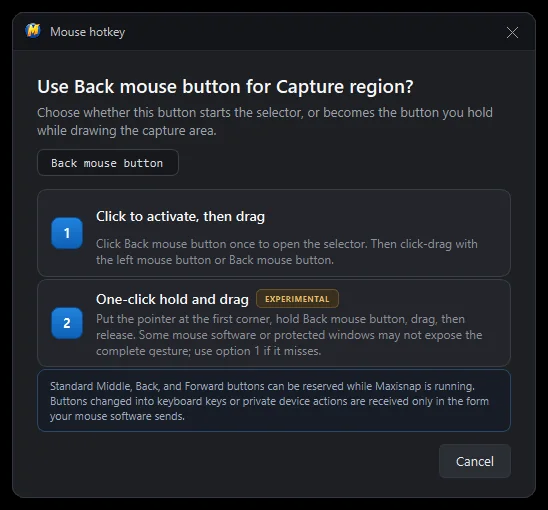
どのグローバル操作も、キーボードショートカットの代わりに、あるいはそれに加えて、マウスの中央ボタン、戻るボタン、進むボタンに割り当てられます。マウス用ソフトウェアが追加の番号付きボタンとして公開しているボタンも使用できます。左クリックと右クリックはそのまま本来の用途に使えます。
クリックして起動し、そのままドラッグ
ボタンを一度押すと範囲選択ツールが開き、左ボタンまたは同じマウスボタンでドラッグして範囲を指定します。安全な既定の動作であり、どのマウスドライバーでも機能します。
ワンクリックでホールド&ドラッグ
始点でボタンを押したままドラッグし、離します。ボタンを押してからキャプチャするまで、一連の連続した操作です。一部のマウス用ソフトウェアや保護されたウィンドウでは、この操作全体を検知できない場合があるため、設定画面では実験的機能として表示されます。
ツールごとに1つのキー
キャプチャが開くと、すべてのツールに単一キーのショートカットが割り当てられ、すべての操作に組み合わせキーが用意されています。Shiftキーを押しながら描画すると直線や正方形・正円になり、Ctrlキーで塗りつぶし図形、Altキーで中心から描画できます。これらのエディタ用ショートカットも再設定が可能です。
ツール
- A矢印
- Shift+A矢印 + テキスト
- Pペン
- R四角形
- L直線
- E楕円
- M蛍光ペン
- Tテキスト
- Shift+T太字テキスト
- Bぼかし
- C切り抜き
- N番号付け
ファイル
- Ctrl+S保存
- Ctrl+Uアップロード
- Ctrl+C画像をコピー
- Ctrl+Vテキストを注釈として貼り付け
- Ctrl+Shift+M共有リンクをMarkdown形式でコピー
編集
- Ctrl+Z取り消し(50段階)
- Ctrl+Yやり直す
- Delete選択した注釈を削除
- Ctrl+D選択した注釈を複製
- Arrow keys1 px単位で移動、Shiftキーで10 px単位
- Esc選択解除
表示とウィンドウ
- Ctrl+scrollカーソル位置でズーム
- Ctrl+0ウインドウに合わせる
- Ctrl+1100%表示
- Ctrl+Shift+Pエディタを最前面にピン留め
どのショートカットも3クリックで変更可能
- 01
Hotkeysページを開く
トレイアイコンを右クリックし、Settings、続いてHotkeysを選びます。検索ボックスは操作名やキーで絞り込めるため、「scroll」や「F12」と入力するだけで目的の行に直接ジャンプできます。
- 02
変更したいショートカットをクリック
キー入力欄が入力待ちの状態になります。使いたいキーを押すか、マウスボタンをクリックして割り当ててください。
- 03
Maxisnapに確認させる
グローバルホットキーには、Ctrl、Alt、Shift、Winのいずれかに加えてキーを1つ組み合わせる必要があります。すでに別のアプリがその組み合わせを使用しているとWindowsが報告した場合、Maxisnapはその旨を伝えて2つの代替案を提案しますが、そのまま同じ組み合わせを使い続け、Maxisnapに取得を試みさせることもできます。変更は設定するたびに自動保存され、リセットボタンで既定値に戻せます。
ホットキーに関する質問
Maxisnapの初期ホットキーを変更するには?
トレイアイコンを右クリックし、Settings → Hotkeysを開いて、対象の操作の隣にあるキー欄をクリックし、新しい組み合わせを押します。即座に保存され、再起動は不要です。
ほかのアプリが同じホットキーを使っている場合は?
Maxisnapは起動時と設定を保存したタイミングで、各ホットキーをWindowsに登録できるか確認します。組み合わせがすでに使用されている場合は、2つの代替案とともに警告が表示されます。ホットキーは先に登録したアプリが優先されるため、あとから競合が発生した場合は、Maxisnap側で再登録するか、もう一方のアプリの設定を変更してください。
Print Screenキーをキャプチャに割り当てられますか?
グローバルホットキーには修飾キーとキーの組み合わせが必要なため、Ctrl+PrtScのような組み合わせを使用してください。WindowsはPrint Screenキー単体を独自のスニッピング機能用に予約している場合があり、その設定はWindows Settings → Accessibility → Keyboardにあります。
マウスボタンでキャプチャを開始できますか?
はい。マウスの中央ボタン、戻るボタン、進むボタンを、どのグローバル操作にも割り当てられます。最も安全な動作にしたい場合はクリックで起動する方式を、範囲キャプチャにはホールド&ドラッグの一連の操作方式を選べます。
ホットキー機能はmacOSでも使えますか?
現時点では対応していません。MaxisnapはWindows 10とWindows 11でご利用いただけますが、macOS版は現在提供されていません。
ホットキーを自分好みに
Maxisnapをダウンロードし、他のアプリと競合するものがあれば再設定して、キーボードから手を離さずにキャプチャを始められます。
Windows向けに無料ダウンロード