

स्क्रीनशॉट ऑनलाइन ब्लर करें। निजी टेक्स्ट काले रंग से ढकें।
ब्राउज़र में स्क्रीनशॉट ब्लर करने और जानकारी छिपाने का मुफ़्त टूल। तस्वीर का कोई हिस्सा ब्लर करें, संवेदनशील टेक्स्ट काला करें, क्रॉप करें और अपनी पसंद के रंगों में एरो जोड़ें। स्क्रीनशॉट अपलोड किए बिना एडिट की गई PNG डाउनलोड करें।
स्क्रीनशॉट यहाँ छोड़ें
या Ctrl+V / ⌘V से पेस्ट करें
PNG, JPEG या WebP · 25 MB तक
क्या छिपाना है, यह आप चुनते हैं। यह टूल गोपनीय जानकारी अपने-आप नहीं पहचानता। शेयर करने से पहले एक्सपोर्ट की गई फ़ाइल जाँचें।
स्क्रीनशॉट का कोई हिस्सा कैसे ब्लर करें
- PNG, JPEG या WebP स्क्रीनशॉट पेस्ट करें, खींचकर छोड़ें या चुनें।
- “ब्लर” चुनें और जिस हिस्से को धुंधला करना चाहते हैं, उस पर खींचकर आयत बनाएँ।
- तस्वीर के ऊपर ब्लर की तीव्रता बदलें। बाद में बदलने के लिए “बदलाव” सूची में कोई भी ब्लर चुनें।
- PNG डाउनलोड करें या एडिट की गई तस्वीर कॉपी करें। शेयर करने से पहले नतीजा जाँचें।
ट्यूटोरियल में ध्यान भटकाने वाला पैनल ब्लर करें, सपोर्ट के लिए लिए गए स्क्रीनशॉट की पृष्ठभूमि धुंधली करें या बातचीत के किसी एक हिस्से की ओर ध्यान खींचें। पासवर्ड, ईमेल पते और अन्य निजी टेक्स्ट को अपारदर्शी आवरण से ढककर रखें।
मुफ़्त स्क्रीनशॉट ब्लर टूल इस्तेमाल करें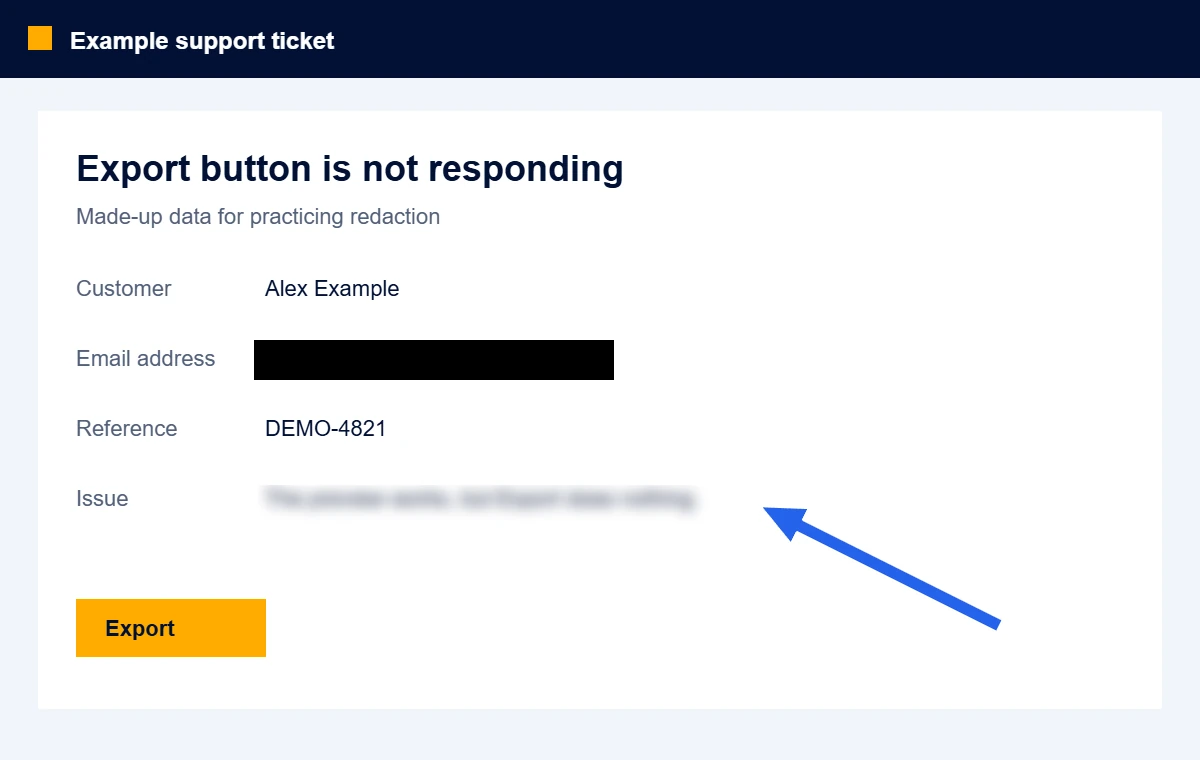
संदर्भ बनाए रखें। निजी जानकारी हटा दें।
स्क्रीनशॉट पेस्ट करें या चुनें
Ctrl+V या ⌘V इस्तेमाल करें, कार्यक्षेत्र में तस्वीर छोड़ें या PNG, JPEG या WebP फ़ाइल चुनें। अगर अभ्यास करना चाहते हैं, तो पहले उदाहरण आज़माएँ।
निजी जानकारी ढकें
“काला करें” चुनें और हर संवेदनशील हिस्से पर खींचकर बॉक्स बनाएँ। पूरी जानकारी को उसके चारों तरफ़ थोड़ा मार्जिन छोड़कर ढकें। गैरज़रूरी किनारे, टैब या साइडबार हटाने के लिए “क्रॉप” इस्तेमाल करें।
ध्यान भटकाने वाली चीज़ें ब्लर करें और निर्देश जोड़ें
ध्यान भटकाने वाले हिस्से को धुंधला करने के लिए “ब्लर” चुनें और उसकी तीव्रता बदलें। ज़रूरी बातें समझाने के लिए रंगीन एरो या क्रमांकित चरण जोड़ें। निजी टेक्स्ट को अपारदर्शी रंग से ढकें।
PNG डाउनलोड करें और जाँचें
एक्सपोर्ट की गई PNG खोलें और शेयर करने से पहले पूरी तस्वीर जाँचें। एक्सपोर्ट में बदलाव तस्वीर में समाहित होते हैं, अलग से हटाई जा सकने वाली परतों में नहीं। मूल फ़ाइल निजी रखें।
जानकारी ढकें और नतीजा जाँचें
एडिटर आपके नतीजे को एक नई तस्वीर में बनाता है। काले आयत आपके चुने हुए पिक्सेल की जगह लेते हैं। क्रॉप करके हटाए गए हिस्से एक्सपोर्ट किए गए कैनवस के बाहर रहते हैं। PNG एक्सपोर्ट तस्वीर का डेटा रखता है और मेटाडेटा खंड हटा देता है, जिनमें मूल EXIF डेटा और टेक्स्ट फ़ील्ड शामिल हैं।
अभ्यास के लिए उदाहरण इस्तेमाल करें: ईमेल पता ढकें, एक किनारा क्रॉप करें और एक्सपोर्ट करें। डाउनलोड की गई PNG को यहाँ फिर से खोलकर नतीजे को एक नई तस्वीर के रूप में जाँचें। मूल एडिटिंग सत्र में किसी बदलाव को हटाया जा सकता है; डाउनलोड की गई PNG में बदलावों का वह इतिहास नहीं होता।
आवरण तभी कारगर है जब जानकारी पूरी ढकी हो
पूरी जानकारी को ढकें, जिसमें एंटी-एलियासिंग से मुलायम किए गए किनारे और वही जानकारी दिखाई देने वाली दूसरी जगहें भी शामिल हैं। जाँचें कि आसपास के नाम, अवतार, URL या काले बॉक्स की लंबाई से अब भी वह जानकारी तो नहीं पता चल रही जिसे आप छिपाना चाहते थे।
मूल तस्वीरें और रिकवरी कॉपी निजी रखें। अगर ऐक्सेस की कोई गोपनीय जानकारी पहले ही शेयर हो चुकी है, तो बाद के स्क्रीनशॉट में उसे ढकने से वह अमान्य नहीं हो जाती।
स्क्रीनशॉट की गोपनीयता जाँचने की सूची पढ़ें →स्क्रीनशॉट ब्लर करें, जानकारी काले रंग से ढकें या क्रॉप करें?
| विधि | इन कामों के लिए उपयोगी | क्या जाँचें |
|---|---|---|
| अपारदर्शी रंग से ढकना | आसपास की व्याख्या बनाए रखते हुए निजी जानकारी हटाना। | हर अक्षर ढकें और बदलावों को तस्वीर में समाहित करके उसकी एक कॉपी एक्सपोर्ट करें। |
| क्रॉप | साइडबार, ब्राउज़र की टैब पट्टी या असंबंधित बातचीत हटाना। | क्रॉप किए गए हिस्से के नए किनारे और उसमें दोहराई गई जानकारी जाँचें। |
| समायोज्य ब्लर | स्क्रीनशॉट का लेआउट बनाए रखते हुए चुने हुए हिस्से को धुंधला करना। | मुफ़्त टूल में ब्लर की तीव्रता चुनें। पासवर्ड या निजी टेक्स्ट के लिए “काला करें” इस्तेमाल करें। |
यह अंतर क्यों मायने रखता है: Bishop Fox के Unredacter शोध से पता चलता है कि कुछ परिस्थितियों में पिक्सेलेट किए गए टेक्स्ट को वापस पढ़ा जा सकता है। डेस्कटॉप ऐप के अलग ब्लर नियंत्रणों के लिए देखें: Maxisnap में ब्लर करने की गाइड।
मुफ़्त में स्क्रीनशॉट ब्लर करने और जानकारी छिपाने से जुड़े सवालों के जवाब
स्क्रीनशॉट का कोई हिस्सा ऑनलाइन मुफ़्त कैसे ब्लर करूँ?
ऊपर दिए मुफ़्त टूल में स्क्रीनशॉट पेस्ट करें या चुनें, “ब्लर” चुनें और हिस्से पर खींचकर बॉक्स बनाएँ। ब्लर की तीव्रता बदलें, फिर PNG डाउनलोड करें। केवल चुना हुआ हिस्सा ब्लर होता है। जब निजी टेक्स्ट हटाना हो, तो इसके बजाय “काला करें” इस्तेमाल करें।
क्या यह स्क्रीनशॉट ब्लर टूल सचमुच मुफ़्त है?
हाँ। ब्लर करना, जानकारी काले रंग से ढकना, क्रॉप करना, रंगीन एरो, क्रमांकित चरण, PNG डाउनलोड और क्लिपबोर्ड में एक्सपोर्ट करना मुफ़्त है। न साइनअप है, न वॉटरमार्क, और न ही एक्सपोर्ट के लिए भुगतान। वैकल्पिक Maxisnap डेस्कटॉप ऐप के अलग मुफ़्त और सशुल्क प्लान हैं।
क्या मैं Windows, Mac, iPhone या Android पर स्क्रीनशॉट ब्लर कर सकता हूँ?
अपने डिवाइस पर आधुनिक ब्राउज़र इस्तेमाल करें, सहेजा हुआ स्क्रीनशॉट चुनें और माउस या टच से ब्लर करने का हिस्सा बनाएँ। Windows या Mac पर आप Ctrl+V या ⌘V से तस्वीर पेस्ट भी कर सकते हैं। जब आपका ब्राउज़र तस्वीर को क्लिपबोर्ड पर कॉपी करने का समर्थन नहीं करता, तब “PNG डाउनलोड करें” काम करता है।
ब्लर की तीव्रता या एरो का रंग कैसे बदलूँ?
“बदलाव” सूची में ब्लर, एरो या संख्या चुनें। तस्वीर के ऊपर दिए नियंत्रणों से ब्लर की तीव्रता, एनोटेशन का रंग, एरो की मोटाई, नंबर वाले चिह्न का आकार या बाहरी रेखा बदलें। एक्सपोर्ट करने से पहले बदलाव अनडू किए जा सकते हैं।
स्क्रीनशॉट में टेक्स्ट को काले रंग से कैसे ढकूँ?
स्क्रीनशॉट पेस्ट करें या खोलें, “काला करें” चुनें और टेक्स्ट पर खींचें। चारों तरफ़ थोड़ा मार्जिन रखें ताकि अक्षरों के किनारे भी ढके रहें। PNG डाउनलोड करें और शेयर करने से पहले उसे जाँचें।
क्या काला बॉक्स ब्लर या पिक्सेलेशन से ज़्यादा सुरक्षित है?
पूरी तरह अपारदर्शी बॉक्स एक्सपोर्ट की गई तस्वीर में चुने हुए पिक्सेल की जगह लेता है। ब्लर और पिक्सेलेशन में कुछ पैटर्न बने रहते हैं, जिनसे कभी-कभी टेक्स्ट पता चल सकता है। संवेदनशील टेक्स्ट को अपारदर्शी रंग से ढकें या क्रॉप करके हटा दें; हाइलाइटर या अर्धपारदर्शी आयत पर कभी भरोसा न करें।
क्या यह टूल मेरा स्क्रीनशॉट अपलोड करता है?
नहीं। तस्वीर लोड करना, एडिट करना और एक्सपोर्ट करना आपके ब्राउज़र में ही होता है। एडिटर तस्वीर को Maxisnap पर नहीं भेजता और न ही उसे ब्राउज़र स्टोरेज में सहेजता है। वेबसाइट का सामान्य एनालिटिक्स साइट पर आपकी सहमति की सेटिंग के अनुसार चलता है; टूल के इवेंट में तस्वीर की सामग्री और फ़ाइलों के नाम शामिल नहीं होते।
क्या कोई डाउनलोड की गई PNG से काला आवरण हटा सकता है?
एक्सपोर्ट की गई PNG में जानकारी छिपाने वाली कोई एडिट करने योग्य परत या मूल तस्वीर की एम्बेड की गई कॉपी नहीं होती। पूरी तरह ढके गए हिस्से के पिक्सेल ठोस काले रंग से बदल दिए जाते हैं। फिर भी कोई व्यक्ति आसपास के संदर्भ, ठीक से न ढके गए हिस्से या मूल तस्वीर की किसी दूसरी कॉपी से जानकारी का अनुमान लगा सकता है।
क्या यह संवेदनशील डेटा अपने-आप ढूँढता है?
नहीं। ढकने के लिए हर हिस्सा आप खुद चुनते हैं। नाम, ईमेल पते, ब्राउज़र टैब, एड्रेस बार, सूचनाएँ, अकाउंट नंबर और बार-बार दिखाई देने वाली वही जानकारी जाँचें। यह टूल OCR नहीं करता और न ही प्रमाणित करता है कि तस्वीर शेयर करना सुरक्षित है।
कौन-से डिवाइस और फ़ाइल प्रकार काम करते हैं?
यह एडिटर आधुनिक डेस्कटॉप या मोबाइल ब्राउज़र में चलता है और 25 MB तथा 24 मेगापिक्सेल तक की PNG, JPEG और WebP तस्वीरें स्वीकार करता है। किसी भी तरफ़ की लंबाई 16384 पिक्सेल से ज़्यादा नहीं हो सकती। यह PNG एक्सपोर्ट करता है। ऐनिमेटेड तस्वीरों का केवल एक फ़्रेम लिया जाता है; PDF, SVG और एडिट की जा सकने वाली प्रोजेक्ट फ़ाइलें समर्थित नहीं हैं।
क्या मैं इसे बिना अकाउंट या वॉटरमार्क के इस्तेमाल कर सकता हूँ?
हाँ। ब्राउज़र टूल मुफ़्त है, इसके लिए अकाउंट की ज़रूरत नहीं है और यह वॉटरमार्क नहीं लगाता। अगर आपको नियमित रूप से स्क्रीनशॉट कैप्चर करने, एनोटेशन जोड़ने और शेयर करने की भी ज़रूरत है, तो अलग Maxisnap डेस्कटॉप ऐप Windows और Mac के लिए उपलब्ध है।
इसे Maxisnap से कैप्चर करें।
क्या आपको दिन भर स्क्रीनशॉट लेने पड़ते हैं? कैप्चर करने, एनोटेशन जोड़ने और शेयर करने के लिए Windows या Mac का डेस्कटॉप ऐप लें। शेयर करने से पहले जब आपको जानकारी पूरी तरह अपारदर्शी रंग से ढकनी हो, तो यह ब्राउज़र टूल इस्तेमाल करें।