

Maxisnap में आपका स्वागत है
आपने अभी-अभी v2.5.2 इंस्टॉल किया है। एक कैप्चर-और-कॉपी से शुरू करें, फिर जब आपको रिकॉर्डिंग, स्क्रॉलिंग कैप्चर, OCR, या शेयरिंग चाहिए हो तो आगे पढ़ें।
सबसे पहले करने लायक तीन चीज़ें
- 1
अपना पहला कैप्चर लें
दबाएँ
Ctrl+Alt+5, एक रीजन खींचें, छोड़ दें। या किसी विंडो पर होवर करें और पूरी विंडो कैप्चर करने के लिए बिना खींचे क्लिक करें। एडिटर खुलता है और इमेज पहले से आपके क्लिपबोर्ड पर मौजूद होती है। - 2
ट्रे आइकन पिन करें
Windows टास्कबार का ओवरफ़्लो खोलें (घड़ी के बगल में मौजूद छोटा ऊपर वाला ऐरो) और Maxisnap आइकन को हमेशा-दिखने वाले ट्रे में खींच लाएँ। हर कैप्चर मोड, OCR, और Settings के लिए उस पर राइट-क्लिक करें।
- 3
तय करें कि अपलोड कहाँ जाएँ
खोलें Settings → Upload। Maxisnap Cloud एक मुफ़्त अकाउंट के साथ काम करता है। इसके साथ Studio ऐड-ऑन आप इसके बजाय अपना खुद का SFTP, S3, FTP, HTTP, या सेल्फ़-होस्टेड डेस्टिनेशन इस्तेमाल कर सकते हैं। कैप्चर करने, एडिट करने, कॉपी करने, और सेव करने के लिए कभी किसी अकाउंट की ज़रूरत नहीं होती।
सबसे ज़्यादा इस्तेमाल किए जाने वाले दस फ़ीचर
आप ऊपर दिए तीन स्टेप्स के बाद भी रुक सकते हैं और आपके पास एक चलने लायक स्क्रीनशॉट टूल होगा। ये वे फ़ीचर हैं जो एक हफ़्ते इस्तेमाल करने के बाद असली फ़र्क़ लाते हैं।
1. रीजन कैप्चर, और क्लिक करके विंडो कैप्चर करना
रोज़ाना इस्तेमाल होने वाला शॉर्टकट है Ctrl+Alt+5। स्क्रीन फ़्रीज़ हो जाती है, एक क्रॉसहेयर दिखाई देता है, और आप एक रेक्टेंगल खींचते हैं। इसके बजाय किसी विंडो पर होवर करें और वह हाइलाइट हो जाएगी: पूरी विंडो कैप्चर करने के लिए बिना खींचे क्लिक करें, या उसके अंदर मौजूद किसी एक पेन को चुनने के लिए, जैसे ब्राउज़र का एड्रेस बार या कोई साइडबार, Alt दबाए रखें। चूँकि स्क्रीन पहले से फ़्रीज़ है, इसलिए खुले हुए मेनू और टूलटिप भी कैप्चर किए जा सकते हैं।
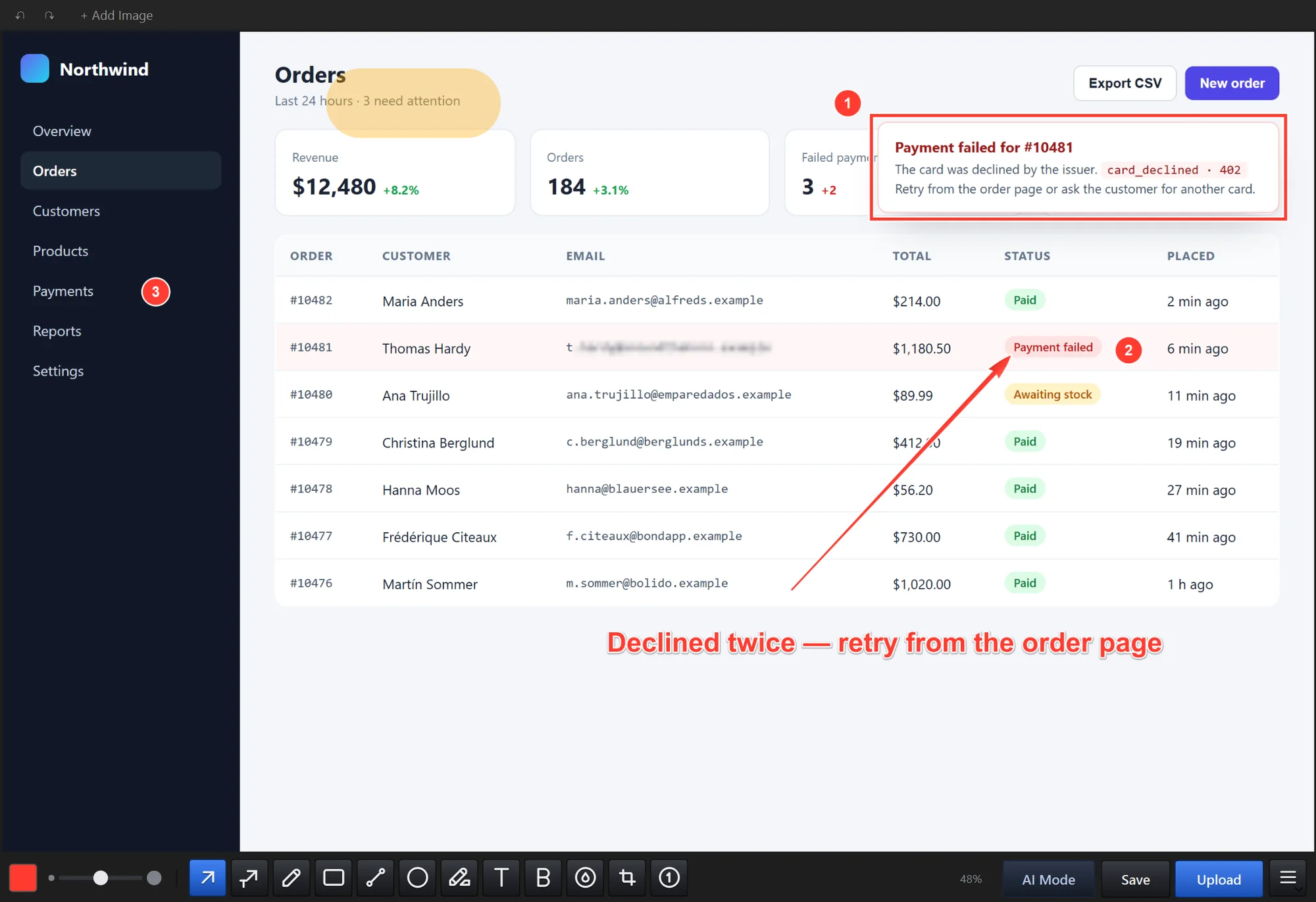
2. एनोटेशन एडिटर
टूलबार एडिटर के सबसे नीचे चलता है। बारह टूल्स, हर एक की अपनी की: ऐरो, टेक्स्ट वाला ऐरो, पेन, रेक्टेंगल, लाइन, एलिप्स, हाइलाइटर, टेक्स्ट, बोल्ड टेक्स्ट, ब्लर, क्रॉप, और नंबरिंग। हर एनोटेशन तब तक एक ऑब्जेक्ट बना रहता है जब तक आप सेव नहीं करते, इसलिए उसे मूव करने के लिए क्लिक करें, रीसाइज़ करने के लिए किसी हैंडल को खींचें, उसका रंग या साइज़ बदलें, या दबाएँ Ctrl+Z 50 बार तक।

- एरो। ऐरो जहाँ से शुरू होता है वहाँ से खींचकर वहाँ ले जाएँ जहाँ यह इशारा करे। सीधे 45-डिग्री ऐरो के लिए Shift दबाए रखें।
- नंबरिंग। हर क्लिक पर अगला नंबर आता है। एक को डिलीट करें और बाक़ी दोबारा नंबर हो जाते हैं।
- ब्लर। किसी क्षेत्र में दिखने वाले डिटेल को कम करने के लिए उस पर एक रेक्टेंगल खींचें, इसमें पहले जोड़े गए एनोटेशन भी शामिल हैं। यह प्रभाव एक्सपोर्ट की गई फ़ाइल में शामिल होता है, लेकिन यह सुरक्षित रिडैक्शन नहीं है। गोपनीय जानकारी को कैप्चर से बाहर रखें या उसे क्रॉप करके हटा दें।
- टेक्स्ट। क्लिक करें, टाइप करें, और उसे स्केल करने के लिए कॉर्नर हैंडल खींचें। बाद में एडिट करने के लिए डबल-क्लिक करें।
3. स्क्रॉलिंग कैप्चर
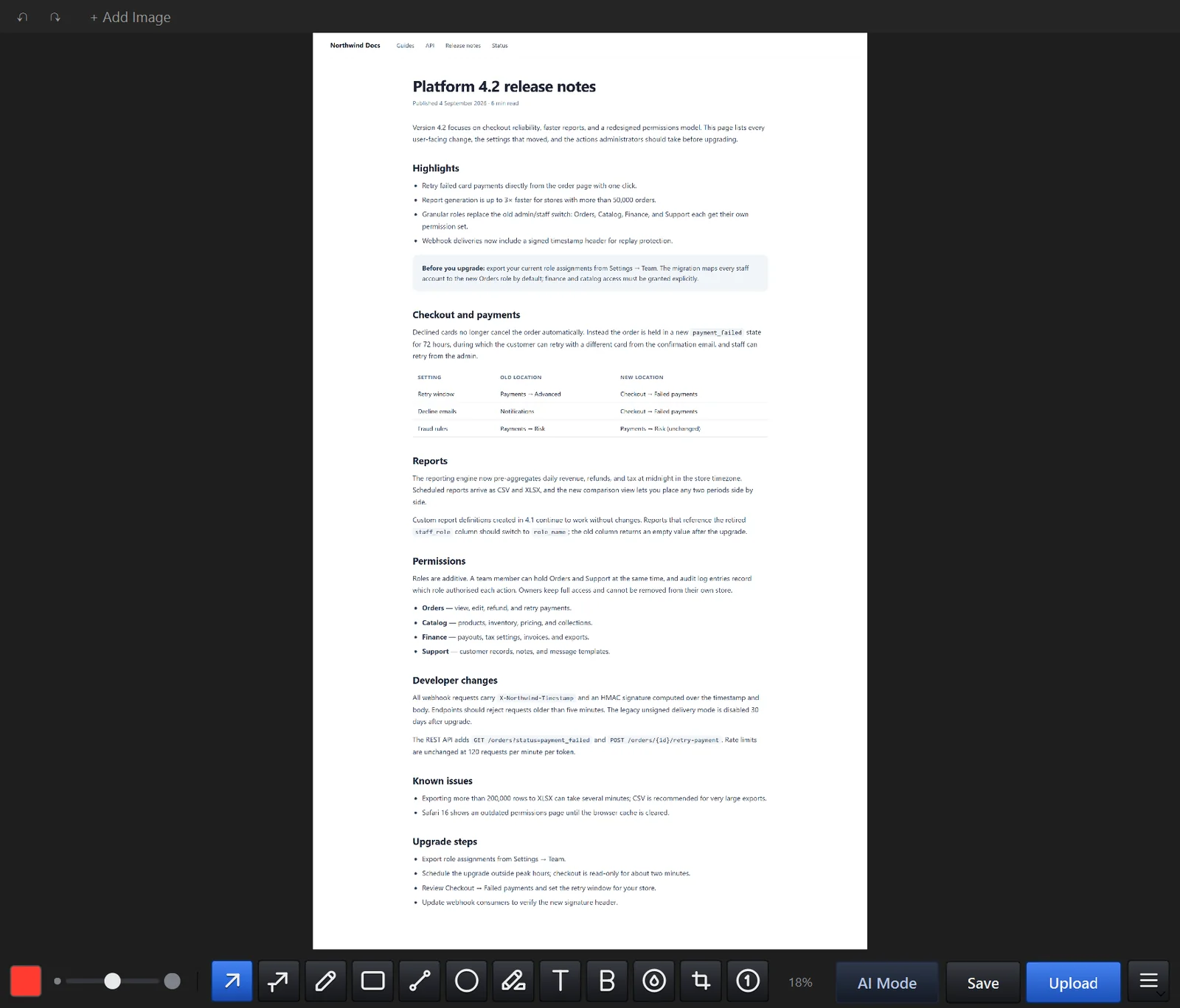
दबाएँ Ctrl+Alt+8, स्क्रॉल होने वाला पेन चुनें, और उसे स्क्रॉल करें। या Settings में ऑटोमैटिक मोड पर स्विच करें और Maxisnap आपके लिए उसे स्क्रॉल कर देगा। हॉटकी दोबारा दबाएँ, Stop पर क्लिक करें, या Escape दबाएँ, और स्टिच की गई इमेज एडिटर में खुल जाती है। यह वेब पेजों और डेस्कटॉप पेन जैसे चैट और सेटिंग्स विंडो पर काम करता है।
4. स्क्रीन रिकॉर्डिंग
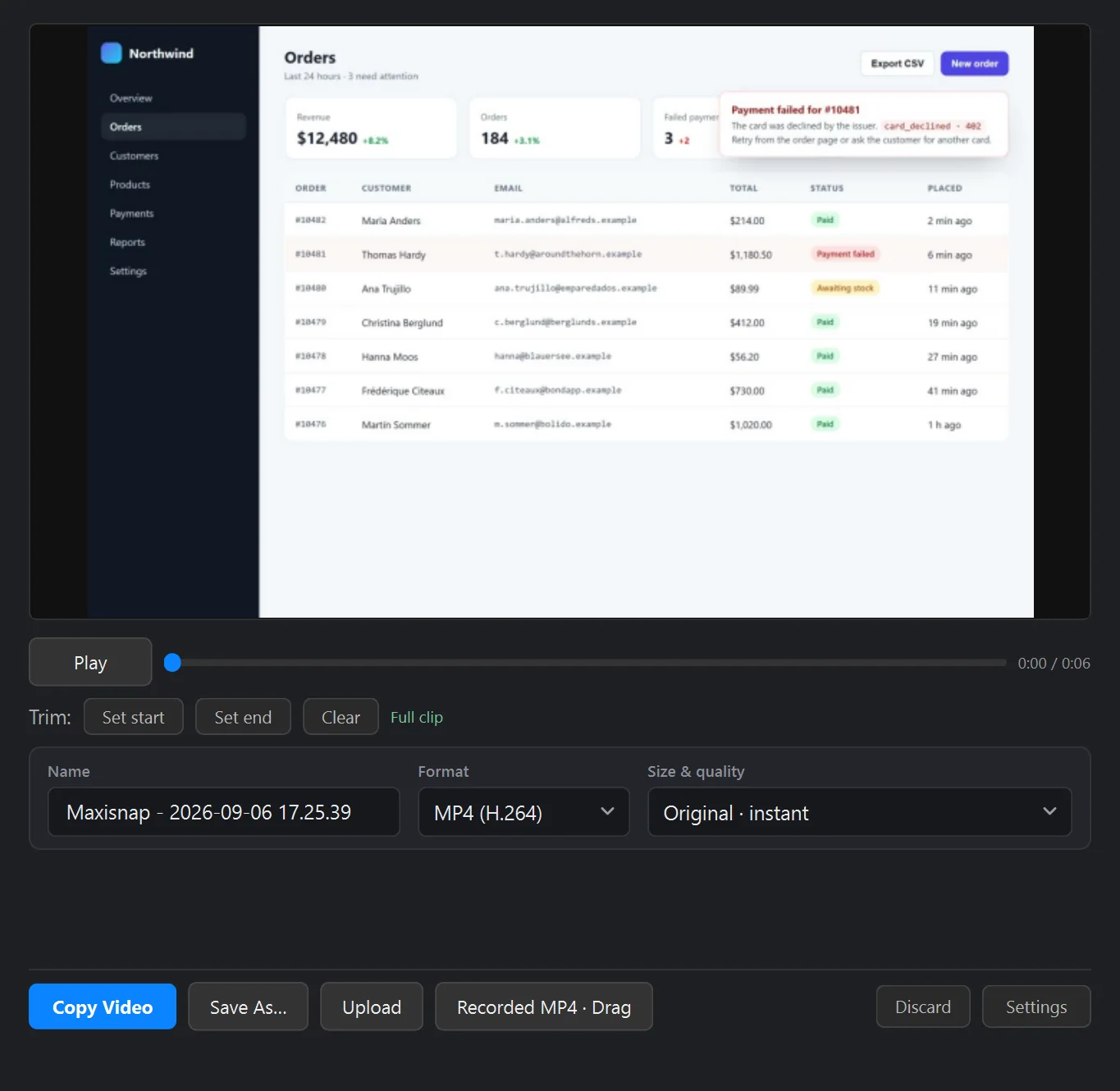
Ctrl+Alt+3 आपके खींचे गए रीजन को रिकॉर्ड करता है; Ctrl+Alt+4 आपके कर्सर के नीचे की पूरी स्क्रीन रिकॉर्ड करता है। सिस्टम ऑडियो और आपका माइक्रोफ़ोन डिफ़ॉल्ट रूप से ऑन रहते हैं और किसी एक्स्ट्रा ड्राइवर की ज़रूरत नहीं पड़ती। रोकने के लिए हॉटकी दोबारा दबाएँ, और एक रिज़ल्ट विंडो खुलती है जिसमें क्लिप पहले से एक फ़ाइल के रूप में आपके क्लिपबोर्ड पर मौजूद होती है: उसे प्ले करें, ट्रिम करें, और MP4, GIF, WebM, या AI-ऑप्टिमाइज़्ड MP4 के रूप में एक्सपोर्ट करें।
5. क्लिपबोर्ड पर कॉपी करें, सेव करें, या अपलोड करें
एडिटर में, Ctrl+C एनोटेट की गई इमेज कॉपी करता है, Ctrl+S इसे आपके सेव फ़ोल्डर में PNG या JPEG के रूप में सेव करता है, और Ctrl+U इसे एक्टिव डेस्टिनेशन पर अपलोड करता है और लिंक कॉपी कर देता है। फ़ाइलों के नाम आपके कैप्चर किए गए ऐप और विंडो के नाम पर रखे जाते हैं, ताकि कैप्चर वाला फ़ोल्डर सर्च करने लायक बना रहे।
6. एक ही हॉटकी में लिंक शेयर करें
Ctrl+Alt+7 एक रीजन कैप्चर करता है और उसे तुरंत अपलोड कर देता है। एडिटर बंद होते ही लिंक आपके क्लिपबोर्ड पर आ जाता है। एक मुफ़्त Maxisnap अकाउंट 50 सक्रिय कैप्चर और 500 MB Cloud स्टोरेज तक रखता है (जिसमें से 100 MB वीडियो); Pro 10 GB स्टोरेज, 1 GB तक की वीडियो, प्राइवेट लिंक, व्यू एनालिटिक्स, और बिना विज्ञापन वाले शेयर पेज जोड़ता है। दबाएँ Ctrl+Shift+M लिंक को Markdown के रूप में कॉपी करने के लिए।
7. किसी स्क्रीनशॉट से टेक्स्ट कॉपी करें
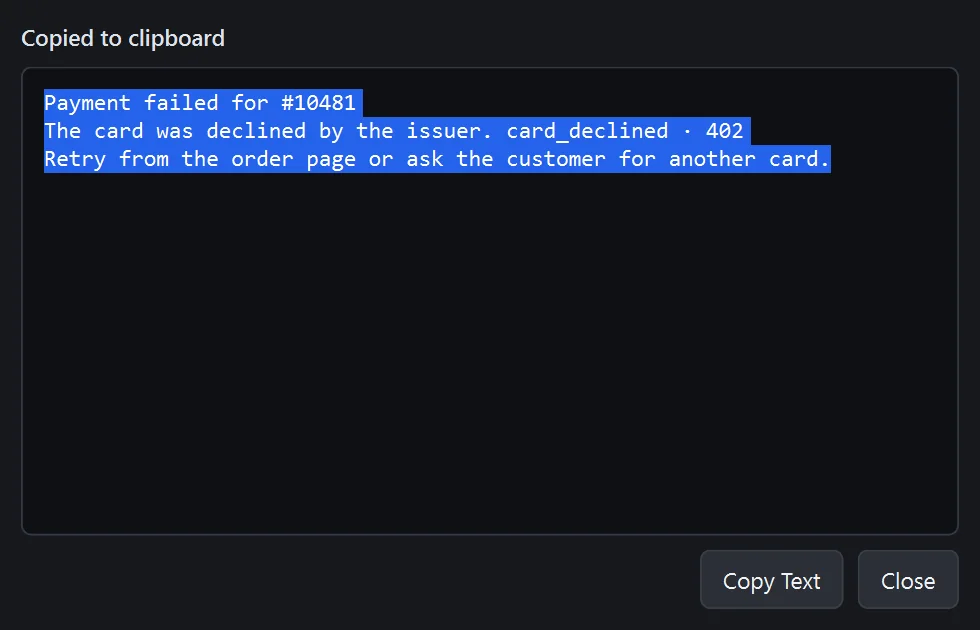
ट्रे आइकन पर राइट-क्लिक करें और चुनें टेक्स्ट कैप्चर करें, फिर एक रीजन चुनें: पहचाना गया टेक्स्ट आपके क्लिपबोर्ड पर आ जाता है। एडिटर के अंदर, मेनू यह विकल्प देता है इमेज से टेक्स्ट कॉपी करें मौजूदा कैप्चर के लिए। पहचान आपके PC पर Windows में बिल्ट-इन OCR इंजन से चलती है।
8. AI Mode
टॉगल AI Mode टूलबार पर चालू करें और हर कॉपी, सेव, और अपलोड Claude Code, Codex CLI, Gemini CLI, या किसी चैट असिस्टेंट के लिए सही आकार की कॉपी तैयार करता है: डिफ़ॉल्ट रूप से 1600 px चौड़ी, सबसे छोटे पठनीय फ़ॉर्मेट में। एक्सपोर्ट से पहले गोपनीय जानकारी क्रॉप करके हटा दें और परिणामी इमेज की जांच करें। AI कोडिंग पेज में हर-टूल के स्टेप्स मौजूद हैं।
9. किसी कैप्चर को ऊपर पिन करें
एडिटर मेनू से, डेस्कटॉप पर पिन करें मौजूदा कैप्चर को बाकी हर विंडो के ऊपर फ़्लोट कराता है। उसे कहीं भी खींचें, माउस व्हील से उसका साइज़ बदलें, ओपैसिटी सेट करने के लिए राइट-क्लिक करें, और उसे बंद करने के लिए Escape दबाएँ। किसी रेफ़रेंस से काम करते समय जितने चाहें उतने पिन करें।
10. पिछला एरिया कैप्चर करना, क्लिपबोर्ड से खोलना, नवीनतम खोलना
पिछला क्षेत्र कैप्चर करें ट्रे मेनू में बिल्कुल आपके पिछले रेक्टेंगल को दोहराता है, जो पहले-और-बाद के शॉट के लिए बेहतरीन है। Ctrl+Alt+1 आपके क्लिपबोर्ड पर जो भी इमेज हो उसे एडिटर में खोलता है, और Ctrl+Alt+0 आपके सेव फ़ोल्डर में सबसे नई फ़ाइल खोलता है।
अक्सर पूछे जाने वाले सवाल
मेरे स्क्रीनशॉट कहाँ सेव होते हैं?
डिफ़ॉल्ट रूप से Pictures\Maxisnap Images, और रिकॉर्डिंग Videos। दोनों में से कोई भी फ़ोल्डर यहाँ बदलें Settings → Preferences और Settings → Video। बिना सेव किए काम की ऑटोमैटिक रिकवरी कॉपीज़ एक अलग Pictures\Maxisnap Auto Recovery फ़ोल्डर, आपके चुने हुए रिटेंशन पीरियड के साथ।
क्या मैं कीबोर्ड शॉर्टकट बदल सकता हूँ?
हाँ। Settings → Hotkeys एक सर्च बॉक्स के साथ हर ग्लोबल हॉटकी और हर एडिटर शॉर्टकट को लिस्ट करता है। किसी फ़ील्ड पर क्लिक करें, नई कीज़ दबाएँ, और Maxisnap उसे सेव कर लेता है और अगर Windows कॉन्फ़्लिक्ट बताता है तो आपको आगाह करता है। आप माउस के Middle, Back, या Forward बटन को भी किसी कैप्चर से बाइंड कर सकते हैं। हॉटकी रेफ़रेंस में पूरी सूची है।
क्या ब्लर डिस्ट्रक्टिव होता है?
Blur एक्सपोर्ट की गई इमेज में शामिल होता है, लेकिन ब्लर किए गए टेक्स्ट का अनुमान उसके बचे हुए विवरण से फिर भी लगाया जा सकता है। पासवर्ड और टोकन को कैप्चर से बाहर रखें या उन्हें क्रॉप करें। जिस सामग्री को आप क्रॉप नहीं कर सकते, उसके लिए ऐसे एडिटर में पूरी तरह अपारदर्शी रीडैक्शन टूल का उपयोग करें जो इसका समर्थन करता हो, फिर एक्सपोर्ट की गई फ़ाइल का निरीक्षण करें।
Maxisnap Cloud का अपलोड डेटा कहाँ जाता है?
हमारे Cloudflare अकाउंट पर मौजूद Cloudflare R2 स्टोरेज में, जो Cloudflare के नेटवर्क से सर्व होता है। जब तक आप कुछ अपलोड न करें, कुछ भी अपलोड नहीं होता। पूरी जानकारी देखें प्राइवेसी पॉलिसी।
क्या Maxisnap इस्तेमाल के आँकड़े भेजता है?
अनाम इस्तेमाल के आँकड़े डिफ़ॉल्ट रूप से ऑन रहते हैं और इन्हें यहाँ बंद किया जा सकता है Settings → Privacy, जिसमें यह भी है मेरा डेटा दिखाएँ और सारा डेटा हटाएँ बटन। इनमें कभी भी स्क्रीनशॉट का कंटेंट, फ़ाइलनेम, या क्लिपबोर्ड टेक्स्ट शामिल नहीं होता।
मैं किसी बग की रिपोर्ट कैसे करूँ?
खोलें Settings → About → Report a bug। फ़ॉर्म एक स्क्रीनशॉट और छुपाई गई डायग्नॉस्टिक डेटा अटैच कर सकता है, और आपको एक रेफ़रेंस ID देता है। बग-रिपोर्ट गाइड बताती है कि क्या-क्या शामिल करना है।
अगला कदम
- कीबोर्ड शॉर्टकट से कुछ कैप्चर लें और मसल मेमोरी बनाएँ।
- अगर आप क्लाइंट या टीम के साथियों को स्क्रीनशॉट भेजते हैं और आपको ज़्यादा Cloud स्टोरेज, प्राइवेट लिंक, और व्यू एनालिटिक्स चाहिए, Pro की कीमत सालाना $18 है।
- अगर आप अपने खुद के सर्वर पर कैप्चर या अपने डोमेन पर एक ब्रांडेड डैशबोर्ड चाहते हैं, Studio की कीमत एक बार $29 है।
- मदद केंद्र में शॉर्टकट लिस्ट, एक सेटिंग्स टूर, और बग-रिपोर्ट का तरीक़ा मौजूद है।