

Windows पर स्क्रीनशॉट कैसे लें (हर विधि)
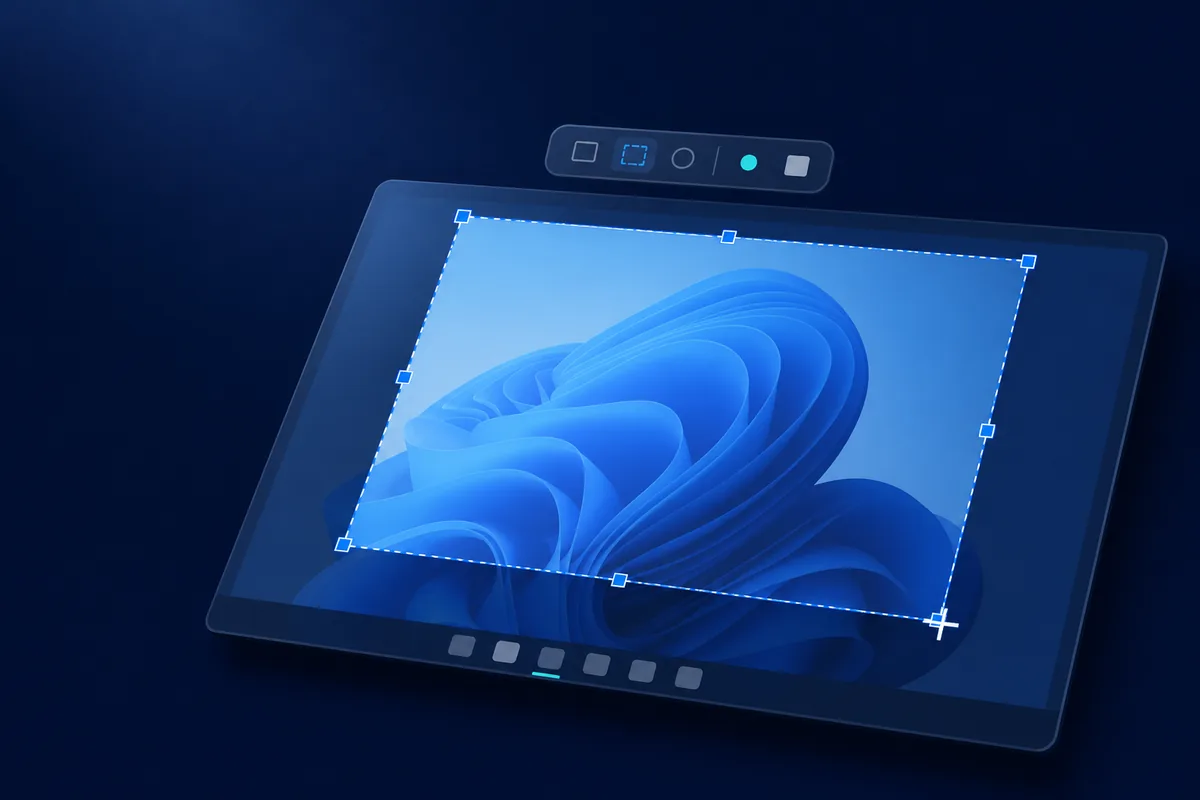
Windows पर स्क्रीनशॉट लेने का सबसे तेज़ तरीका है Win + Shift + S: उन तीन कुंजियों को दबाएँ, जो हिस्सा चाहिए उसके चारों ओर बॉक्स खींचें, और इमेज आपके क्लिपबोर्ड पर आ जाती है, पेस्ट करने के लिए तैयार। यह एक शॉर्टकट Windows 10 और Windows 11, दोनों पर ज़्यादातर कैप्चर को संभाल लेता है। लेकिन यह कई बिल्ट-इन तरीकों में से एक है, और हर तरीका कुछ अलग चीज़ पकड़ता है और उसे अलग जगह सेव करता है। यह गाइड हर विकल्प से गुज़रती है — सटीक कुंजियों, फ़ाइल कहाँ जाकर रुकती है, और हर एक कब इस्तेमाल करें, इसके साथ — और फिर स्क्रीन से लंबे पेज को कैप्चर करने का तरीका बताती है।
यह एक Maxisnap-प्रकाशित गाइड है। Maxisnap Windows स्क्रीनशॉट उपकरण बनाता है, इसलिए यह अंत के पास दिखाई देता है जहाँ यह प्रासंगिक है, लेकिन नीचे बिल्ट-इन तरीकों को कोई अतिरिक्त सॉफ़्टवेयर की आवश्यकता नहीं है और अधिकांश रोज़मर्रा के कैप्चर के लिए सही उत्तर हैं।
Windows पर स्क्रीनशॉट लेने का हर तरीका
यहाँ संक्षेप में बताया गया है। अंतिम पंक्ति को छोड़कर ये सभी Windows 10 और 11 में पहले से मौजूद हैं; इनमें फ़र्क़ यह है कि ये क्या कैप्चर करते हैं और नतीजा कहाँ जाता है।
| विधि | कुंजियाँ | कैप्चर | नतीजा |
|---|---|---|---|
| Snip (Snipping Tool) | Win + Shift + S | क्षेत्र, विंडो, या पूर्ण स्क्रीन | क्लिपबोर्ड, और Snipping Tool की ऑटोमैटिक सेविंग चालू होने पर Screenshots फ़ोल्डर |
| Print Screen | PrtScn | पूरी स्क्रीन | क्लिपबोर्ड (Windows 11 पर Snip खोलता है) |
| सक्रिय विंडो | Alt + PrtScn | केवल केंद्रित विंडो | क्लिपबोर्ड |
| फ़ाइल में सहेजें | Win + PrtScn | पूरी स्क्रीन | Pictures › Screenshots (एक PNG फ़ाइल) |
| Game Bar | Win + G | कोई गेम या ऐप, इमेज या वीडियो के रूप में | Videos › Captures |
| स्क्रॉलिंग/पूर्ण पृष्ठ | ब्राउज़र या उपकरण | स्क्रीन से लंबी सामग्री | एक लंबी छवि |
Win + Shift + S के साथ क्षेत्र स्निप करें
सबसे उपयोगी शॉर्टकट है Win + Shift + S। यह स्क्रीन को हल्का गहरा कर देता है और ऊपर एक छोटा कैप्चर बार खोलता है जिसमें रेक्टैंगल, फ़्रीफ़ॉर्म, विंडो और फ़ुल-स्क्रीन मोड हैं। जो हिस्सा चाहिए उसके ऊपर ड्रैग करें, और स्निप आपके क्लिपबोर्ड पर कॉपी हो जाता है; कोने में एक प्रीव्यू फ़्लाइआउट दिखता है, जिस पर क्लिक करके आप एनोटेट और सेव कर सकते हैं। यह आधुनिक Snipping Tool है, और इसे सबसे पहले सीखना चाहिए, क्योंकि यह आपके चुने हुए क्षेत्र को ठीक-ठीक कैप्चर करता है और उसे सीधे वहाँ पहुँचाता है जहाँ आप उसे पेस्ट कर सकते हैं — चैट में, दस्तावेज़ में, ईमेल में, या इमेज एडिटर में।
Print Screen के साथ पूरी स्क्रीन कैप्चर करें
दबाना PrtScn पूरी स्क्रीन को क्लिपबोर्ड में एक कुंजीदबाव में कॉपी करता है। Windows 11 पर आप सेट कर सकते हैं PrtScn Snip कैप्चर बार खोलने के लिए, जो अक्सर अधिक उपयोगी होता है। कॉपी की गई छवि का उपयोग करने के लिए, इसे पेस्ट करें Ctrl + V किसी भी ऐप में जो छवि को स्वीकार करता है। Print Screen पूरी स्क्रीन को एक बार में पकड़ने का सबसे तेज़ तरीका है, लेकिन क्योंकि यह पूर्ण डिस्प्ले कैप्चर करता है, आप आमतौर पर बाद में कटते हैं यदि आपको केवल इसका एक हिस्सा चाहिए।
Alt + Print Screen के साथ सक्रिय विंडो को कैप्चर करें
Alt + PrtScn केवल विंडो जिसमें आप वर्तमान में काम कर रहे हैं, पूरी स्क्रीन के बजाय। यह एक एकल ऐप को कैप्चर करने का सबसे स्वच्छ तरीका है, एक संवाद बॉक्स, एक ब्राउज़र विंडो, एक सेटिंग्स पैनल, इसके चारों ओर डेस्कटॉप या अन्य विंडो के बिना। छवि क्लिपबोर्ड में जाती है, इसलिए इसे पेस्ट करें Ctrl + V इसे उपयोग करने के लिए। यदि आप नियमित रूप से एक विंडो को एक बार में स्क्रीनशॉट करते हैं, तो यह शॉर्टकट आपको उस cropping बचाता है जो Print Screen को चाहिए।
Win + Print Screen के साथ सीधे फ़ाइल में स्क्रीनशॉट सहेजें
Win + PrtScn पूरी स्क्रीन कैप्चर करता है और उसे Pictures फ़ोल्डर के Screenshots सबफ़ोल्डर में फ़ाइल के रूप में सेव करता है, जो लगातार कई स्क्रीन कैप्चर करके बाद में उन्हें छाँटने के लिए ठीक है। Windows 11 में Snipping Tool भी स्निप अपने आप सेव करता है, जब तक आप उसकी सेटिंग न बदलें। हमारी सेव-लोकेशन गाइड बताती है कि Windows का हर स्क्रीनशॉट शॉर्टकट अपना आउटपुट कहाँ रखता है।
Game Bar के साथ स्क्रीनशॉट या रिकॉर्ड करें
Xbox Game Bar खोलने के लिए Win + G दबाएँ, जो क्लिप रिकॉर्ड करने और स्क्रीनशॉट लेने के लिए Microsoft का ओवरले है; Microsoft की गाइड इसे गेम और ऐप के लिए बताती है। स्क्रीनशॉट लेने या रिकॉर्डिंग शुरू करने के लिए Capture विजेट का उपयोग करें; फ़ाइलें Videos के अंतर्गत Captures फ़ोल्डर में सेव होती हैं। ऑडियो के साथ पूरी जानकारी के लिए Windows पर अपनी स्क्रीन मुफ़्त में रिकॉर्ड करने का तरीका देखें।
स्क्रॉलिंग या पूर्ण-पृष्ठ स्क्रीनशॉट कैप्चर करें
किसी वेब पेज के लिए ब्राउज़र पूरा पेज एक्सपोर्ट कर सकता है। Chrome या Edge में Ctrl + Shift + I से DevTools खोलें, Ctrl + Shift + P दबाएँ, “Capture full size screenshot” टाइप करें, और Enter दबाएँ। Firefox में पेज पर राइट-क्लिक करें और “Take Screenshot” चुनें, फिर “Save full page” चुनें।
आपको कौन सी विधि का उपयोग करना चाहिए?
अधिकांश कैप्चर के लिए, उपयोग Win + Shift + S, यह तेज़, सटीक, और पेस्ट-तैयार है। उपयोग Win + PrtScn जब आप फ़ाइलें स्वचालित रूप से सहेजना चाहते हैं, Alt + PrtScn एकल विंडो के लिए, और Win + G जब आपको रिकॉर्डिंग चाहिए। जब आपको स्क्रॉलिंग कैप्चर, शेयर करने योग्य लिंक, कैप्चर के अपने टेक्स्ट से बने फ़ाइल नाम, या AI कोडिंग असिस्टेंट के लिए उपयुक्त साइज़ वाले कैप्चर चाहिए, तब समर्पित टूल अपनाएँ। अगर इनमें से कई बातें लागू हों, तो एक समर्पित Windows 11 स्क्रीनशॉट टूल कैप्चर, एनोटेशन, OCR, और साझा करने को एक जगह में रखता है; यदि नहीं, तो बिल्ट-इन शॉर्टकट सब कुछ हैं जो आपको चाहिए।
अक्सर पूछे जाने वाले सवाल
Windows पर स्क्रीनशॉट लेने के लिए कीबोर्ड शॉर्टकट क्या है?
मुख्य है Win + Shift + S, जो आपको किसी क्षेत्र के चारों ओर एक बॉक्स खींचने और इसे क्लिपबोर्ड में कॉपी करने देता है। PrtScn पूरी स्क्रीन की प्रतिलिपि बनाता है, Alt + PrtScn सक्रिय विंडो की प्रतिलिपि बनाता है, और Win + PrtScn पूरी स्क्रीन को फ़ाइल के रूप में सहेजता है।
मेरे स्क्रीनशॉट कहाँ जाते हैं?
यह विधि पर निर्भर करता है। Win + Shift + S, PrtScn, और Alt + PrtScn क्लिपबोर्ड में कॉपी करें, इसलिए आप इसे कहीं पेस्ट करते हैं। Win + PrtScn Pictures › Screenshots में सहेजता है, और Game Bar Videos › Captures को सहेजता है।
Print Screen कुंजी के बिना मैं स्क्रीनशॉट कैसे ले सकता हूँ?
Win + Shift + S का उपयोग करें, जो Print Screen कुंजी पर बिल्कुल निर्भर नहीं करता। PrtScn कुंजी के बिना लैपटॉप पर आप Start मेनू से भी Snipping Tool खोल सकते हैं।
मैं पूरे वेब पृष्ठ का स्क्रीनशॉट कैसे ले सकता हूँ?
अपने ब्राउज़र के पूर्ण-पृष्ठ कैप्चर का उपयोग करें, Chrome या Edge में DevTools "Capture full size screenshot," या Firefox में "Save full page।" ब्राउज़र के बाहर पृष्ठों और ऐप विंडो के लिए, एक स्क्रॉलिंग-कैप्चर उपकरण जैसे Maxisnap पूरी चीज को एक छवि के रूप में पकड़ता है।
एक समर्पित स्क्रीनशॉट टूल में क्या शामिल होता है?
Maxisnap जैसे समर्पित ऐप में स्क्रॉलिंग कैप्चर, एनोटेशन, OCR, स्क्रीन रिकॉर्डिंग और शेयर करने योग्य लिंक शामिल हैं। Maxisnap व्यक्तिगत और व्यावसायिक उपयोग के लिए मुफ़्त है, Windows 10 और 11 पर चलता है, और 109 MB का डाउनलोड है।
Maxisnap का Microsoft से कोई संबंध नहीं है। यह पेज Windows की सुविधाओं को वैसे बताता है जैसे Microsoft के दस्तावेज़ों ने उन्हें अक्टूबर 2026 में प्रस्तुत किया था; मौजूदा व्यवहार के लिए Microsoft के दस्तावेज़ देखें।
Maxisnap का इस पेज पर बताए गए दूसरे प्रोडक्ट से कोई संबंध नहीं है। उन्हें वैसे ही बताया गया है जैसे उनकी आधिकारिक साइटों ने उन्हें अक्टूबर 2026 में प्रस्तुत किया था; मौजूदा फ़ीचर, कीमत और प्लेटफ़ॉर्म के लिए हर आधिकारिक साइट देखें।
Maxisnap आज़माने के लिए तैयार हैं?
Maxisnap में एक हल्के ऐप के अंदर स्क्रॉलिंग कैप्चर, OCR, एनोटेशन, रिकॉर्डिंग और शेयर करने योग्य लिंक शामिल हैं — Windows 10 और 11 पर मुफ़्त।
Maxisnap मुफ़्त डाउनलोड करें