

如何在 Windows 上截屏(每种方法)
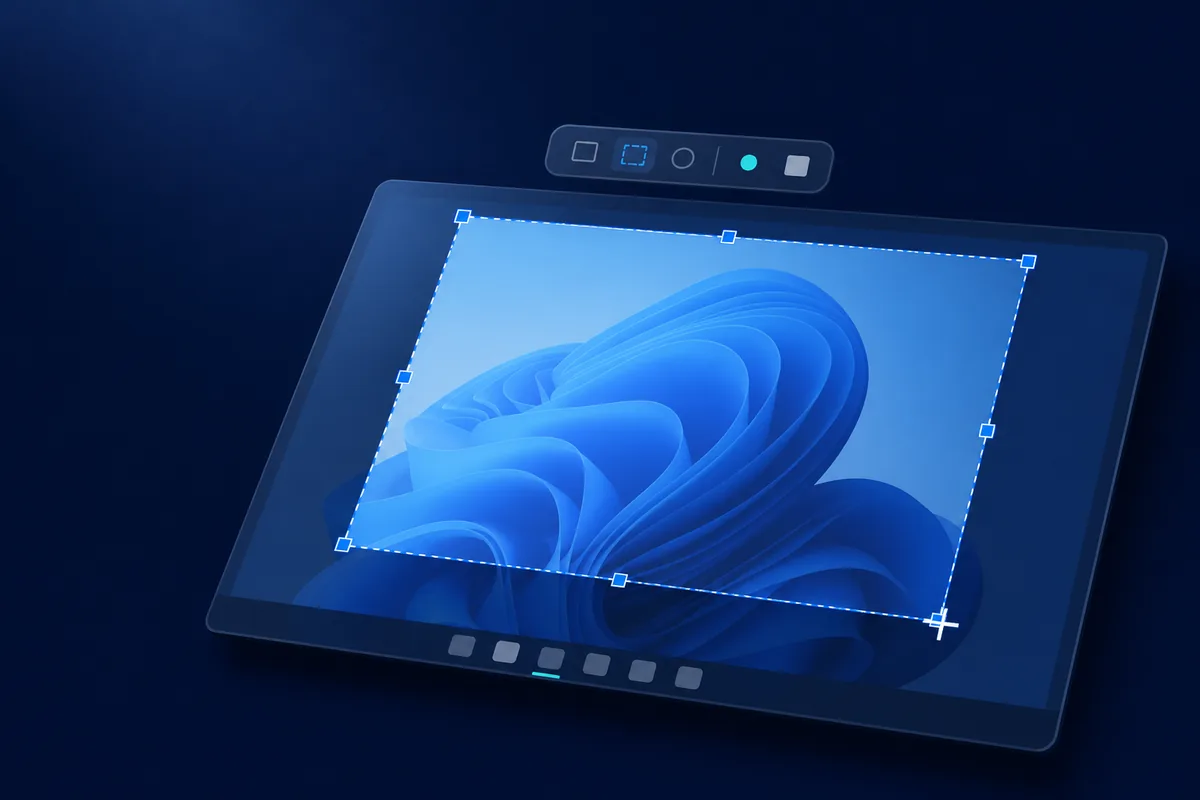
在 Windows 上最快的截屏方式是Win + Shift + S:按下这三个键,拖过你想要的区域,图像就会进入剪贴板,随时可以粘贴。这个快捷键在 Windows 10 和 Windows 11 上都涵盖了大多数截取操作。但这只是几种内置方法中的一种,每种方法截取的内容略有不同,并保存到不同的位置。本指南详细介绍每个选项——精确的按键、文件的保存位置以及何时使用——然后讲解如何截取比屏幕更高的页面。
这是一篇由 Maxisnap 发布的指南。Maxisnap 开发的是一款 Windows 截图工具,因此它会在相关的靠后部分出现,但下面的内置方法无需额外软件,对大多数日常捕获而言正是合适的选择。
Windows 上进行屏幕截取的每种方式
这是简短版本。这些都内置在 Windows 10 和 11 中,除了最后一行;它们在截取内容和结果保存位置上有所不同。
| 方法 | 按键 | 截取内容 | 结果 |
|---|---|---|---|
| 截图(Snipping Tool) | Win + Shift + S | 区域、窗口或全屏 | 剪贴板;开启 Snipping Tool 的自动保存时,还会保存到“屏幕截图”文件夹 |
| Print Screen | PrtScn | 整个屏幕 | 剪贴板(在 Windows 11 上打开截图) |
| 活动窗口 | Alt + PrtScn | 仅聚焦窗口 | 剪贴板 |
| 保存到文件 | Win + PrtScn | 整个屏幕 | 图片 › 截图(PNG 文件) |
| Game Bar | Win + G | 游戏或应用,以图像或视频形式 | 视频 › 捕获 |
| 滚动/全页 | 浏览器或工具 | 高于屏幕的内容 | 一个高图像 |
使用 Win + Shift + S 截取区域
最有用的快捷键是Win + Shift + S。它会调暗屏幕,并在顶部打开一个小型截取栏,提供矩形、任意形状、窗口和全屏模式。拖过你想要的部分,截图就会复制到剪贴板;角落会出现预览弹出窗口,你可以点击它来标注和保存。这是现代的 Snipping Tool,也是首先要学会的方法,因为它能精确截取你选择的区域,并直接放在你可以粘贴的位置——聊天、文档、电子邮件或图像编辑器中。
使用 Print Screen 捕获整个屏幕
按下PrtScn可一键将整个屏幕复制到剪贴板。在 Windows 11 上你可以设置PrtScn打开 Snip 截图栏,这通常更有用。要使用复制的图像,粘贴它与Ctrl + V到任何可接受图像的应用中。Print Screen 是一次性抓取屏幕上所有内容的最快方式,但由于它会捕获整个显示画面,如果你只需要其中一部分,通常之后还需裁剪。
使用 Alt + Print Screen 截图活动窗口
Alt + PrtScn仅复制你当前正在处理的窗口,而不是整个屏幕。这是截取单个应用(对话框、浏览器窗口、设置面板等)最简洁的方式,不会带上周围的桌面或其他窗口。图像进入剪贴板,所以粘贴它与Ctrl + V使用它。如果你经常一次一个窗口地截屏,这个快捷键可以节省 Print Screen 需要的裁剪。
使用 Win + Print Screen 直接将截图保存到文件
Win + PrtScn 会截取整个屏幕,并将其保存为“图片”文件夹下“屏幕截图”子文件夹中的文件,适合连续截取多个屏幕,之后再慢慢整理。在 Windows 11 中,除非你更改设置,Snipping Tool 也会自动保存截图。我们的保存位置指南梳理了每个 Windows 截图快捷键的输出保存位置。
使用 Game Bar 进行屏幕截图或录制
按 Win + G 打开 Xbox Game Bar,这是微软用于录制片段和截图的悬浮工具栏;微软的指南将其描述为适用于游戏和应用。使用“捕获”小组件截图或开始录制;文件会保存在“视频”下的“捕获”文件夹中。如需带音频的完整教程,请参阅如何在 Windows 上免费录制屏幕。
截图滚动或全页面截图
对于网页,浏览器可以导出整个页面。在 Chrome 或 Edge 中,按 Ctrl + Shift + I 打开开发者工具,按 Ctrl + Shift + P,输入“Capture full size screenshot”,然后按 Enter。在 Firefox 中,右键点击页面,选择“截取屏幕截图”,再选择“保存整个页面”。
Maxisnap 在 Windows 上原生截取页面或应用窗格的滚动截图,并将其拼接成一张图像。
你应该使用哪种方法?
大多数截取,使用Win + Shift + S ——它快速、精确且可粘贴。使用Win + PrtScn当需要文件自动保存时,Alt + PrtScn用于单一窗口,以及Win + G当你需要录制时。如果你需要滚动截图、可分享的链接、根据截图自身文字生成的文件名,或适合 AI 编程助手使用的截图尺寸,可以选用专用工具。如果其中多项适用,那么专业 Windows 11 屏幕截图工具在一个地方保持截图、标注、OCR 和共享;如果没有,内置快捷键就是你所需的全部。
常见问题
Windows 上截屏的键盘快捷键是什么?
主要的是Win + Shift + S,这让你拖动一个框围绕任何区域并将其复制到剪贴板。PrtScn复制整个屏幕,Alt + PrtScn复制活动窗口,以及Win + PrtScn保存整个屏幕作为文件。
我的屏幕截图保存在哪里?
这取决于方法。Win + Shift + S,PrtScn、以及Alt + PrtScn复制到剪贴板,所以你在某处粘贴它们。Win + PrtScn保存到图片 › 截图,Game Bar 保存到视频 › 捕获。
在没有 Print Screen 键的情况下如何截屏?
使用 Win + Shift + S,它完全不依赖 Print Screen 键。在没有 PrtScn 键的笔记本电脑上,你也可以从开始菜单打开 Snipping Tool。
我如何截取整个网页?
使用浏览器的整页捕获——在 Chrome 或 Edge 中通过 DevTools 的 “Capture full size screenshot”,或在 Firefox 中选择 “Save full page”。对于浏览器之外的页面和应用窗口,像 Maxisnap 这样的滚动捕获工具可将整个内容捕获为一张图像。
专用截图工具包含哪些功能?
像 Maxisnap 这样的专用应用包含滚动截图、标注、OCR、屏幕录制和可分享的链接。Maxisnap 可免费用于个人和商业用途,支持 Windows 10 和 11,下载大小为 109 MB。
Maxisnap 与微软没有关联。本页对 Windows 功能的描述依据微软文档在 2026 年 10 月的介绍;请查看微软文档,了解当前的行为。
Maxisnap 与本页提到的其他产品没有关联。对它们的描述依据其官方网站在 2026 年 10 月的介绍;请查看各官方网站,了解当前的功能、定价和平台。