

Как сделать скриншот в Windows (все способы)
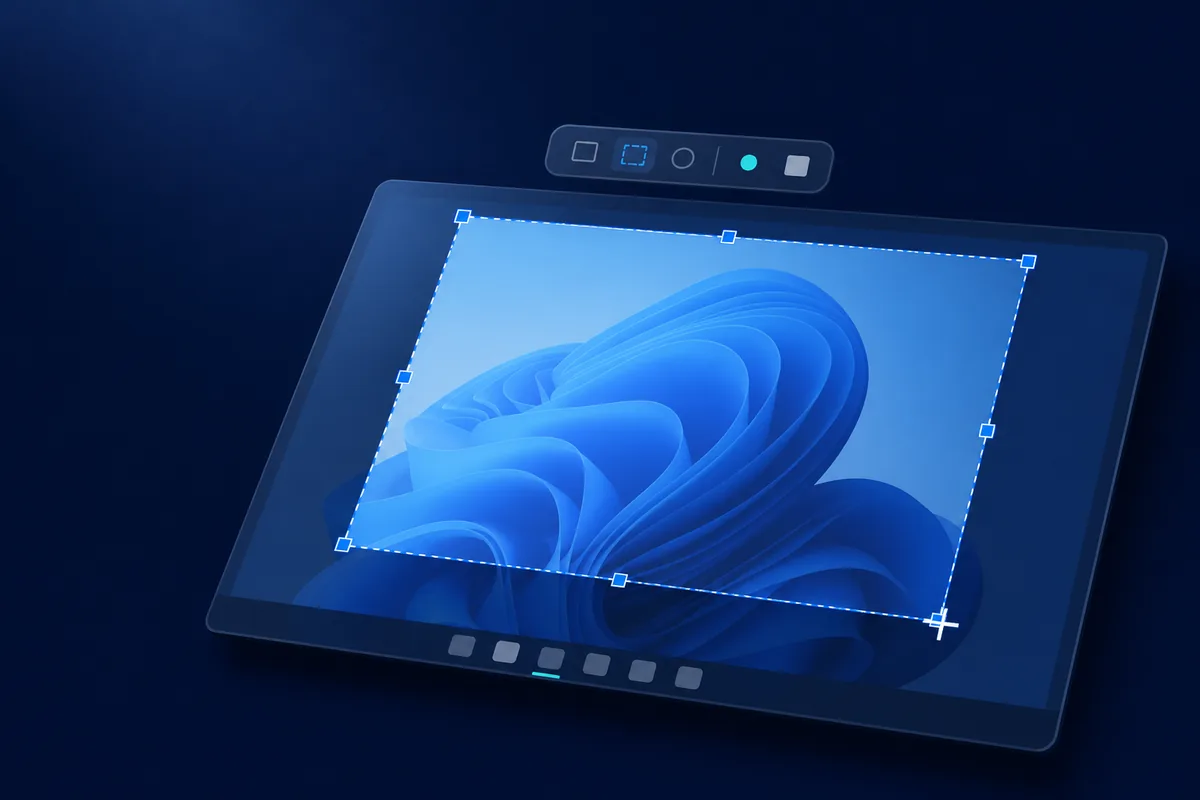
Самый быстрый способ сделать скриншот на Windows — Win + Shift + S: нажмите эти три клавиши, выделите рамкой нужную область, и изображение окажется в буфере обмена, готовое для вставки. Этого одного сочетания достаточно для большинства снимков как в Windows 10, так и в Windows 11. Но это лишь один из нескольких встроенных способов, и каждый захватывает чуть другое и сохраняет результат в другое место. В этом руководстве рассмотрен каждый вариант — с точными клавишами, местом, где окажется файл, и подсказками, когда какой использовать, — а затем описан захват страницы, которая выше экрана.
Это руководство опубликовано Maxisnap. Maxisnap — инструмент для создания скриншотов на Windows, поэтому он упоминается ближе к концу там, где это уместно, но встроенные способы ниже не требуют дополнительного ПО и подходят для большинства повседневных задач.
Все способы сделать скриншот на Windows
Вот краткая сводка. Все перечисленное встроено в Windows 10 и 11, кроме последней строки; они отличаются тем, что захватывают, и куда сохраняют результат.
| Способ | Клавиши | Захватывает | Результат |
|---|---|---|---|
| Фрагмент (Snipping Tool) | Win + Shift + S | Область, окно или весь экран | Буфер обмена и папка Screenshots, когда включено автоматическое сохранение Snipping Tool |
| Print Screen | PrtScn | Весь экран | Буфер обмена (в Windows 11 открывает Snip) |
| Активное окно | Alt + PrtScn | Только окно в фокусе | Буфер обмена |
| Сохранение в файл | Win + PrtScn | Весь экран | Pictures › Screenshots (файл PNG) |
| Game Bar | Win + G | Игра или приложение, как изображение или видео | Видео › Captures |
| С прокруткой / вся страница | Браузер или инструмент | Содержимое длиннее экрана | Одно длинное изображение |
Захват области с помощью Win + Shift + S
Самое полезное сочетание клавиш — Win + Shift + S. Экран затемняется, и вверху открывается небольшая панель захвата с режимами «прямоугольник», «произвольная форма», «окно» и «весь экран». Выделите нужную часть, и фрагмент скопируется в буфер обмена; в углу появится всплывающее окно предпросмотра, по которому можно щёлкнуть, чтобы добавить пометки и сохранить. Это современный Snipping Tool, и этот метод стоит освоить первым, поскольку он захватывает именно ту область, которую вы выбираете, и сразу помещает её туда, куда можно вставить — в чат, документ, письмо или редактор изображений.
Захват всего экрана клавишей Print Screen
Нажатие PrtScn копирует весь экран в буфер обмена за одно нажатие. В Windows 11 можно настроить PrtScn так, чтобы она открывала панель захвата Snip, что часто бывает удобнее. Чтобы использовать скопированное изображение, вставьте его с помощью Ctrl + V в любое приложение, поддерживающее вставку изображений. Print Screen — самый быстрый способ захватить сразу всё, что на экране, но поскольку захватывается весь дисплей, обычно потом требуется обрезка, если нужна была только часть.
Захват только активного окна с помощью Alt + Print Screen
Alt + PrtScn копирует только то окно, с которым вы сейчас работаете, а не весь экран. Это самый чистый способ захватить отдельное приложение — диалоговое окно, окно браузера, панель настроек — без рабочего стола и других окон вокруг. Изображение попадает в буфер обмена, поэтому вставьте его с помощью Ctrl + V, чтобы его использовать. Если вы часто делаете скриншот одного окна за раз, это сочетание клавиш избавляет от обрезки, которая потребовалась бы при использовании Print Screen.
Сохранение скриншота сразу в файл с помощью Win + Print Screen
Win + PrtScn захватывает весь экран и сохраняет его в файл в подпапке Screenshots папки «Изображения», что удобно, когда нужно снять несколько экранов подряд и разобрать их позже. В Windows 11 Snipping Tool тоже автоматически сохраняет фрагменты, если вы не измените его настройки. Наше руководство по местам сохранения показывает, куда попадает результат каждого сочетания клавиш для скриншотов в Windows.
Скриншот или запись с помощью Game Bar
Нажмите Win + G, чтобы открыть Xbox Game Bar — оверлей Microsoft для записи клипов и создания скриншотов; в руководстве Microsoft он описан для игр и приложений. Виджет Capture позволяет сделать скриншот или начать запись; файлы сохраняются в папке Captures внутри папки «Видео». Подробное руководство со звуком: как бесплатно записать экран в Windows.
Захват скриншота с прокруткой или всей страницы
Для веб-страницы браузер может экспортировать её целиком. В Chrome или Edge откройте DevTools сочетанием Ctrl + Shift + I, нажмите Ctrl + Shift + P, введите «Capture full size screenshot» и нажмите Enter. В Firefox щёлкните страницу правой кнопкой мыши и выберите «Take Screenshot», затем «Save full page».
Какой метод выбрать?
Для большинства снимков используйте Win + Shift + S — это быстро, точно и результат сразу готов для вставки. Используйте Win + PrtScn, когда хотите, чтобы файлы сохранялись автоматически, Alt + PrtScn для отдельного окна и Win + G, когда вам нужна запись. Обращайтесь к специализированному инструменту, когда вам нужны захват с прокруткой, ссылки для обмена, имена файлов, взятые из собственного текста снимка, или снимки подходящего размера для ИИ-ассистента для программирования. Если применимо несколько из этих условий, специализированный инструмент для скриншотов в Windows 11 объединяет захват, пометки, OCR и обмен в одном месте; если нет — встроенных сочетаний клавиш вполне достаточно.
Часто задаваемые вопросы
Какое сочетание клавиш для скриншота в Windows?
Основное — Win + Shift + S, которое позволяет выделить область перетаскиванием и копирует её в буфер обмена. PrtScn копирует весь экран, Alt + PrtScn копирует активное окно, а Win + PrtScn сохраняет весь экран в файл.
Куда сохраняются мои скриншоты?
Зависит от способа. Win + Shift + S, PrtScn и Alt + PrtScn копируют в буфер обмена, поэтому вы вставляете их вручную. Win + PrtScn сохраняет в Изображения › Снимки экрана, а Game Bar сохраняет в Видео › Captures.
Как сделать скриншот без клавиши Print Screen?
Используйте Win + Shift + S — это сочетание вообще не зависит от клавиши Print Screen. На ноутбуке без клавиши PrtScn Snipping Tool также можно открыть из меню «Пуск».
Как сделать скриншот всей веб-страницы целиком?
Используйте функцию захвата всей страницы в браузере — «Capture full size screenshot» в DevTools в Chrome или Edge, либо «Save full page» в Firefox. Для страниц и окон приложений вне браузера инструмент для скриншотов с прокруткой, такой как Maxisnap, захватывает всё целиком как одно изображение.
Что входит в специализированный инструмент для скриншотов?
Специализированное приложение вроде Maxisnap включает захват с прокруткой, пометки, OCR, запись экрана и ссылки для обмена. Maxisnap бесплатен для личного и коммерческого использования, работает в Windows 10 и 11, размер загрузки — 112 МБ.
Maxisnap не связан с Microsoft. На этой странице функции Windows описаны так, как их представляла документация Microsoft в октябре 2026 года; актуальное поведение смотрите в документации Microsoft.
Maxisnap не связан с другими продуктами, упомянутыми на этой странице. Они описаны так, как их официальные сайты представляли их в октябре 2026 года; актуальные функции, цены и платформы смотрите на официальном сайте каждого из них.
Готовы попробовать Maxisnap?
Maxisnap включает захват с прокруткой, OCR, пометки, запись и ссылки для обмена в одном лёгком приложении — бесплатно в Windows 10 и 11.
Скачать Maxisnap бесплатно