

Come scattare uno screenshot su Windows (ogni metodo)
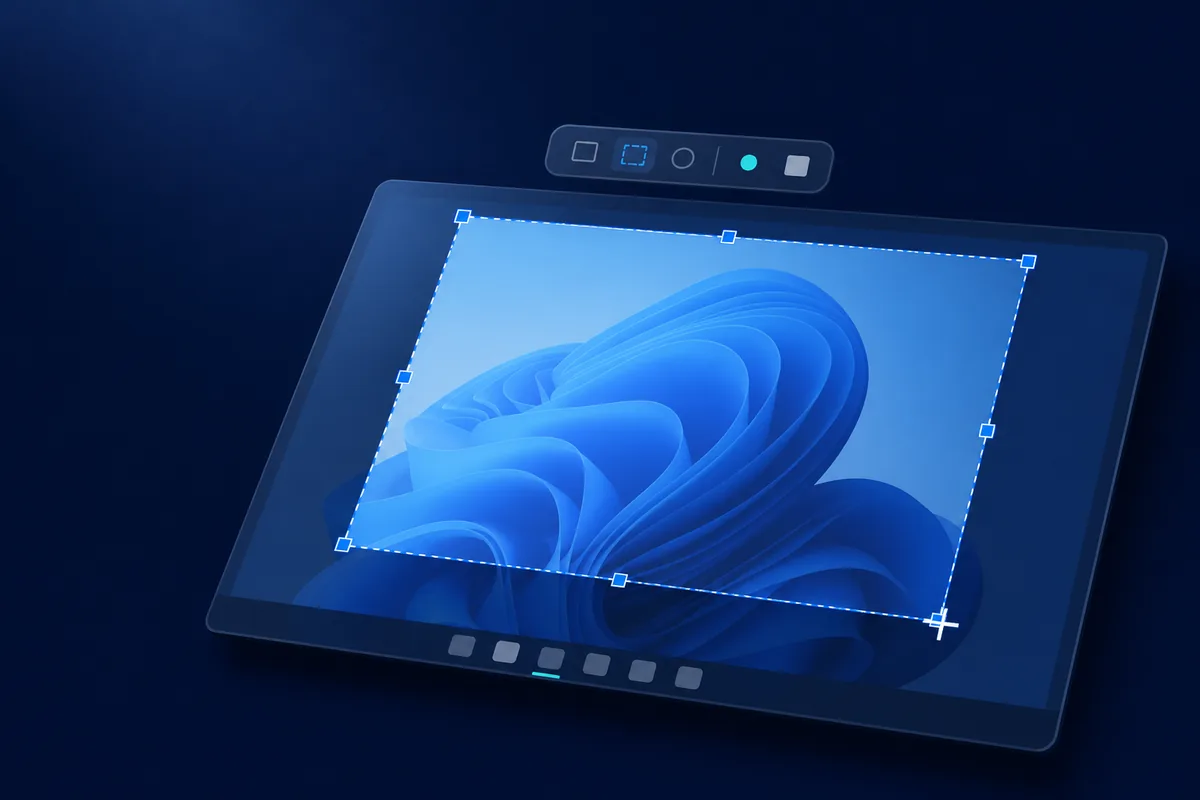
Il modo più veloce per scattare uno screenshot su Windows è Win + Shift + S: premi quei tre tasti, trascina un riquadro intorno a ciò che vuoi, e l'immagine finisce negli appunti, pronta da incollare. Questa singola scorciatoia copre la maggior parte delle catture sia su Windows 10 sia su Windows 11. Ma è uno dei diversi metodi integrati, e ognuno cattura qualcosa di leggermente diverso e lo salva in un posto diverso. Questa guida illustra ogni opzione — con i tasti esatti, dove finisce il file e quando usare ciascuna — poi tratta la cattura di una pagina più alta dello schermo.
Questa è una guida pubblicata da Maxisnap. Maxisnap realizza uno strumento di screenshot di Windows, quindi appare verso la fine dove è rilevante, ma i metodi incorporati di seguito non hanno bisogno di software aggiuntivo e sono la risposta giusta per la maggior parte delle catture quotidiane.
Ogni modo per scattare uno screenshot su Windows
Ecco la versione breve. Tutti questi sono incorporati in Windows 10 e 11 tranne l'ultima riga; differiscono in quello che catturano e dove va il risultato.
| Metodo | Tasti | Catture | Risultato |
|---|---|---|---|
| Snip (Snipping Tool) | Win + Shift + S | Regione, finestra, o schermo intero | Appunti, e la cartella Screenshots quando il salvataggio automatico di Snipping Tool è attivo |
| Print Screen | PrtScn | L'intero schermo | Appunti (apre Snip su Windows 11) |
| Finestra attiva | Alt + PrtScn | Solo la finestra attiva | Appunti |
| Salva in file | Win + PrtScn | L'intero schermo | Immagini › Screenshot (un file PNG) |
| Game Bar | Win + G | Un gioco o un'app, come immagine o video | Video › Catture |
| Scorrevole / pagina intera | Browser o uno strumento | Contenuto più alto dello schermo | Un'immagine alta |
Cattura una regione con Win + Shift + S
La scorciatoia più utile è Win + Shift + S. Oscura lo schermo e apre in alto una piccola barra di cattura con le modalità rettangolo, a mano libera, finestra e schermo intero. Trascina sulla parte che vuoi e il ritaglio viene copiato negli appunti; in un angolo compare un'anteprima su cui puoi fare clic per annotare e salvare. Questo è il moderno Snipping Tool ed è il metodo da imparare per primo, perché cattura esattamente l'area che scegli e la mette subito dove puoi incollarla — in una chat, un documento, un'e-mail o un editor di immagini.
Cattura l'intero schermo con Print Screen
Premendo PrtScn copia l'intero schermo negli appunti in un tasto. Su Windows 11 puoi impostare PrtScn per aprire la barra di cattura Snip invece, che è spesso più utile. Per usare l'immagine copiata, incollala con Ctrl + V in qualsiasi app che accetta un'immagine. Print Screen è il modo più veloce per catturare tutto sullo schermo in una volta, ma perché cattura l'intero display, di solito ritaglia dopo se avevi solo bisogno di parte di esso.
Cattura solo la finestra attiva con Alt + Print Screen
Alt + PrtScn copia solo la finestra in cui stai attualmente lavorando, piuttosto che l'intero schermo. È il modo più pulito per catturare un'app singola — una finestra di dialogo, una finestra del browser, un pannello di impostazioni — senza il desktop o altre finestre intorno. L'immagine va negli appunti, quindi incollala con Ctrl + V per usarlo. Se spesso catturi una finestra alla volta, questa scorciatoia ti risparmia il ritaglio che dovresti fare con Print Screen.
Salva uno screenshot direttamente in un file con Win + Print Screen
Win + PrtScn cattura l'intero schermo e lo salva in un file nella sottocartella Screenshots della cartella Immagini, utile per catturare più schermate di seguito e ordinarle in seguito. In Windows 11, Snipping Tool salva automaticamente anche i ritagli, a meno che tu non ne cambi le impostazioni. La nostra guida alle posizioni di salvataggio mostra dove ogni scorciatoia di screenshot di Windows salva il proprio output.
Screenshot o registrazione con il Game Bar
Premi Win + G per aprire Xbox Game Bar, l'overlay di Microsoft per registrare clip e fare screenshot; la guida di Microsoft lo descrive per giochi e app. Usa il widget Cattura per fare uno screenshot o avviare una registrazione; i file vengono salvati nella cartella Catture sotto Video. Per una guida completa con l'audio, vedi come registrare lo schermo su Windows gratis.
Cattura uno screenshot scorrevole o a pagina intera
Per una pagina web, il browser può esportare l'intera pagina. In Chrome o Edge, apri DevTools con Ctrl + Shift + I, premi Ctrl + Shift + P, digita «Cattura screenshot a dimensione intera» e premi Invio. In Firefox, fai clic con il pulsante destro sulla pagina e scegli «Scatta screenshot», poi «Salva pagina intera».
Quale metodo dovresti usare?
Per la maggior parte delle catture, usa Win + Shift + S — è veloce, preciso, e pronto da incollare. Usa Win + PrtScn quando vuoi che i file vengano salvati automaticamente, Alt + PrtScn per una singola finestra, e Win + G quando hai bisogno di una registrazione. Scegli uno strumento dedicato quando vuoi la cattura a scorrimento, link condivisibili, nomi di file ricavati dal testo della cattura stessa o catture dimensionate per un assistente di codifica AI. Se ti servono più di queste cose, uno strumento di screenshot dedicato di Windows 11 mantiene cattura, annotazione, OCR, e condivisione in un posto; se no, le scorciatoie incorporate sono tutto quello che ti serve.
Domande frequenti
Qual è la scorciatoia da tastiera per fare uno screenshot su Windows?
La principale è Win + Shift + S, che ti permette di trascinare un riquadro intorno a qualsiasi area e lo copia negli appunti. PrtScn copia l'intero schermo, Alt + PrtScn copia la finestra attiva, e Win + PrtScn salva l'intero schermo come file.
Dove vanno i miei screenshot?
Dipende dal metodo. Win + Shift + S, PrtScn, e Alt + PrtScn copiano negli appunti, così puoi incollarli da qualche parte. Win + PrtScn salva in Immagini › Screenshot, e il Game Bar salva in Video › Catture.
Come faccio a fare uno screenshot senza un tasto Print Screen?
Usa Win + Shift + S, che non dipende affatto dal tasto Print Screen. Su un portatile senza tasto PrtScn puoi anche aprire Snipping Tool dal menu Start.
Come faccio a fare uno screenshot di un'intera pagina web?
Usa la cattura a pagina intera del tuo browser — DevTools "Cattura screenshot a dimensione intera" in Chrome o Edge, o "Salva pagina intera" in Firefox. Per pagine e finestre app al di fuori del browser, uno strumento di cattura scorrevole come Maxisnap afferra il tutto come un'immagine.
Che cosa include uno strumento di screenshot dedicato?
Un'app dedicata come Maxisnap include cattura a scorrimento, annotazione, OCR, registrazione dello schermo e link condivisibili. Maxisnap è gratuito per uso personale e commerciale, funziona su Windows 10 e 11 e ha un download di 109 MB.
Maxisnap non è affiliato a Microsoft. Questa pagina descrive le funzionalità di Windows come le presentava la documentazione di Microsoft a ottobre 2026; consulta la documentazione di Microsoft per il comportamento attuale.
Maxisnap non è affiliato agli altri prodotti citati in questa pagina. Sono descritti come li presentavano i rispettivi siti ufficiali a ottobre 2026; consulta ogni sito ufficiale per funzionalità, prezzi e piattaforme attuali.
Pronto a provare Maxisnap?
Maxisnap include cattura a scorrimento, OCR, annotazione, registrazione e link condivisibili in un'unica app leggera — gratuito su Windows 10 e 11.
Scarica Maxisnap gratis