

Hoe maak je een screenshot op Windows (Elke methode)
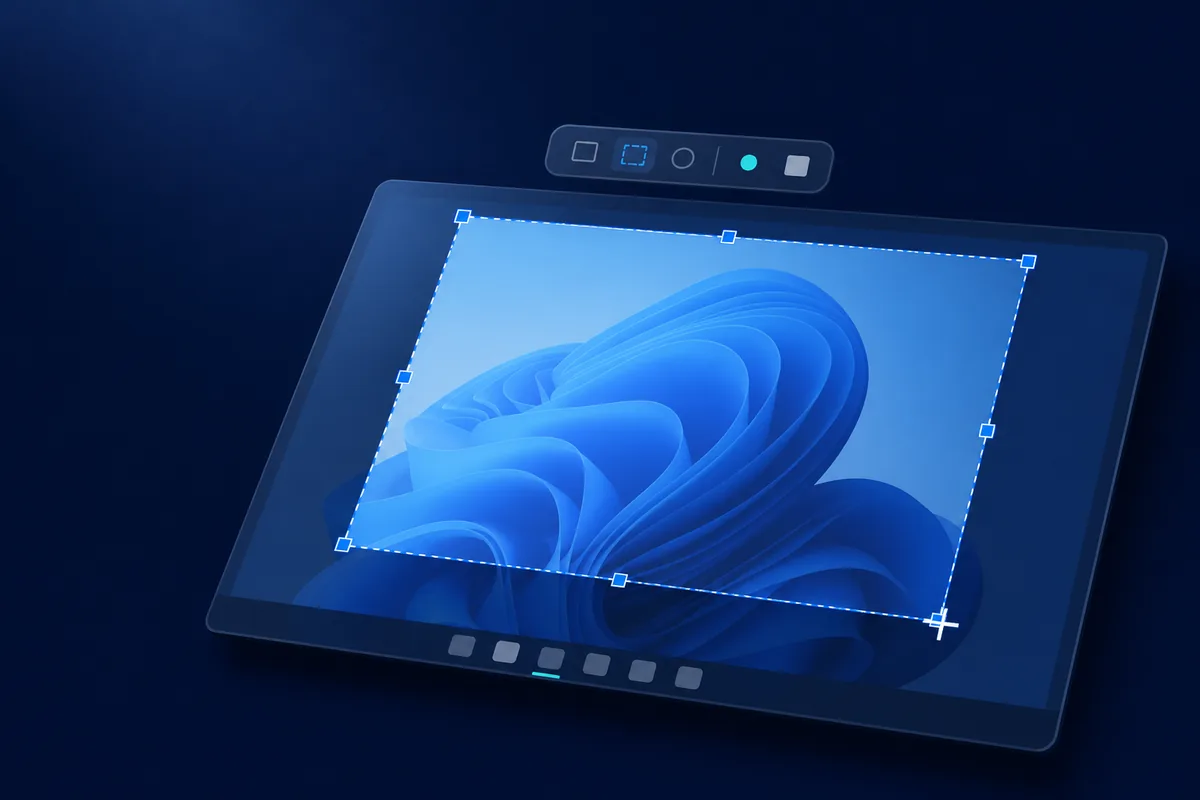
De snelste manier om een screenshot op Windows te maken is Win + Shift + S: druk op die drie toetsen, sleep een vak rond wat je wilt, en de afbeelding komt op je klembord, klaar om te plakken. Die ene sneltoets dekt de meeste opnamen op zowel Windows 10 als Windows 11. Maar het is een van meerdere ingebouwde methoden, en elk legt iets net anders vast en slaat het op een andere plek op. Deze gids loopt elke mogelijkheid door — met de exacte toetsen, waar het bestand terechtkomt en wanneer je welke kiest — en behandelt daarna het vastleggen van een pagina die hoger is dan het scherm.
Dit is een Maxisnap-gepubliceerde gids. Maxisnap maakt een Windows-screenshot tool, dus deze verschijnt dicht bij het einde waar het relevant is, maar de onderstaande ingebouwde methodes hebben geen extra software nodig en zijn het juiste antwoord voor de meeste dagelijkse vastleggingen.
Elke manier om een screenshot op Windows te maken
Hier is de korte versie. Al deze zijn ingebouwd in Windows 10 en 11 behalve de laatste rij; ze verschillen in wat ze vastleggen en waar het resultaat terecht komt.
| Methode | Toetsen | Captures | Resultaat |
|---|---|---|---|
| Snip (Snipping Tool) | Win + Shift + S | Gebied, venster of volledig scherm | Klembord en de map Schermafbeeldingen wanneer het automatisch opslaan van Snipping Tool aanstaat |
| Print Screen | PrtScn | Het hele scherm | Klembord (opent Snip op Windows 11) |
| Actief venster | Alt + PrtScn | Alleen het gerichte venster | Klembord |
| Opslaan naar bestand | Win + PrtScn | Het hele scherm | Afbeeldingen › Screenshots (een PNG-bestand) |
| Game Bar | Win + G | Een spel of app, als afbeelding of video | Video's › Captures |
| Scrollend / volledige pagina | Browser of een tool | Inhoud groter dan het scherm | Eén hoge afbeelding |
Knip een gebied met Win + Shift + S
De meest nuttige sneltoets is Win + Shift + S. Het scherm wordt gedimd en bovenaan opent een kleine opnamebalk met de modi rechthoek, vrije vorm, venster en volledig scherm. Sleep over het gedeelte dat je wilt, en het knipsel wordt naar je klembord gekopieerd; in de hoek verschijnt een voorvertoning waarop je kunt klikken om te annoteren en op te slaan. Dit is de moderne Snipping Tool, en het is de methode die je eerst moet leren, omdat hij precies het gebied vastlegt dat je kiest en het direct neerzet waar je het kunt plakken — in een chat, een document, een e-mail of een afbeeldingseditor.
Leg het hele scherm vast met Print Screen
Drukken op PrtScn kopieert het volledige scherm naar het klembord in één toetsaanslag. Op Windows 11 kun je instellen PrtScn om de Snip-vastleggingsbalk te openen, wat vaak nuttiger is. Plak de gekopieerde afbeelding met Ctrl + V in elke app die een afbeelding accepteert. Print Screen is de snelste manier om alles op het scherm tegelijk op te pakken, maar omdat het het volledige display vastlegt, crop je het meestal achteraf als je alleen een deel ervan nodig had.
Leg alleen het actieve venster vast met Alt + Print Screen
Alt + PrtScn kopieert alleen het venster waarmee je momenteel werkt, in plaats van het hele scherm. Het is de schoonste manier om een enkele app vast te leggen — een dialoogvenster, een browservenster, een instellingenpaneel — zonder het bureaublad of andere vensters eromheen. De afbeelding gaat naar het klembord, dus plak het met Ctrl + V om het te gebruiken. Als je regelmatig één venster tegelijk fotografeert, bespaart deze sneltoets je de bijsnijding die Print Screen nodig zou hebben.
Sla een screenshot rechtstreeks op in een bestand met Win + Print Screen
Win + PrtScn legt het hele scherm vast en slaat het op als bestand in de submap Schermafbeeldingen van de map Afbeeldingen, handig om meerdere schermen achter elkaar vast te leggen en later uit te zoeken. In Windows 11 slaat Snipping Tool knipsels ook automatisch op, tenzij je de instellingen wijzigt. Onze gids over opslaglocaties laat zien waar elke sneltoets voor schermafbeeldingen in Windows het resultaat neerzet.
Screenshot of opname met de Game Bar
Druk op Win + G om Xbox Game Bar te openen, de overlay van Microsoft voor het opnemen van clips en het maken van schermafbeeldingen; de gids van Microsoft beschrijft hem voor spellen en apps. Gebruik de Capture-widget om een schermafbeelding te maken of een opname te starten; de bestanden worden opgeslagen in de map Captures onder Video's. Voor een volledige uitleg met geluid, zie hoe je gratis je scherm opneemt op Windows.
Leg een scrollende of paginabrede screenshot vast
Voor een webpagina kan de browser de hele pagina exporteren. Open in Chrome of Edge DevTools met Ctrl + Shift + I, druk op Ctrl + Shift + P, typ “Capture full size screenshot” en druk op Enter. Klik in Firefox met de rechtermuisknop op de pagina en kies “Schermafbeelding maken”, daarna “Volledige pagina opslaan.”
Welke methode moet je gebruiken?
Gebruik voor de meeste vastleggingen Win + Shift + S — het is snel, nauwkeurig en klaar om te plakken. Gebruik Win + PrtScn wanneer je wilt dat bestanden automatisch worden opgeslagen, Alt + PrtScn voor een enkel venster, en Win + G als je een opname nodig hebt. Grijp naar een speciale tool als je scrollend vastleggen, deelbare links, bestandsnamen die uit de tekst van een opname zijn afgeleid of opnames op maat voor een AI-codeerassistent wilt. Zijn er meerdere van toepassing, dan geldt: een speciale screenshot-tool voor Windows 11 houdt vastlegging, aantekeningen, OCR en delen op één plek; zo niet, dan zijn de ingebouwde sneltoetsen alles wat je nodig hebt.
Veelgestelde vragen
Wat is de toetsenbordsneltoets voor een screenshot op Windows?
De belangrijkste is Win + Shift + S, waarmee je een vak om elk gebied kunt slepen en dit naar het klembord kunt kopiëren. PrtScn kopieert het hele scherm, Alt + PrtScn kopieert het actieve venster, en Win + PrtScn slaat het hele scherm als een bestand op.
Waar gaan mijn screenshots heen?
Het hangt af van de methode. Win + Shift + S, PrtScn en Alt + PrtScn kopieer naar het klembord, zodat je ze ergens kunt plakken. Win + PrtScn slaat op naar Afbeeldingen › Screenshots, en de Game Bar slaat op naar Video's › Captures.
Hoe maak ik een screenshot zonder een Print Screen-toets?
Gebruik Win + Shift + S, dat helemaal niet afhankelijk is van de Print Screen-toets. Op een laptop zonder PrtScn-toets kun je Snipping Tool ook openen via het Startmenu.
Hoe maak ik een screenshot van een hele webpagina?
Gebruik de paginabrede vastlegging van je browser — DevTools 'Volledige schermafbeelding vastleggen' in Chrome of Edge, of 'Volledige pagina opslaan' in Firefox. Voor pagina's en app-vensters buiten de browser vangt een tool voor scrollende vastlegging zoals Maxisnap alles in één afbeelding.
Wat bevat een speciale screenshottool?
Een speciale app zoals Maxisnap bevat scrollend vastleggen, annotatie, OCR, schermopname en deelbare links. Maxisnap is gratis voor persoonlijk en commercieel gebruik, werkt op Windows 10 en 11 en is een download van 109 MB.
Maxisnap is niet gelieerd aan Microsoft. Deze pagina beschrijft Windows-functies zoals de documentatie van Microsoft ze in oktober 2026 presenteerde; raadpleeg de documentatie van Microsoft voor het actuele gedrag.
Maxisnap is niet gelieerd aan de andere producten die op deze pagina worden genoemd. Ze worden beschreven zoals hun officiële sites ze in oktober 2026 presenteerden; raadpleeg elke officiële site voor actuele functies, prijzen en platforms.
Klaar om Maxisnap te proberen?
Maxisnap bevat scrollend vastleggen, OCR, annotatie, opnemen en deelbare links in één lichtgewicht app — gratis op Windows 10 en 11.
Maxisnap gratis downloaden