

كيفية أخذ لقطة شاشة على Windows (كل طريقة)
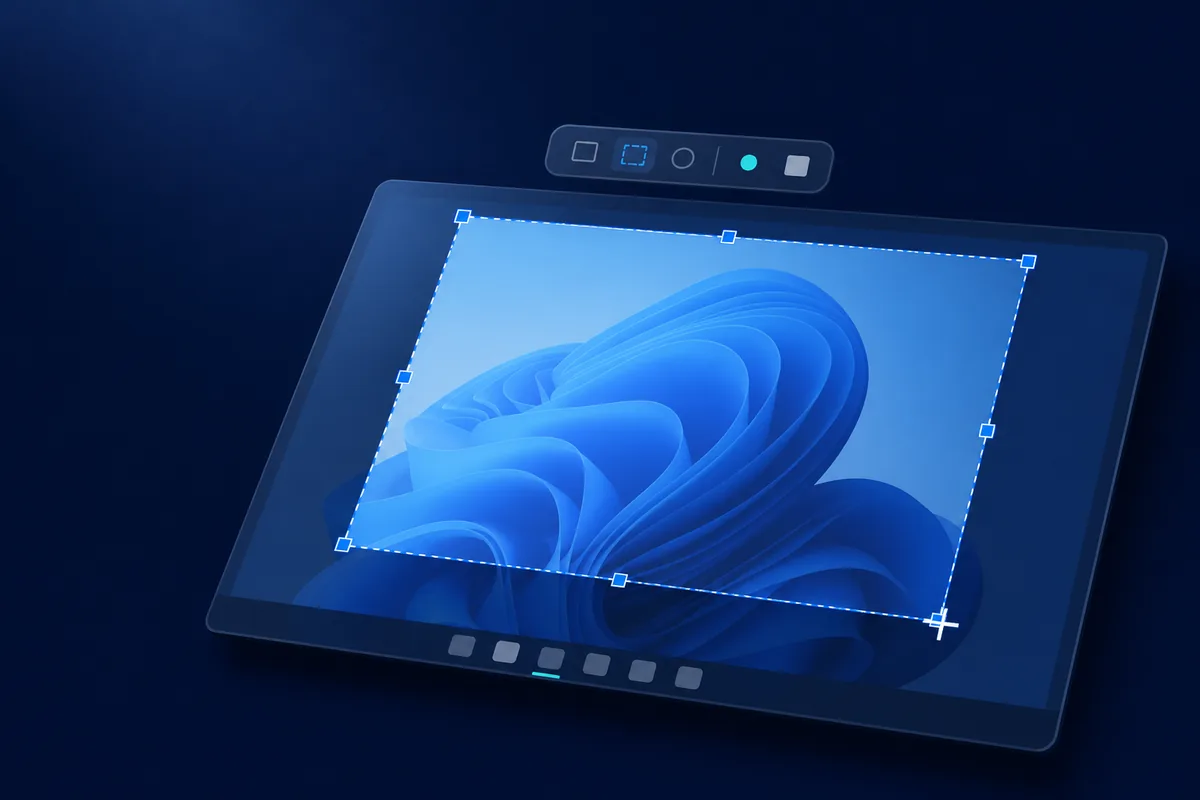
أسرع طريقة لأخذ لقطة شاشة على Windows هي Win + Shift + S: اضغط هذه المفاتيح الثلاثة، واسحب مربعًا حول ما تريد، وتنتقل الصورة إلى الحافظة جاهزة للصق. وهذا الاختصار الواحد يغطي معظم عمليات الالتقاط في Windows 10 وWindows 11. لكنه واحد من عدة طرق مدمجة، وكل منها يلتقط شيئًا مختلفًا قليلًا ويحفظه في مكان مختلف. يستعرض هذا الدليل كل خيار — مع المفاتيح بالضبط، ومكان وجود الملف، ومتى تلجأ إلى كل منها — ثم يتناول التقاط صفحة أطول من الشاشة.
هذا دليل منشور من قبل Maxisnap. Maxisnap تصنع أداة لقطة شاشة Windows، لذا تظهر بالقرب من النهاية حيث يكون الأمر ذا صلة، لكن الطرق المدمجة أدناه لا تحتاج إلى برامج إضافية وهي الإجابة الصحيحة لمعظم اللقطات اليومية.
كل طريقة لأخذ لقطة شاشة على Windows
إليك النسخة المختصرة. كل واحد من هذه مدمج في Windows 10 و 11 ما عدا الصف الأخير؛ تختلف في ما تلتقطه وحيث تذهب النتيجة.
| الطريقة | المفاتيح | الالتقاطات | النتيجة |
|---|---|---|---|
| Snip (Snipping Tool) | Win + Shift + S | منطقة أو نافذة أو ملء الشاشة | الحافظة، ومجلد Screenshots حين يكون الحفظ التلقائي في Snipping Tool مفعّلًا |
| Print Screen | PrtScn | الشاشة بأكملها | الحافظة (تفتح Snip على Windows 11) |
| النافذة النشطة | Alt + PrtScn | النافذة المركزة فقط | الحافظة |
| احفظ إلى ملف | Win + PrtScn | الشاشة بأكملها | Pictures › Screenshots (ملف PNG) |
| Game Bar | Win + G | لعبة أو تطبيق، كصورة أو فيديو | Videos › Captures |
| التمرير / الصفحة الكاملة | متصفح أو أداة | محتوى أطول من الشاشة | صورة واحدة طويلة |
قطع منطقة مع Win + Shift + S
الاختصار الأكثر فائدة هو Win + Shift + S. يعتّم الشاشة ويفتح شريط التقاط صغيرًا في الأعلى بأوضاع المستطيل والشكل الحر والنافذة وملء الشاشة. اسحب فوق الجزء الذي تريده، فتُنسخ اللقطة إلى الحافظة؛ وتظهر نافذة معاينة منبثقة في الزاوية لتنقر عليها وتعلّق وتحفظ. هذا هو Snipping Tool الحديث، وهو الطريقة التي ينبغي تعلّمها أولًا لأنه يلتقط المنطقة التي تختارها بالضبط ويضعها حيث يمكنك لصقها — في محادثة أو مستند أو بريد إلكتروني أو محرر صور.
التقط الشاشة بأكملها مع Print Screen
الضغط على PrtScn ينسخ الشاشة بأكملها إلى الحافظة بضغطة مفتاح واحدة. على Windows 11 يمكنك تعيين PrtScn لفتح شريط الالتقاط بدلاً من ذلك، وهو غالباً ما يكون أكثر فائدة. لاستخدام الصورة المنسوخة، الصقها مع Ctrl + V إلى أي تطبيق يقبل صورة. Print Screen هو أسرع طريقة لالتقاط كل شيء على الشاشة في وقت واحد، ولكن لأنها تلتقط العرض الكامل، عادةً ما تقص بعد ذلك إذا كنت تحتاج فقط إلى جزء منها.
التقط النافذة النشطة فقط مع Alt + Print Screen
Alt + PrtScn ينسخ النافذة التي تعمل بها حالياً فقط، بدلاً من الشاشة بأكملها. إنها أنظف طريقة لالتقاط تطبيق واحد — مربع حوار أو نافذة متصفح أو لوحة إعدادات — بدون سطح المكتب أو النوافذ الأخرى من حوله. تذهب الصورة إلى الحافظة، لذا الصقها مع Ctrl + V لاستخدامه. إذا كنت تلتقط نافذة واحدة في المرة بشكل متكرر، يوفر هذا الاختصار القص الذي قد يحتاجه Print Screen.
احفظ لقطة الشاشة مباشرة في ملف باستخدام Win + Print Screen
يلتقط Win + PrtScn الشاشة كاملة ويحفظها في ملف داخل المجلد الفرعي Screenshots ضمن مجلد Pictures، وهذا يناسب التقاط عدة شاشات متتالية وفرزها لاحقًا. وفي Windows 11، يحفظ Snipping Tool المقتطعات تلقائيًا أيضًا ما لم تغيّر إعداداته. يوضّح دليلنا لمواقع الحفظ أين يضع كل اختصار للقطة شاشة في Windows مخرجاته.
لقطة شاشة أو تسجيل مع Game Bar
اضغط Win + G لفتح Xbox Game Bar، وهي طبقة Microsoft لتسجيل المقاطع والتقاط لقطات الشاشة؛ ويصفها دليل Microsoft للألعاب والتطبيقات. استخدم عنصر Capture لالتقاط لقطة شاشة أو بدء تسجيل؛ وتُحفظ الملفات في مجلد Captures ضمن Videos. للاطلاع على شرح كامل مع الصوت، راجع كيفية تسجيل شاشتك على Windows مجانًا.
التقط لقطة شاشة متدحرجة أو كاملة الصفحة
لصفحة ويب، يمكن للمتصفح تصدير الصفحة كاملة. في Chrome أو Edge، افتح DevTools بالضغط على Ctrl + Shift + I، ثم اضغط Ctrl + Shift + P، واكتب «Capture full size screenshot»، ثم اضغط Enter. وفي Firefox، انقر بزر الماوس الأيمن على الصفحة واختر «Take Screenshot» ثم «Save full page».
يلتقط Maxisnap لقطة بالتمرير لصفحة أو جزء تطبيق بشكل أصلي على Windows ويدمجها في صورة واحدة.
أي طريقة يجب عليك استخدامها؟
بالنسبة لمعظم اللقطات، استخدم Win + Shift + S — فإنه سريع ودقيق وجاهز للصق. استخدم Win + PrtScn عندما تريد حفظ الملفات تلقائياً، Alt + PrtScn لنافذة واحدة، و Win + G عندما تحتاج إلى تسجيل. استخدم أداة مخصصة عندما تريد الالتقاط بالتمرير أو روابط قابلة للمشاركة أو أسماء ملفات مستمدة من نص اللقطة نفسها أو لقطات بحجم مناسب لمساعد برمجة بالذكاء الاصطناعي. وإذا انطبق أكثر من واحد منها، فإن أداة لقطة شاشة مخصصة لـ Windows 11 تجمع الالتقاط والتعليق وOCR والمشاركة في مكان واحد؛ وإن لم يكن كذلك، فالاختصارات المدمجة هي كل ما تحتاجه.
الأسئلة الشائعة
ما هو اختصار لوحة المفاتيح لالتقاط الشاشة على Windows؟
الرئيسي هو Win + Shift + S الذي يسمح لك بسحب صندوق حول أي منطقة ونسخه إلى الحافظة. PrtScn ينسخ الشاشة بأكملها، Alt + PrtScn ينسخ النافذة النشطة، و Win + PrtScn يحفظ الشاشة بأكملها كملف.
أين تذهب لقطات الشاشة الخاصة بي؟
يعتمد على الطريقة. Win + Shift + S، PrtScn و Alt + PrtScn انسخ إلى الحافظة، بحيث تلصقها في مكان ما. Win + PrtScn يحفظ إلى Pictures › Screenshots، و Game Bar يحفظ إلى Videos › Captures.
كيف ألتقط لقطة شاشة بدون مفتاح Print Screen؟
استخدم Win + Shift + S الذي لا يعتمد على مفتاح Print Screen إطلاقًا. وفي حاسوب محمول بلا مفتاح PrtScn، يمكنك أيضًا فتح Snipping Tool من قائمة ابدأ.
كيف أخذ لقطة شاشة لصفحة ويب كاملة؟
استخدم أمر كامل الصفحة في متصفحك — DevTools 'التقاط حجم كامل' في Chrome أو Edge، أو 'حفظ صفحة كاملة' في Firefox. للصفحات ونوافذ التطبيق خارج المتصفح، تلتقط أداة التقاط المتدحرج مثل Maxisnap الشيء كله كصورة واحدة.
ما الذي تتضمنه أداة لقطات الشاشة المخصّصة؟
يتضمن تطبيق مخصّص مثل Maxisnap الالتقاط بالتمرير والتعليق وOCR وتسجيل الشاشة وروابط المشاركة. وMaxisnap مجاني للاستخدام الشخصي والتجاري، ويعمل على Windows 10 و11، وحجم تنزيله 109 ميغابايت.
Maxisnap غير تابعة لـ Microsoft. تصف هذه الصفحة ميزات Windows كما عرضتها وثائق Microsoft في أكتوبر 2026؛ راجع وثائق Microsoft لمعرفة السلوك الحالي.
Maxisnap غير تابعة للمنتجات الأخرى المذكورة في هذه الصفحة. وتُوصف هذه المنتجات كما عرضتها مواقعها الرسمية في أكتوبر 2026؛ راجع كل موقع رسمي لمعرفة الميزات والأسعار والأنظمة الحالية.
هل أنت مستعد لتجربة Maxisnap؟
يتضمن Maxisnap الالتقاط بالتمرير وOCR والتعليق والتسجيل وروابط المشاركة في تطبيق واحد خفيف — مجانًا على Windows 10 و11.
نزّل Maxisnap مجانًا