

Benvenuto in Maxisnap
Hai appena installato la v2.5.2. Inizia con una cattura e copia, poi continua a leggere quando vuoi la registrazione, la cattura scorrevole, l'OCR o la condivisione.
Le prime tre cose da fare
- 1
Fai la tua prima cattura
Premi
Ctrl+Alt+5, trascina un'area, rilascia. Oppure passa il mouse su una finestra e fai clic senza trascinare per catturare l'intera finestra. L'editor si apre con l'immagine già negli appunti. - 2
Fissa l'icona nella barra delle applicazioni
Apri l'area di overflow della barra delle applicazioni di Windows (la piccola freccia verso l'alto accanto all'orologio) e trascina l'icona di Maxisnap nell'area sempre visibile. Fai clic con il tasto destro per accedere a ogni modalità di cattura, all'OCR e a Impostazioni.
- 3
Decidi dove vanno i caricamenti
Apri Impostazioni → Carica. Maxisnap Cloud funziona con un account gratuito. Con l' Add-on Studio puoi usare invece il tuo SFTP, S3, FTP, HTTP o una destinazione self-hosted. Catturare, modificare, copiare e salvare non richiedono mai un account.
Le dieci funzionalità più usate
Puoi fermarti dopo i tre passaggi sopra e avere comunque uno strumento per screenshot funzionante. Queste sono le funzionalità che fanno la differenza dopo averlo usato per una settimana.
1. Cattura di un'area, e cattura di una finestra con un clic
La scorciatoia di uso quotidiano è Ctrl+Alt+5. Lo schermo si blocca, appare un mirino a croce e trascini un rettangolo. Passa invece il mouse su una finestra e questa si illumina: fai clic senza trascinare per catturare l'intera finestra, oppure tieni premuto Alt per selezionare un singolo riquadro al suo interno, come la barra degli indirizzi di un browser o una barra laterale. Poiché lo schermo viene bloccato per primo, i menu aperti e i tooltip sono catturabili.
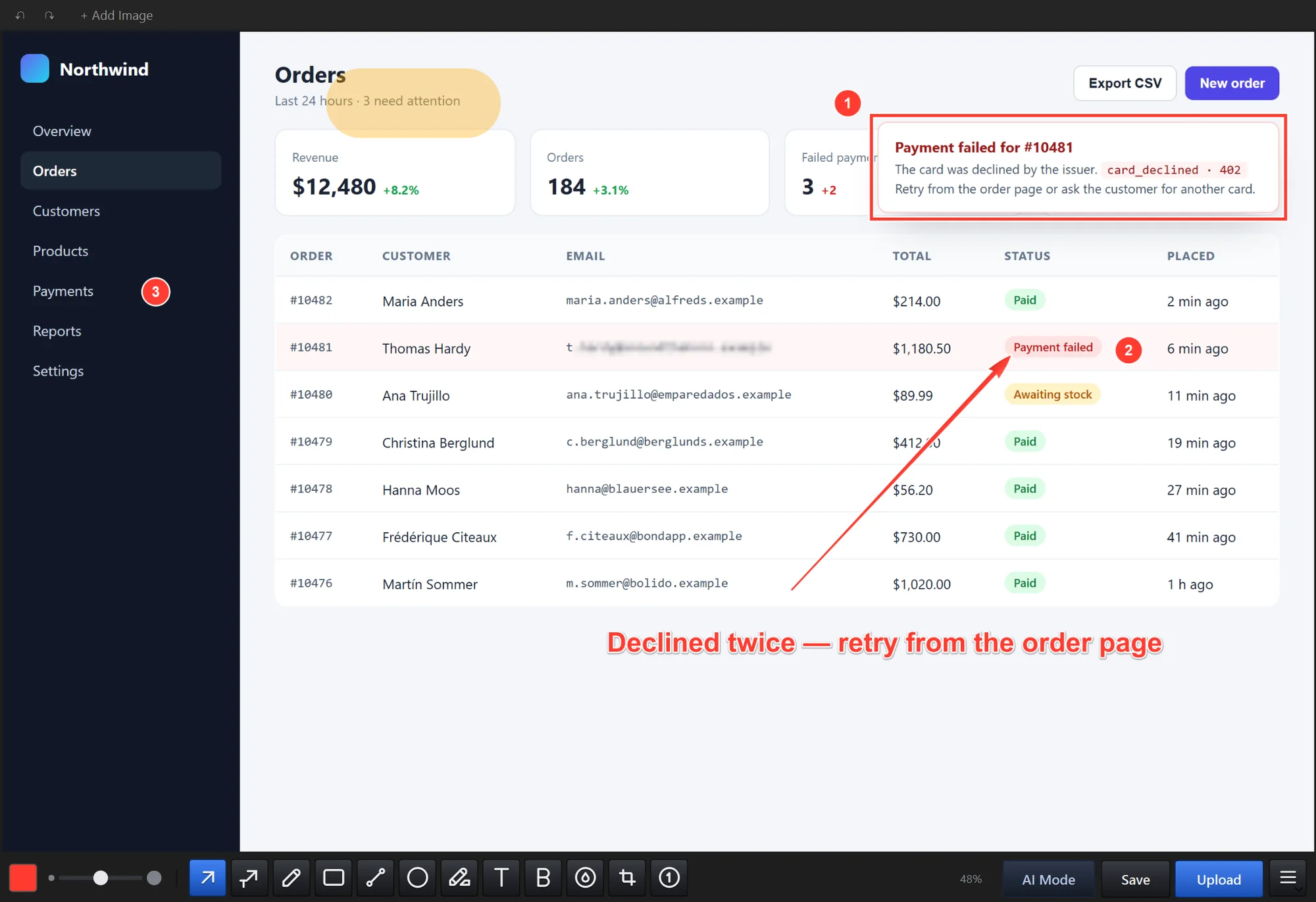
2. L'editor di annotazione
La barra degli strumenti si trova nella parte inferiore dell'editor. Dodici strumenti, un tasto ciascuno: freccia, freccia con testo, penna, rettangolo, linea, ellisse, evidenziatore, testo, testo in grassetto, sfocatura, ritaglio e numerazione. Ogni annotazione resta un oggetto finché non salvi, quindi fai clic per spostarla, trascina una maniglia per ridimensionarla, cambia il suo colore o la sua dimensione, oppure premi Ctrl+Z fino a 50 volte.

- Freccia. Trascina da dove inizia la freccia fino a dove punta. Tieni premuto Shift per una freccia dritta a 45 gradi.
- Numerazione. Ogni clic inserisce il numero successivo. Eliminane uno e gli altri si rinumerano.
- Sfocatura. Trascina un rettangolo su un'area per ridurne i dettagli visibili, incluse le annotazioni precedenti. L'effetto è incluso nel file esportato, ma non è un oscuramento sicuro. Tieni i segreti fuori dall'area catturata o ritagliali via.
- Testo. Fai clic, digita e trascina la maniglia d'angolo per ridimensionarlo. Fai doppio clic per modificarlo in seguito.
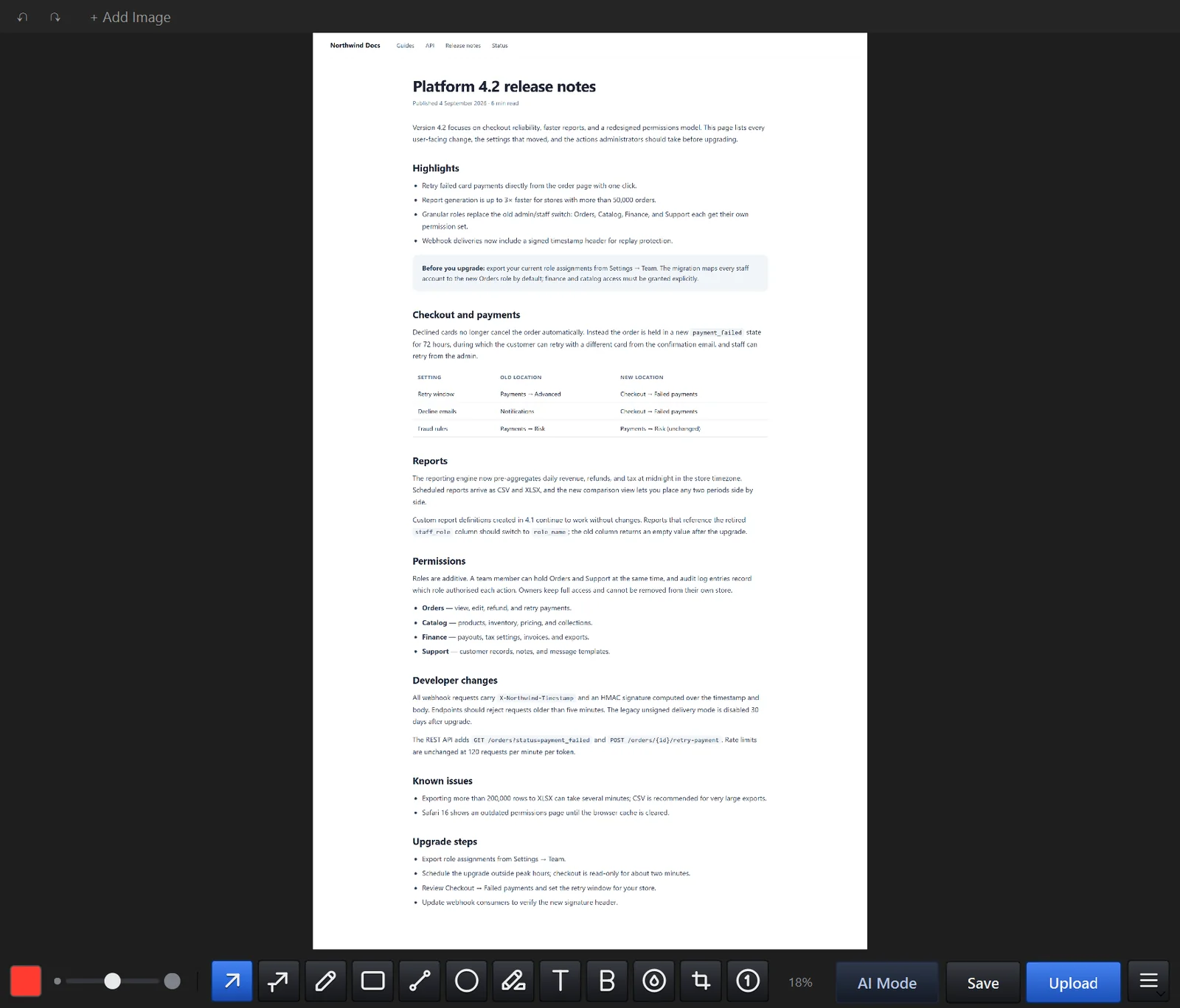
3. Cattura scorrevole
Premi Ctrl+Alt+8, seleziona il riquadro che scorre e scorrilo. Oppure passa alla modalità automatica in Impostazioni e lascia che sia Maxisnap a scorrerlo per te. Premi di nuovo la scorciatoia, fai clic su Stop o premi Esc, e l'immagine ricomposta si apre nell'editor. Funziona su pagine web e su riquadri desktop come chat e finestre delle impostazioni.
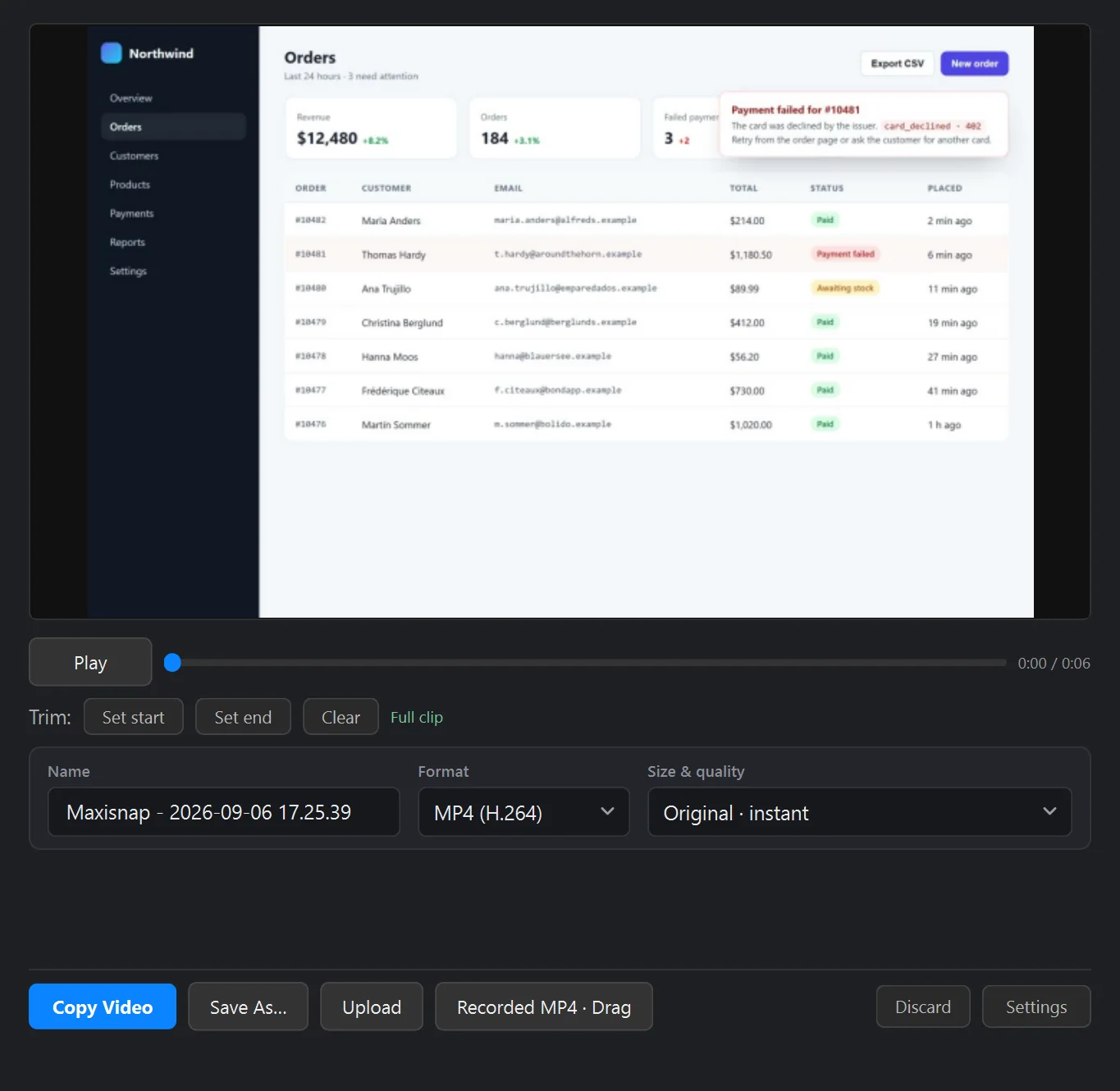
4. Registrazione dello schermo
Ctrl+Alt+3 registra un'area che disegni; Ctrl+Alt+4 registra l'intero schermo sotto il cursore. Audio di sistema e microfono sono attivi per impostazione predefinita e non richiedono driver aggiuntivi. Premi di nuovo la scorciatoia per fermarti, e si apre una finestra dei risultati con la clip già negli appunti come file: riproducila, tagliala ed esportala in MP4, GIF, WebM o in un MP4 ottimizzato per l'AI.
5. Copia negli appunti, salva o carica
Nell'editor, Ctrl+C copia l'immagine annotata, Ctrl+S la salva come PNG o JPEG nella tua cartella di salvataggio, e Ctrl+U la carica sulla destinazione attiva e copia il link. I file vengono nominati in base all'app e alla finestra catturate, così una cartella di acquisizioni resta ricercabile.
6. Condividi un link con una sola scorciatoia
Ctrl+Alt+7 cattura un'area e la carica immediatamente. Il link è negli appunti quando l'editor si chiude. Un account Maxisnap gratuito mantiene fino a 50 catture attive e 500 MB di spazio di archiviazione cloud (100 MB dei quali video); Pro aggiunge 10 GB di spazio di archiviazione, video fino a 1 GB, link privati, statistiche di visualizzazione e pagine di condivisione senza pubblicità. Premi Ctrl+Shift+M per copiare il link come Markdown.
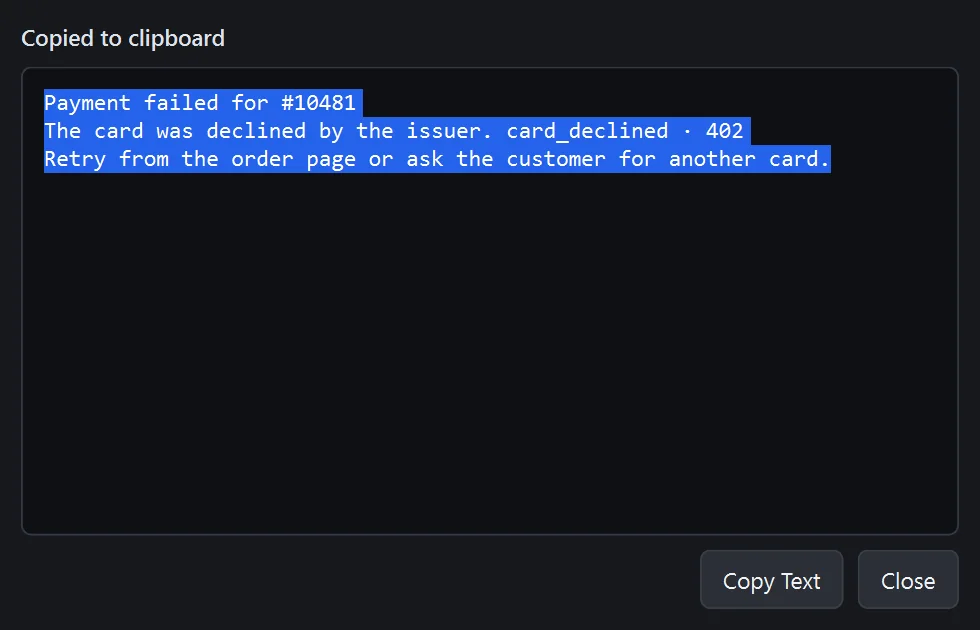
7. Copia il testo da uno screenshot
Fai clic con il tasto destro sull'icona nell'area di notifica e scegli Cattura testo, poi seleziona un'area: il testo riconosciuto finisce negli appunti. All'interno dell'editor, il menu offre Copia testo dall'immagine per l'acquisizione corrente. Il riconoscimento viene eseguito sul tuo PC con il motore OCR integrato in Windows.
8. AI Mode
Attiva/disattiva AI Mode sulla barra degli strumenti e ogni copia, salvataggio e caricamento produce una copia della dimensione giusta per Claude Code, Codex CLI, Gemini CLI o un assistente chat: 1600 px di larghezza per impostazione predefinita, nel formato leggibile più piccolo. Ritaglia via i segreti prima dell'esportazione e ispeziona l'immagine risultante. La pagina sulla programmazione con l'AI contiene i passaggi per ogni strumento.
9. Fissa una cattura in primo piano
Dal menu dell'editor, Fissa al desktop fa fluttuare l'acquisizione corrente sopra ogni altra finestra. Trascinala ovunque, ridimensionala con la rotellina del mouse, fai clic con il tasto destro per impostare l'opacità, e premi Esc per chiuderla. Fissane quante ne servono mentre lavori usando un riferimento.
10. Cattura area precedente, apri dagli appunti, apri l'ultimo
Cattura area precedente nel menu dell'area di notifica ripete esattamente il tuo ultimo rettangolo, ideale per scatti prima-e-dopo. Ctrl+Alt+1 apre qualsiasi immagine presente negli appunti nell'editor, e Ctrl+Alt+0 apre il file più recente nella tua cartella di salvataggio.
Domande frequenti
Dove vengono salvati i miei screenshot?
Per impostazione predefinita in Pictures\Maxisnap Images, e le registrazioni in Videos. Modifica una delle due cartelle in Impostazioni → Preferenze e Impostazioni → Video. Le copie di recupero automatico del lavoro non salvato finiscono in una cartella separata Pictures\Maxisnap Auto Recovery con un periodo di conservazione che scegli tu.
Posso cambiare le scorciatoie da tastiera?
Sì. Impostazioni → Hotkey elenca ogni scorciatoia globale e ogni scorciatoia dell'editor con una casella di ricerca. Fai clic su un campo, premi i nuovi tasti, e Maxisnap la salva e ti avvisa se Windows segnala un conflitto. Puoi anche assegnare il pulsante centrale, indietro o avanti del mouse a una cattura. Il riferimento delle scorciatoie contiene l'elenco completo.
La sfocatura è distruttiva?
La sfocatura è inclusa nell'immagine esportata, ma il testo sfocato può comunque essere dedotto dal dettaglio residuo. Tieni password e token fuori dall'area catturata o ritagliali. Per contenuti che non puoi ritagliare, usa uno strumento di oscuramento completamente opaco in un editor che lo supporti, poi controlla il file esportato.
Dove finiscono i dati caricati su Maxisnap Cloud?
Su storage Cloudflare R2 nel nostro account Cloudflare, servito tramite la rete di Cloudflare. Nulla viene caricato a meno che tu non lo carichi. Il dettaglio completo si trova nella Informativa sulla privacy.
Maxisnap invia statistiche di utilizzo?
Le statistiche di utilizzo anonime sono attive per impostazione predefinita e possono essere disattivate in Impostazioni → Privacy, che ha anche Mostra i miei dati e Elimina tutti i dati pulsanti. Non includono mai il contenuto degli screenshot, i nomi dei file o il testo degli appunti.
Come segnalo un bug?
Apri Impostazioni → Chi siamo → Segnala un bug. Il modulo può allegare uno screenshot e dati diagnostici oscurati, e fornisce un ID di riferimento. Il guida alla segnalazione dei bug spiega cosa includere.
Passaggio successivo
- Fai qualche cattura con la scorciatoia da tastiera e costruisci la memoria muscolare.
- Se invii screenshot a clienti o colleghi e vuoi più spazio di archiviazione cloud, link privati e statistiche di visualizzazione, Pro costa $18 all'anno.
- Se desideri le acquisizioni sul tuo server personale o una dashboard personalizzata sul tuo dominio, Studio costa $29 una tantum.
- Il Centro assistenza contiene l'elenco delle scorciatoie, un tour delle impostazioni e il processo di segnalazione dei bug.