

欢迎使用 Maxisnap
你刚刚安装了 v2.5.2。先从一次「截取并复制」开始,等你需要录制、滚动截图、OCR 文字识别或分享功能时,再继续往下阅读。
首先要做的三件事
- 1
完成你的第一次截图
按
Ctrl+Alt+5,拖拽出一个区域,然后松开。或者将鼠标悬停在某个窗口上,不拖拽直接点击即可截取整个窗口。编辑器打开时,图像已经在剪贴板中。 - 2
固定托盘图标
打开 Windows 任务栏的隐藏图标列表(时钟旁边的小箭头),将 Maxisnap 图标拖拽到始终可见的托盘区域。右键点击该图标即可访问所有截取模式、OCR 文字识别和「设置」。
- 3
决定上传内容发送到哪里
打开 「设置 → 上传」。Maxisnap Cloud 使用免费账户即可使用。通过 Studio 附加组件 你可以改用自己的 SFTP、S3、FTP、HTTP 或自托管目标。截取、编辑、复制和保存始终无需账户。
大家最常用的十项功能
完成以上三个步骤后,你就已经拥有了一款可以正常使用的截图工具,到这里也完全可以停下。而以下这些功能,则是当你使用一周之后,才会真正体会到差别所在。
1. 区域截图,以及点击即可截取窗口
日常使用的快捷键是 Ctrl+Alt+5。屏幕会冻结,出现一个十字光标,你可以拖拽出一个矩形区域。将鼠标悬停在某个窗口上,它会高亮显示:不拖拽直接点击即可截取整个窗口,或按住 Alt 键在窗口内选取单个区域,例如浏览器的地址栏或侧边栏。由于截取前屏幕已冻结,打开的菜单和工具提示同样可以被截取。
2. 标注编辑器
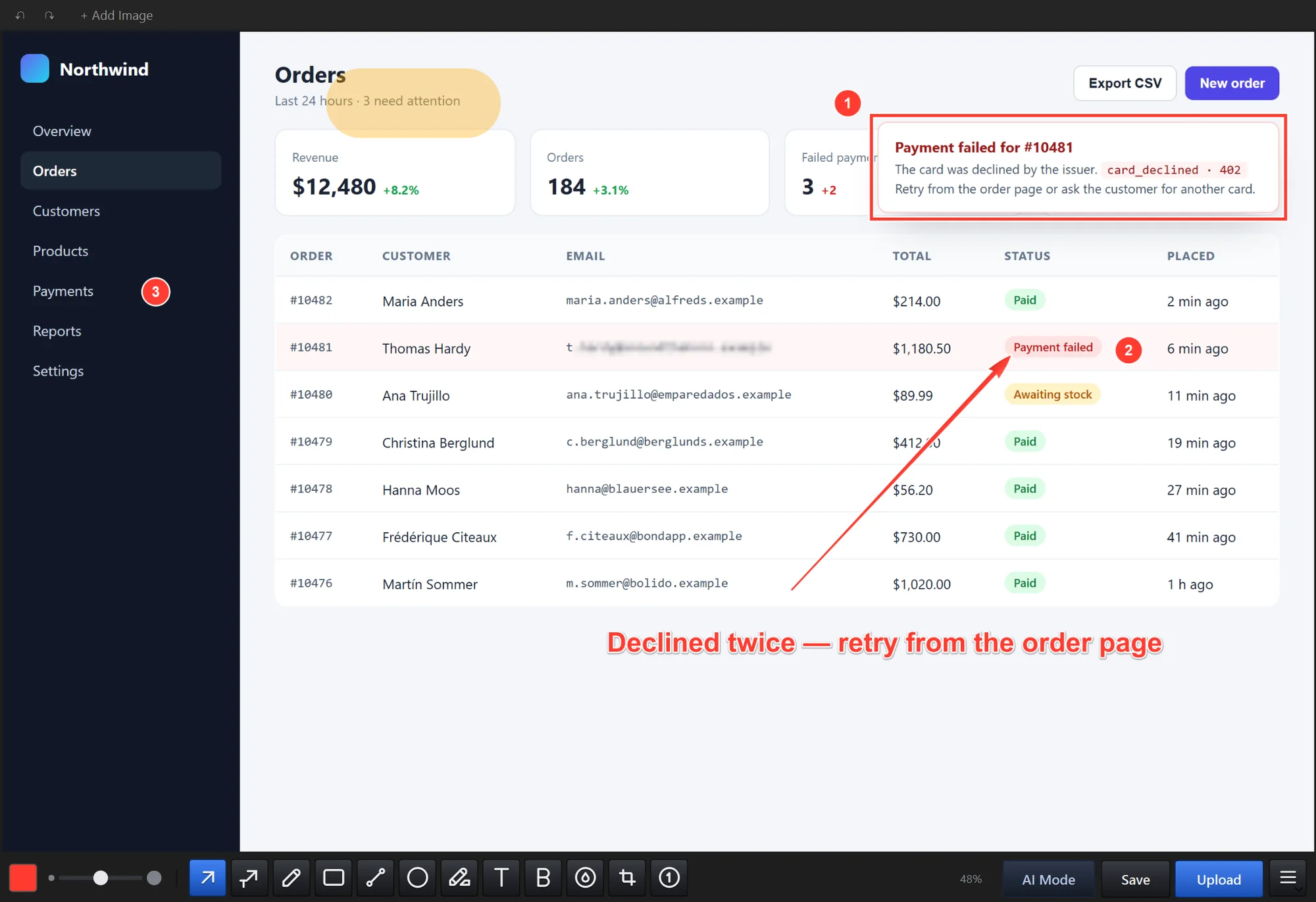
工具栏位于编辑器底部。十二种工具,每种对应一个按键:箭头、带文字的箭头、画笔、矩形、直线、椭圆、荧光笔、文字、加粗文字、模糊、裁剪和编号。每个标注在保存前都会保持为可编辑对象,因此你可以点击它移动位置、拖动控点调整大小、更改颜色或尺寸,或按 Ctrl+Z 最多 50 次。

- 箭头。 从箭头的起点拖拽到它所指向的目标。按住 Shift 键可绘制笔直的 45 度角箭头。
- 编号。 每次点击都会放置下一个编号。删除其中一个,其余编号会自动重新排序。
- 模糊。 在某一区域上拖出一个矩形以降低其可见细节,包括之前添加的标注。该效果会包含在导出的文件中,但这不是安全的遮盖处理。请将敏感信息保持在捕获范围之外,或将其裁剪掉。
- 文字。 点击、输入文字,然后拖拽边角控点即可调整大小。之后双击即可重新编辑。
3. 滚动截图
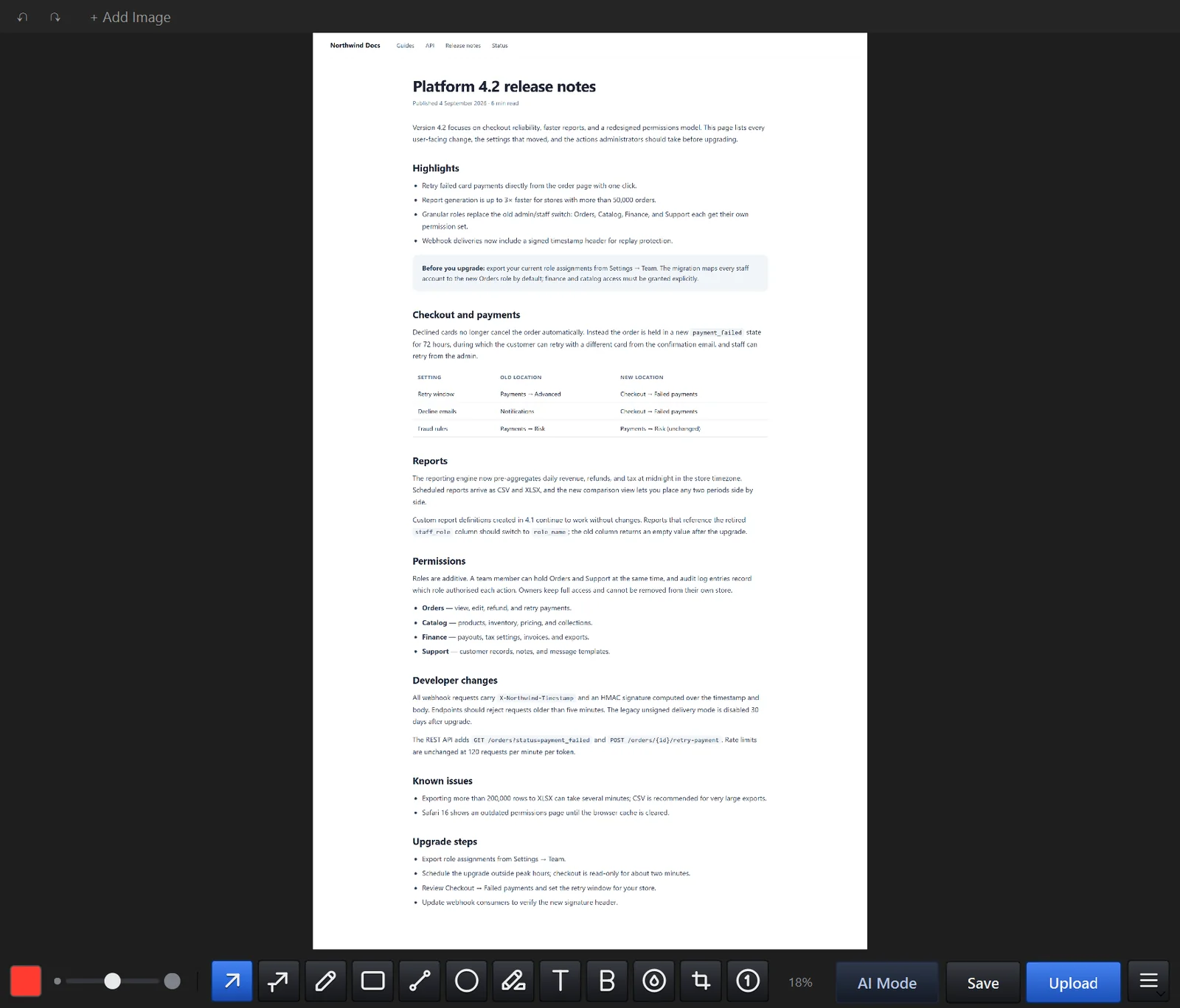
按 Ctrl+Alt+8,选择要滚动的区域并滚动它。或者在「设置」中切换到自动模式,让 Maxisnap 替你滚动。再次按下快捷键、点击「停止」,或按下 Esc 键,拼接后的图像即会在编辑器中打开。它适用于网页,也适用于聊天窗口、设置窗口等桌面应用区域。
4. 屏幕录制
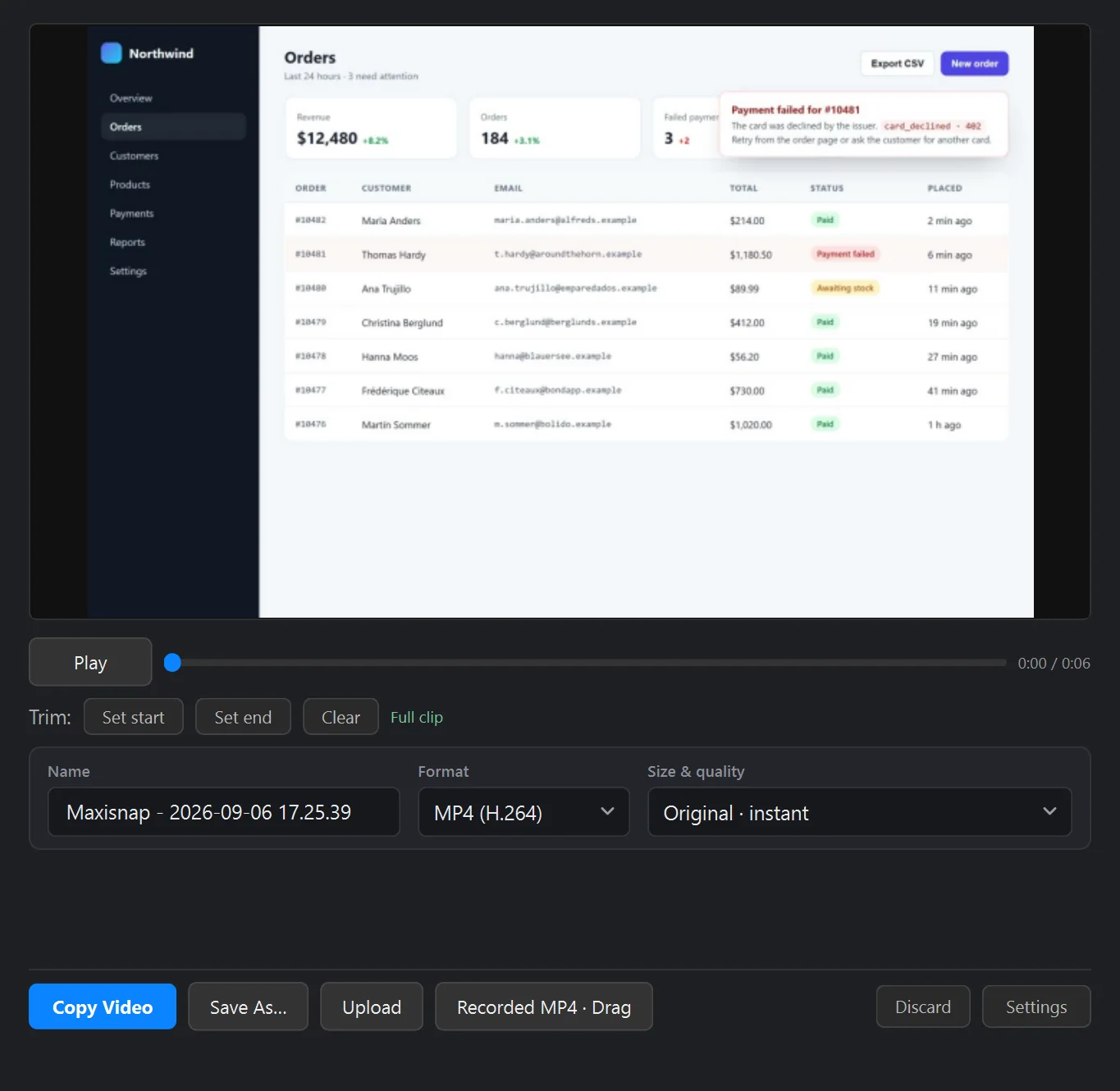
Ctrl+Alt+3 会录制你拖拽出的区域; Ctrl+Alt+4 会录制光标所在的整个屏幕。系统声音和麦克风默认开启,无需额外驱动。再次按下快捷键即可停止录制,随后会打开一个结果窗口,此时视频文件已经在剪贴板中:你可以播放、剪辑,并导出为 MP4、GIF、WebM 或 AI 优化的 MP4。
5. 复制到剪贴板、保存,或上传
在编辑器中, Ctrl+C 会复制已标注的图像, Ctrl+S 将其以 PNG 或 JPEG 格式保存到你的保存文件夹中,并且 Ctrl+U 会将其上传到当前激活的目标位置并复制链接。文件会以你所截取的应用和窗口来命名,因此存放大量截取内容的文件夹依然便于搜索。
6. 一个快捷键即可分享链接
Ctrl+Alt+7 截取一个区域并立即上传。编辑器关闭后,链接就已经在你的剪贴板中。免费 Maxisnap 账户可保留最多 50 个有效截取内容和 500 MB 云端存储空间(其中最多 100 MB 可用于视频); Pro 版 新增 10 GB 存储空间、单个视频最大 1 GB、私密链接、访问数据分析,以及无广告分享页面。按下 Ctrl+Shift+M 以 Markdown 格式复制链接。
7. 从截图中提取文字
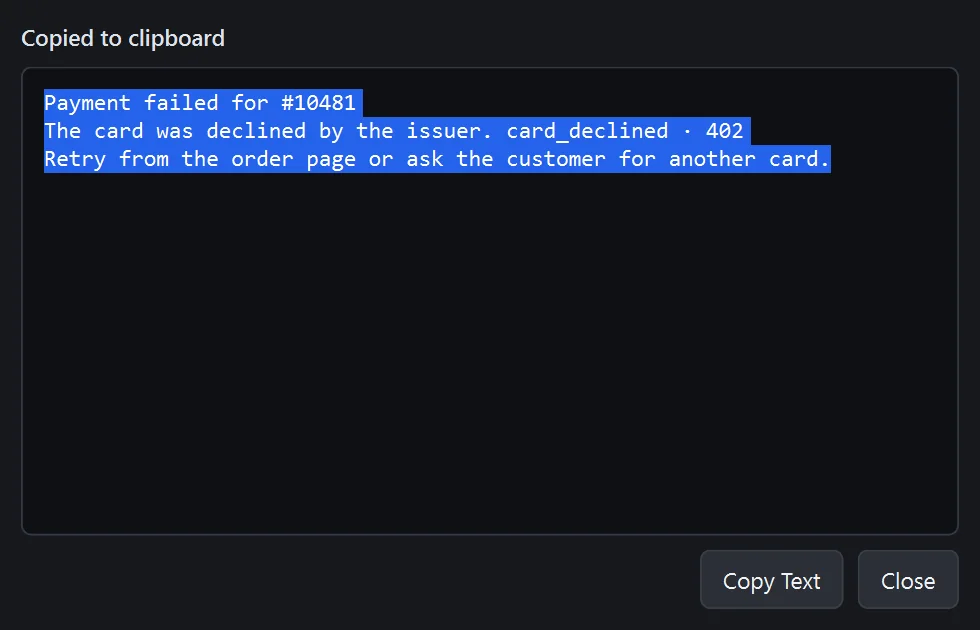
右键点击托盘图标并选择 截取文字,然后选取一个区域:识别出的文字就会进入剪贴板。在编辑器内部,菜单还提供 从图像复制文字 对当前截取内容进行识别。识别过程在你的电脑上运行,使用 Windows 内置的 OCR 引擎。
8. AI 模式
切换 AI 模式 (位于工具栏上),这样每次复制、保存和上传都会为 Claude Code、Codex CLI、Gemini CLI 或聊天助手生成合适尺寸的副本:默认宽度为 1600 像素,采用最小可读格式。导出前请裁剪掉敏感信息,并检查生成的图片。 AI 编程页面 包含每种工具的具体操作步骤。
9. 将截取内容钉在最上层
在编辑器菜单中, 钉选到桌面 会让当前截取内容悬浮在所有其他窗口之上。你可以将它拖拽到任意位置,用鼠标滚轮调整大小,右键点击设置不透明度,按 Esc 键关闭它。需要多少个参考图,就可以钉住多少个。
10. 截取上一区域、从剪贴板打开、打开最新内容
截取上次区域 在托盘菜单中会精确重复你上一次选取的矩形范围,非常适合拍摄前后对比图。 Ctrl+Alt+1 会在编辑器中打开剪贴板里的任意图像,并且 Ctrl+Alt+0 会打开你保存文件夹中最新的文件。
常见问题
我的截图保存在哪里?
默认位于 Pictures\Maxisnap Images,录制内容则在 Videos。这两个文件夹都可以在 「设置 → 偏好设置」 和 「设置 → 视频」。未保存内容的自动恢复副本会保存到一个单独的 Pictures\Maxisnap Auto Recovery 文件夹中,保留期限由你自行选择。
我可以更改快捷键吗?
是的。 设置 → 快捷键 会通过搜索框列出所有全局快捷键和编辑器快捷键。点击某个字段,按下新按键,Maxisnap 便会保存设置,并在 Windows 报告冲突时提示你。你也可以将鼠标的中键、后退键或前进键绑定到某个截取操作。 快捷键参考 。
模糊处理是不可逆的吗?
导出图像中会包含模糊效果,但被模糊的文字仍可能因残留细节而被推断出来。请将密码和令牌留在截图区域之外,或将其裁剪掉。对于无法裁剪的内容,请使用支持完全不透明遮盖工具的编辑器,然后检查导出的文件。
Maxisnap Cloud 上传的数据存放在哪里?
存储到我们 Cloudflare 账户下的 Cloudflare R2 存储,并通过 Cloudflare 的网络提供服务。除非你主动上传,否则不会上传任何内容。完整细节请见 隐私政策。
Maxisnap 会发送使用统计数据吗?
匿名使用统计默认开启,可以在 「设置 → 隐私」,其中还包含 显示我的数据 和 删除所有数据 按钮。它们绝不会包含截图内容、文件名,或剪贴板文字。
我该如何反馈问题?
打开 「设置 → 关于 → 报告错误」。该表单可以附上截图和已脱敏的诊断数据,并会为你提供一个参考编号。 问题反馈指南 详细说明了需要提供哪些信息。
下一步
- 用键盘快捷键多截取几次,逐渐养成肌肉记忆。
- 如果你需要将截图发送给客户或团队成员,并且希望获得更多云端存储空间、私密链接和访问数据分析, Pro 版每年 $18。
- 如果你希望将截取内容存放在自己的服务器上,或使用你自己域名下的品牌化仪表盘, Studio 一次性 $29。
- 帮助中心 包含快捷键列表、「设置」页面导览,以及错误报告流程。