

Bienvenido a Maxisnap
Acabas de instalar la v2.5.3. Empieza con una captura y copia, y sigue leyendo cuando quieras grabación, captura con desplazamiento, OCR o compartir.
Las tres primeras cosas que debes hacer
- 1
Haz tu primera captura
Pulsa
Ctrl+Alt+5, arrastra una región y suelta. O pasa el cursor sobre una ventana y haz clic sin arrastrar para capturar la ventana completa. El editor se abre con la imagen ya en tu portapapeles. - 2
Fija el icono en la bandeja
Abre el desbordamiento de la barra de tareas de Windows (la pequeña flecha hacia arriba junto al reloj) y arrastra el icono de Maxisnap a la bandeja siempre visible. Haz clic derecho en él para acceder a todos los modos de captura, el OCR y Configuración.
- 3
Decide a dónde van las subidas
Abre Configuración → Subida. Maxisnap Cloud funciona con una cuenta gratuita. Con el Studio puedes usar en su lugar tu propio destino SFTP, S3, FTP, HTTP o autoalojado. Capturar, editar, copiar y guardar nunca necesitan una cuenta.
Las diez funciones más usadas
Puedes detenerte después de los tres pasos anteriores y tener una herramienta de captura de pantalla que funciona. Estas son las funciones que marcan la diferencia una vez que la has usado durante una semana.
1. Captura de región, y captura de una ventana con un clic
El atajo del día a día es Ctrl+Alt+5. La pantalla se congela, aparece una cruz y arrastras un rectángulo. Si en cambio pasas el cursor sobre una ventana, esta se resalta: haz clic sin arrastrar para capturar toda la ventana, o mantén pulsado Alt para elegir un solo panel dentro de ella, como la barra de direcciones de un navegador o una barra lateral. Como la pantalla se congela primero, los menús abiertos y las descripciones emergentes se pueden capturar.
2. El editor de anotaciones
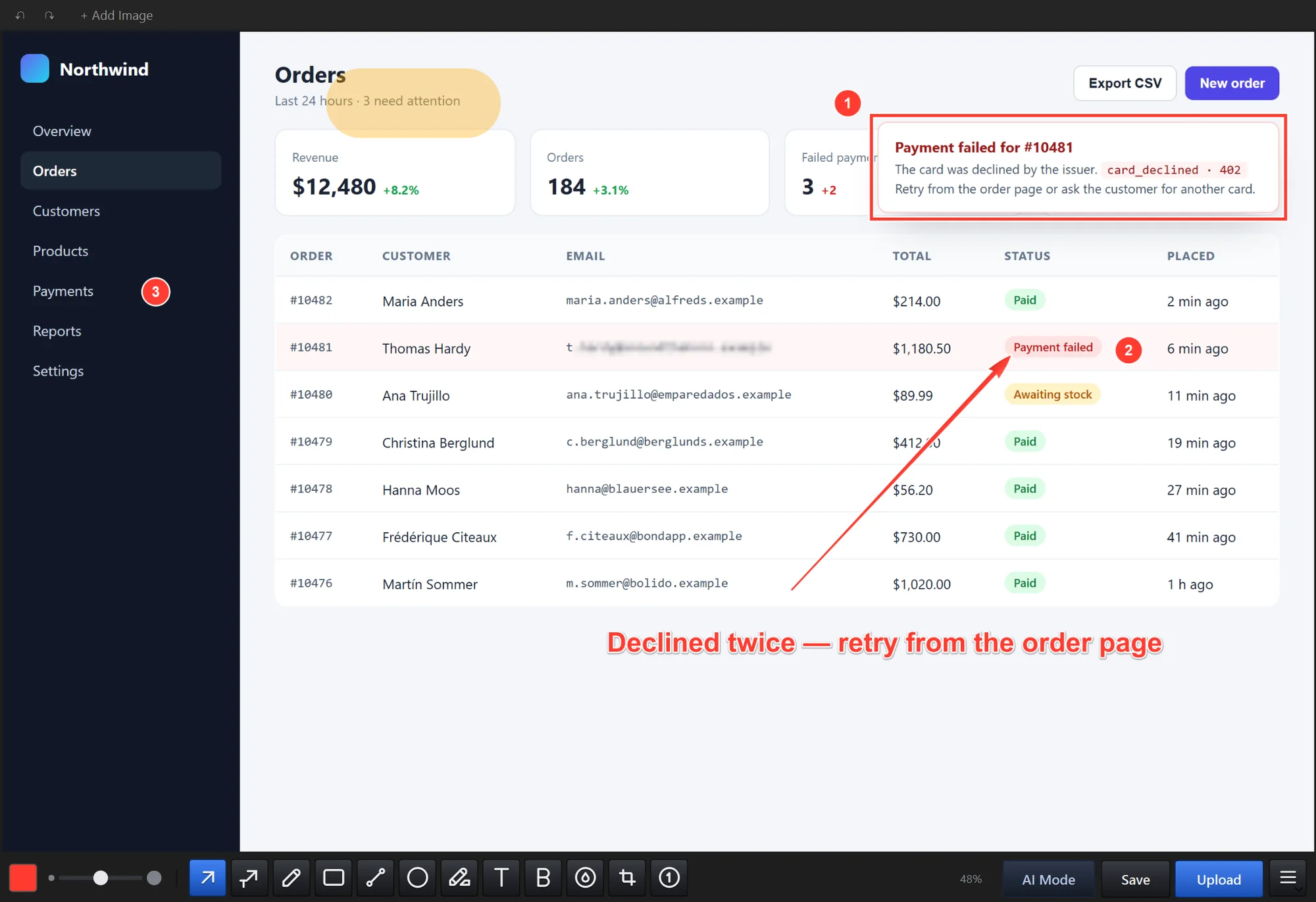
La barra de herramientas recorre la parte inferior del editor. Doce herramientas, una tecla cada una: flecha, flecha con texto, lápiz, rectángulo, línea, elipse, resaltador, texto, texto en negrita, difuminado, recorte y numeración. Cada anotación sigue siendo un objeto hasta que guardas, así que haz clic en ella para moverla, arrastra un controlador para redimensionarla, cambia su color o tamaño, o pulsa Ctrl+Z hasta 50 veces.

- Flecha. Arrastra desde donde empieza la flecha hasta lo que señala. Mantén pulsado Shift para una flecha recta de 45 grados.
- Numeración. Cada clic coloca el siguiente número. Elimina uno y el resto se renumera.
- Difuminado. Arrastra un rectángulo sobre un área para reducir su detalle visible, incluidas las anotaciones anteriores. El efecto se incluye en el archivo exportado, pero no es una ocultación segura. Mantén los datos confidenciales fuera de la captura o recórtalos.
- Texto. Haz clic, escribe, y arrastra el controlador de esquina para escalarlo. Haz doble clic para editarlo más tarde.
3. Captura con desplazamiento
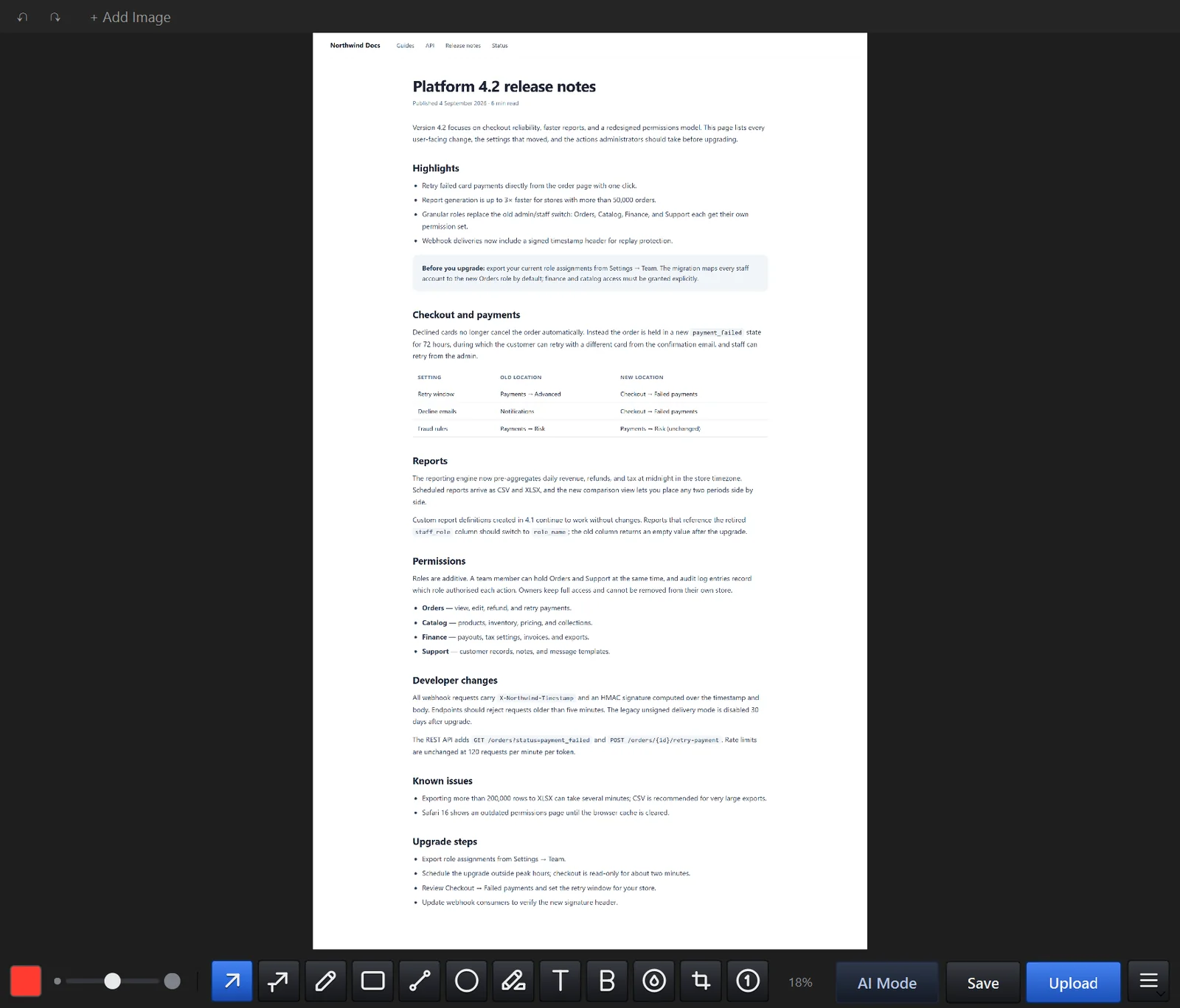
Pulsa Ctrl+Alt+8, selecciona el panel que se desplaza y desplázalo. O cambia al modo automático en Configuración y Maxisnap lo desplazará por ti. Pulsa de nuevo el atajo, haz clic en Detener o pulsa Escape, y la imagen unida se abre en el editor. Funciona en páginas web y en paneles de escritorio como chats y ventanas de configuración.
4. Grabación de pantalla
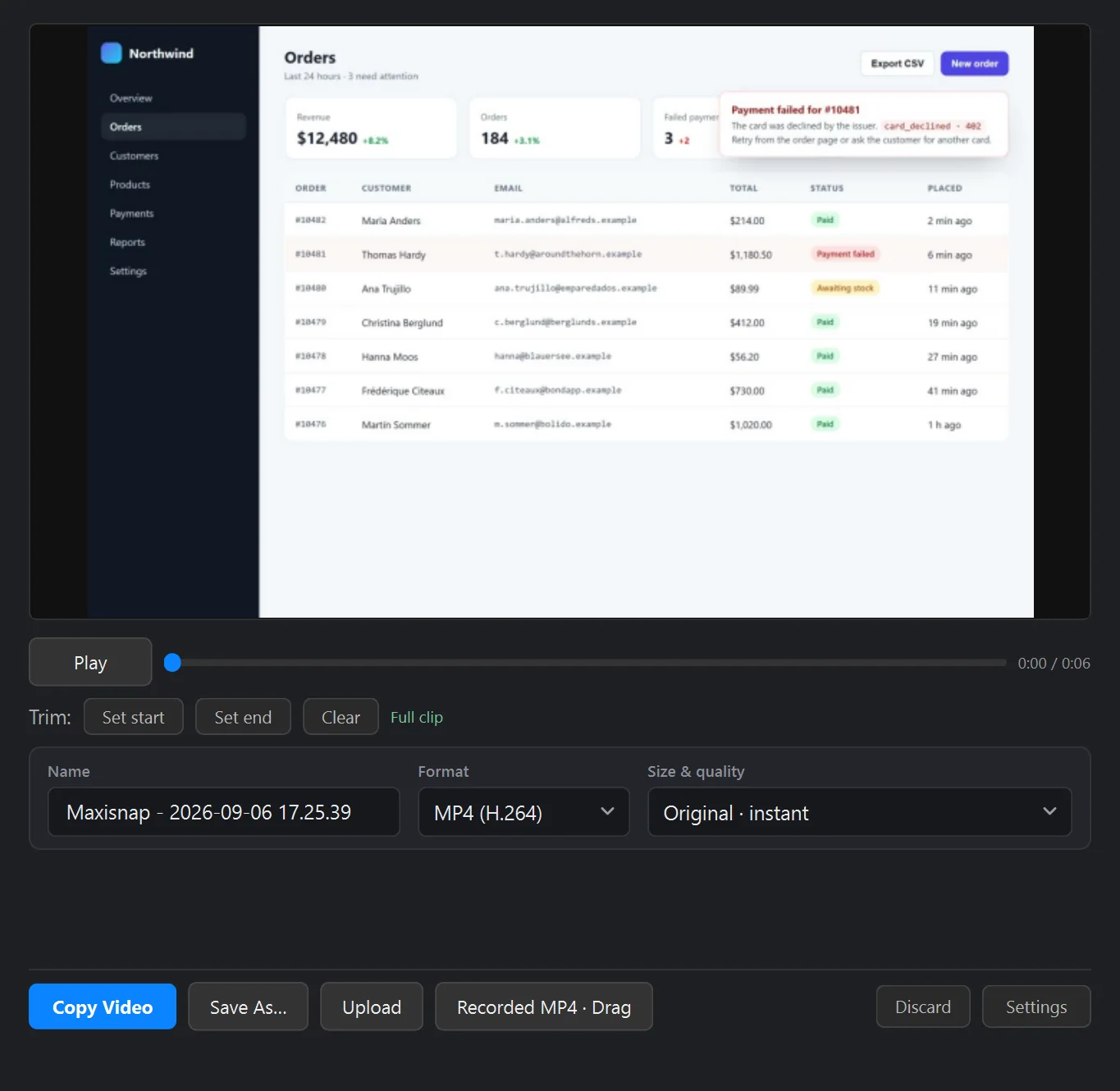
Ctrl+Alt+3 graba una región que dibujas; Ctrl+Alt+4 graba toda la pantalla bajo tu cursor. El audio del sistema y tu micrófono están activados por defecto y no necesitan un controlador adicional. Pulsa de nuevo el atajo para detener la grabación, y se abre una ventana de resultado con el clip ya en tu portapapeles como archivo: reprodúcelo, recórtalo y expórtalo a MP4, GIF, WebM o un MP4 optimizado para IA.
5. Copiar al portapapeles, guardar o subir
En el editor, Ctrl+C copia la imagen anotada, Ctrl+S la guarda como PNG o JPEG en tu carpeta de guardado, y Ctrl+U la sube al destino activo y copia el enlace. Los archivos se nombran según la aplicación y la ventana que capturaste, así que una carpeta de capturas se mantiene buscable.
6. Comparte un enlace con un solo atajo
Ctrl+Alt+7 captura una región y la sube de inmediato. El enlace queda en tu portapapeles cuando se cierra el editor. Una cuenta gratuita de Maxisnap conserva hasta 50 capturas activas y 500 MB de almacenamiento en la nube (100 MB de ello en video); Pro añade 10 GB de almacenamiento, videos de hasta 1 GB, enlaces privados, análisis de vistas y páginas para compartir sin anuncios. Presiona Ctrl+Shift+M para copiar el enlace como Markdown.
7. Extraer texto de una captura de pantalla
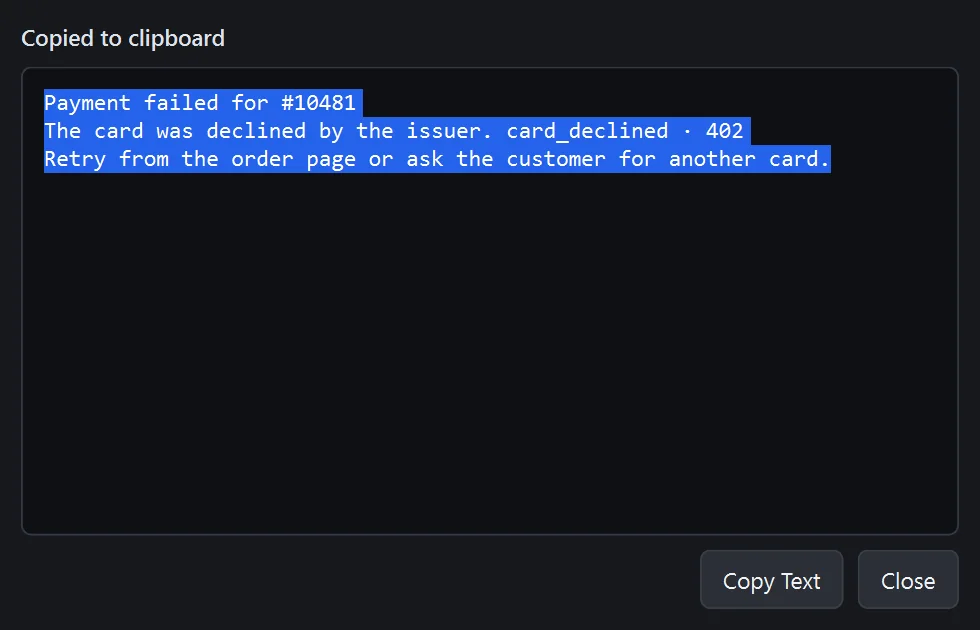
Haz clic derecho en el icono de la bandeja y elige Capturar texto, y luego selecciona una región: el texto reconocido llega a tu portapapeles. Dentro del editor, el menú ofrece Copiar texto de una imagen para la captura actual. El reconocimiento se ejecuta en tu PC con el motor de OCR integrado en Windows.
8. Modo IA
Activa o desactiva Modo IA en la barra de herramientas y cada copia, guardado o subida genera una versión del tamaño adecuado para Claude Code, Codex CLI, Gemini CLI o un asistente de chat: 1600 px de ancho por defecto, en el formato más pequeño que siga siendo legible. Recorta los datos confidenciales antes de exportar e inspecciona la imagen resultante. La página de programación con IA tiene los pasos para cada herramienta.
9. Fija una captura encima
Desde el menú del editor, Fijar en el escritorio hace flotar la captura actual por encima de cualquier otra ventana. Arrástrala a donde quieras, redimensiónala con la rueda del ratón, haz clic derecho para ajustar la opacidad, y pulsa Escape para cerrarla. Fija tantas como necesites mientras trabajas a partir de una referencia.
10. Capturar área anterior, abrir desde el portapapeles, abrir el último
Capturar área anterior en el menú de la bandeja repite exactamente tu último rectángulo, lo cual es ideal para comparativas de antes y después. Ctrl+Alt+1 abre en el editor cualquier imagen que tengas en el portapapeles, y Ctrl+Alt+0 abre el archivo más reciente de tu carpeta de guardado.
Preguntas frecuentes
¿Dónde se guardan mis capturas de pantalla?
Por defecto en Pictures\Maxisnap Images, y las grabaciones en Videos. Cambia cualquiera de las dos carpetas en Configuración → Preferencias y Configuración → Video. Las copias de recuperación automática del trabajo sin guardar van aparte, a una Pictures\Maxisnap Auto Recovery carpeta con un período de retención que tú eliges.
¿Puedo cambiar los atajos de teclado?
Sí. Configuración → Atajos enumera todos los atajos globales y todos los atajos del editor con un cuadro de búsqueda. Haz clic en un campo, pulsa las nuevas teclas, y Maxisnap lo guarda y te avisa si Windows indica un conflicto. También puedes asignar el botón central, Atrás o Adelante del ratón a una captura. El referencia de atajos tiene la lista completa.
¿El difuminado es destructivo?
El difuminado se incluye en la imagen exportada, pero el texto difuminado aún puede deducirse a partir del detalle restante. Mantén las contraseñas y tokens fuera de la captura o recórtalos. Para contenido que no puedas recortar, usa una herramienta de ocultación totalmente opaca en un editor que la admita y luego inspecciona el archivo exportado.
¿A dónde van los datos subidos a Maxisnap Cloud?
Al almacenamiento Cloudflare R2 de nuestra cuenta de Cloudflare, servido a través de la red de Cloudflare. No se sube nada a menos que tú lo subas. Los detalles completos están en la Política de privacidad.
¿Maxisnap envía estadísticas de uso?
Las estadísticas de uso anónimas están activadas por defecto y se pueden desactivar en Configuración → Privacidad, que también tiene Mostrar mis datos y Eliminar todos los datos botones. Nunca incluyen el contenido de las capturas de pantalla, los nombres de archivo ni el texto del portapapeles.
¿Cómo reporto un error?
Abre Configuración → Acerca de → Reportar un error. El formulario puede adjuntar una captura de pantalla y datos de diagnóstico con información oculta, y te da un ID de referencia. El guía para reportar errores explica qué incluir.
Siguiente paso
- Haz algunas capturas con el atajo de teclado y crea el hábito.
- Si envías capturas a clientes o compañeros de equipo y quieres más almacenamiento en la nube, enlaces privados y análisis de vistas, Pro cuesta $18 al año.
- Si quieres las capturas en tu propio servidor o un panel personalizado con tu marca en tu dominio, Studio cuesta $29 una vez.
- El Centro de Ayuda tiene la lista de atajos, un recorrido por la configuración, y el proceso de reporte de errores.