

Maxisnap에 오신 것을 환영합니다
방금 v2.5.2을 설치하셨군요. 먼저 캡처 후 복사 한 번으로 시작해 보고, 녹화나 스크롤 캡처, OCR, 공유가 필요할 때 계속 읽어보세요.
가장 먼저 할 세 가지
- 1
첫 캡처 해 보기
단축키
Ctrl+Alt+5, 영역을 드래그한 다음 손을 떼세요. 또는 창 위에 마우스를 올린 채로 드래그 없이 클릭하면 창 전체를 캡처합니다. 편집기가 열리면 이미지는 이미 클립보드에 담겨 있습니다. - 2
트레이 아이콘 고정하기
Windows 작업 표시줄의 숨겨진 아이콘 표시 화살표(시계 옆의 작은 위쪽 화살표)를 열고 Maxisnap 아이콘을 항상 표시되는 트레이 영역으로 드래그하세요. 아이콘을 우클릭하면 모든 캡처 모드, OCR, 설정을 사용할 수 있습니다.
- 3
업로드 위치 직접 결정
먼저 설정 → 업로드. Maxisnap Cloud는 무료 계정으로도 사용할 수 있습니다. Studio 애드온 자신의 SFTP, S3, FTP, HTTP, 또는 자체 호스팅 대상을 대신 사용할 수 있습니다. 캡처, 편집, 복사, 저장에는 계정이 전혀 필요 없습니다.
사람들이 가장 많이 쓰는 열 가지 기능
위의 세 단계만으로도 충분히 쓸만한 스크린샷 도구가 완성됩니다. 다음은 일주일 정도 사용해 보면 진가를 느끼게 되는 기능들입니다.
1. 영역 캡처, 클릭 한 번으로 창 캡처
일상적으로 쓰는 단축키는 Ctrl+Alt+5. 화면이 정지되고 십자선이 나타나면 사각형을 드래그합니다. 대신 창 위에 마우스를 올리면 창이 밝게 표시됩니다. 드래그 없이 클릭하면 창 전체를 캡처하고, Alt를 누른 채로 클릭하면 주소 표시줄이나 사이드바 같은 창 내부의 특정 영역만 선택할 수 있습니다. 화면이 먼저 정지되므로 열려 있는 메뉴와 툴팁도 캡처할 수 있습니다.
2. 주석 편집기
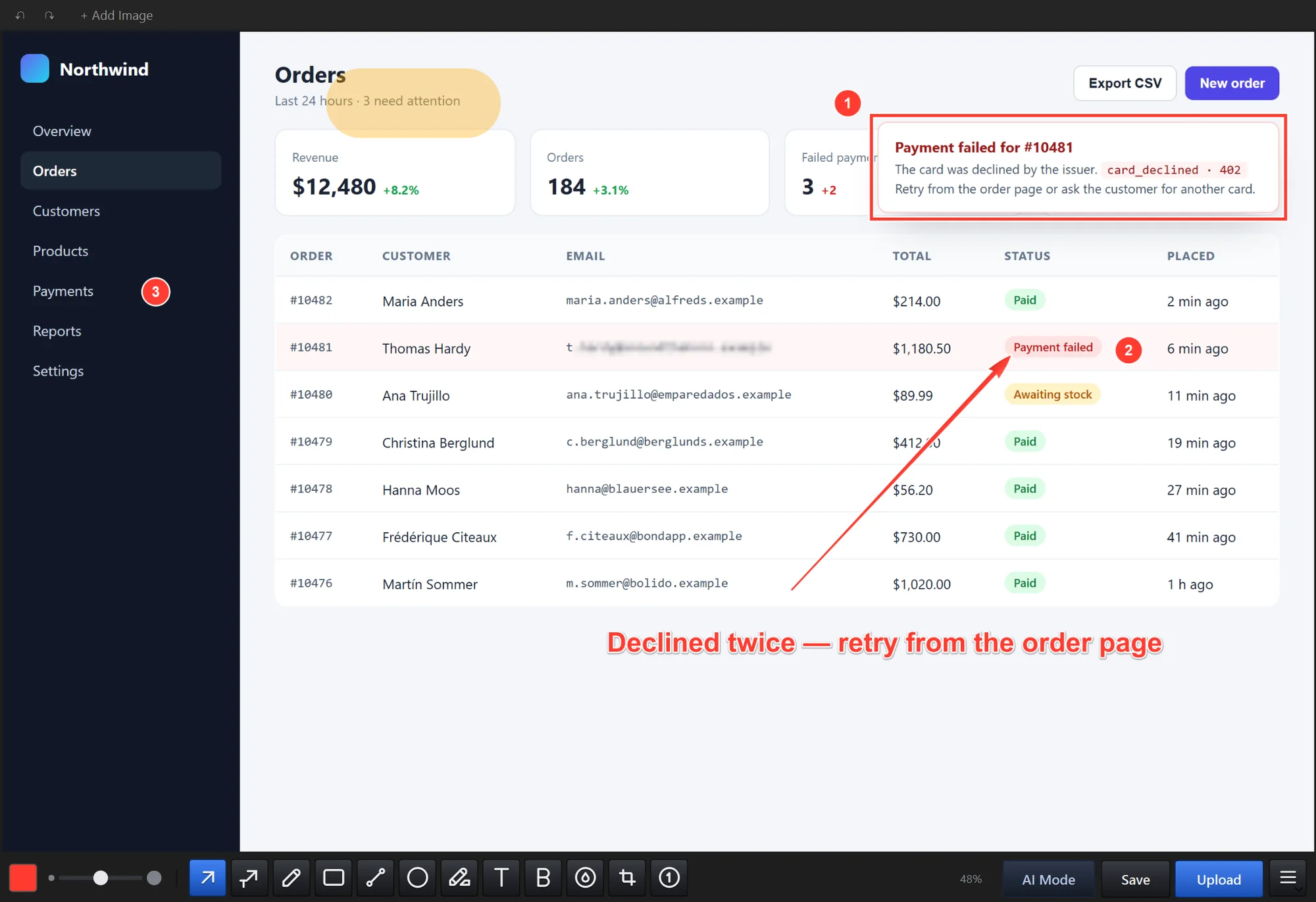
툴바는 편집기 하단에 있습니다. 12가지 도구가 각각 단축키 하나씩을 가집니다. 화살표, 텍스트가 있는 화살표, 펜, 사각형, 선, 타원, 형광펜, 텍스트, 굵은 텍스트, 블러, 자르기, 번호 매기기입니다. 저장하기 전까지 모든 주석은 하나의 객체로 남아 있으므로, 클릭해서 이동하거나 핸들을 드래그해 크기를 조절하거나 색상과 크기를 바꿀 수 있고, 또는 Ctrl+Z 최대 50번까지.

- 화살표. 화살표가 시작하는 지점에서 가리킬 대상까지 드래그하세요. Shift를 누르고 있으면 45도 단위의 직선 화살표가 그려집니다.
- 번호 매기기. 클릭할 때마다 다음 번호가 찍힙니다. 하나를 삭제하면 나머지 번호가 다시 매겨집니다.
- 블러. 영역 위에 사각형을 드래그하면 이전 주석을 포함해 표시되는 세부 정보가 줄어듭니다. 이 효과는 내보낸 파일에 포함되지만 안전한 마스킹은 아닙니다. 비밀 정보는 캡처 영역 밖에 두거나 잘라내세요.
- 텍스트. 클릭하고 입력한 다음 모서리 핸들을 드래그해 크기를 조절하세요. 나중에 수정하려면 더블클릭하세요.
3. 스크롤 캡처
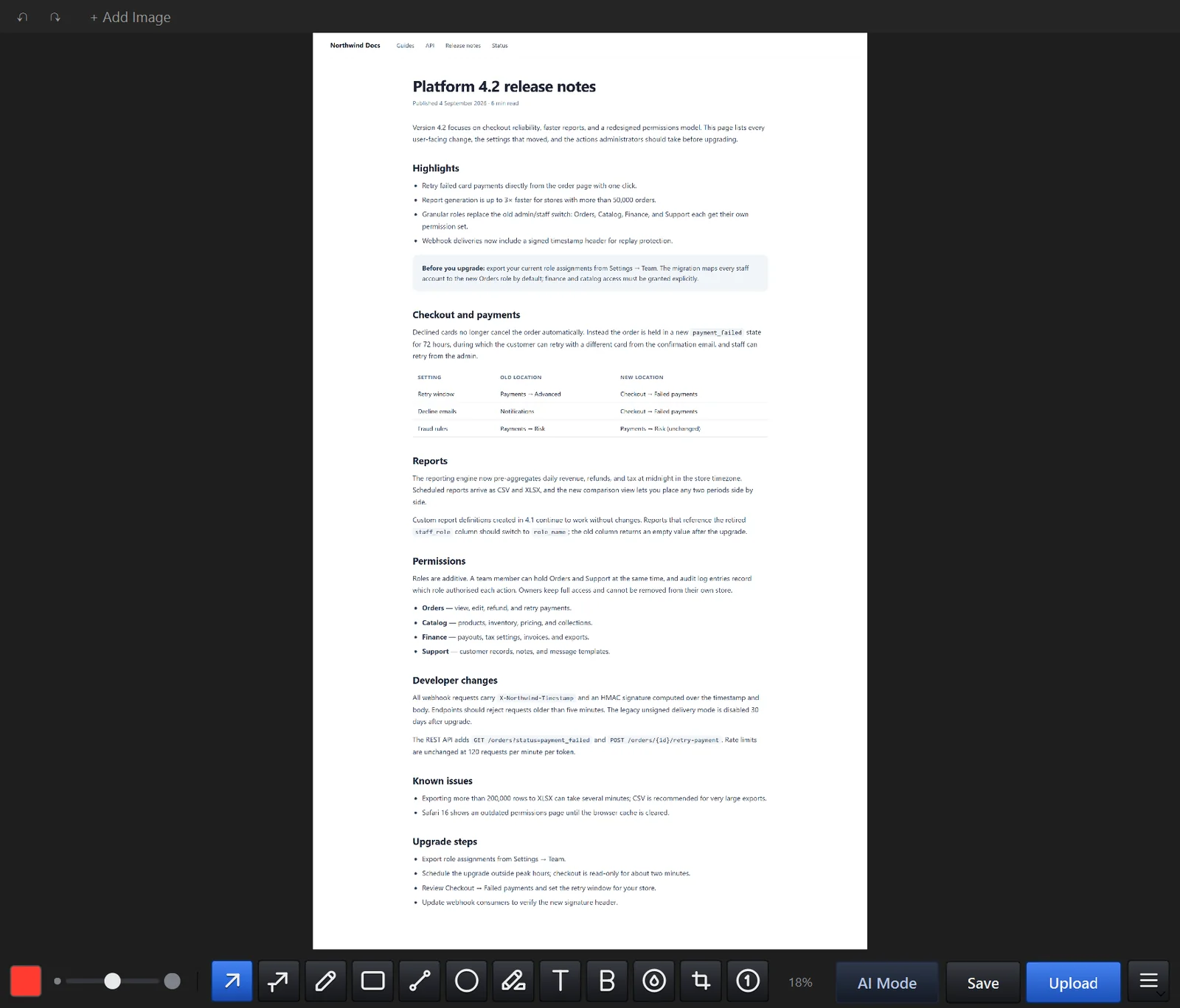
단축키 Ctrl+Alt+8, 스크롤되는 영역을 선택한 다음 스크롤하세요. 또는 설정에서 자동 모드로 전환하면 Maxisnap이 대신 스크롤합니다. 단축키를 다시 누르거나 정지를 클릭하거나 Escape를 누르면 이어붙인 이미지가 편집기에서 열립니다. 웹페이지와 채팅, 설정 창 같은 데스크톱 창 모두에서 동작합니다.
4. 화면 녹화
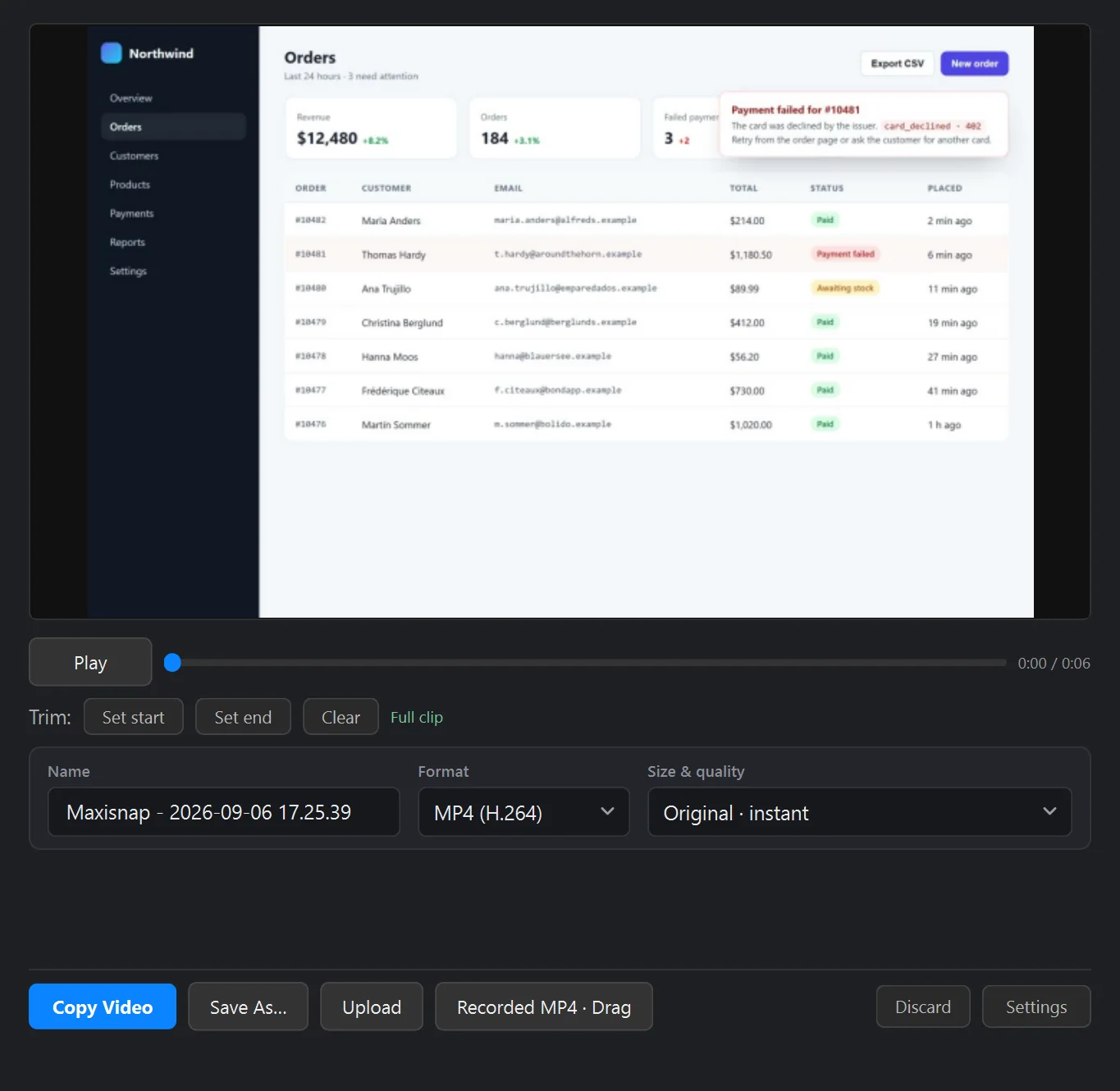
Ctrl+Alt+3 은 직접 그린 영역을 녹화하며, Ctrl+Alt+4 커서 아래의 전체 화면을 녹화합니다. 시스템 오디오와 마이크는 기본적으로 켜져 있으며 별도의 드라이버가 필요 없습니다. 단축키를 다시 누르면 녹화가 멈추고, 결과 창이 열리면서 클립이 파일 형태로 이미 클립보드에 담겨 있습니다. 재생하고 잘라낸 다음 MP4, GIF, WebM 또는 AI 최적화 MP4로 내보낼 수 있습니다.
5. 클립보드 복사, 저장, 또는 업로드
편집기에서, Ctrl+C 은 주석이 달린 이미지를 복사하며, Ctrl+S 은 저장 폴더에 PNG 또는 JPEG로 저장하며, Ctrl+U 은 현재 활성화된 대상으로 업로드하고 링크를 복사합니다. 파일은 캡처한 앱과 창의 이름을 따서 지정되므로, 캡처가 쌓인 폴더에서도 검색이 쉽습니다.
6. 단축키 하나로 링크 공유
Ctrl+Alt+7 영역을 캡처해 곧바로 업로드합니다. 편집기가 닫히면 링크가 클립보드에 복사되어 있습니다. 무료 Maxisnap 계정에는 최대 50개의 활성 캡처와 500 MB의 클라우드 저장 공간(그중 100 MB는 동영상)이 포함되며, Pro 저장 공간 10 GB, 최대 1 GB의 동영상, 비공개 링크, 조회 분석, 광고 없는 공유 페이지를 추가로 제공합니다. 다음을 누르세요 Ctrl+Shift+M 으로 링크를 Markdown으로 복사할 수 있습니다.
7. 스크린샷에서 텍스트 복사
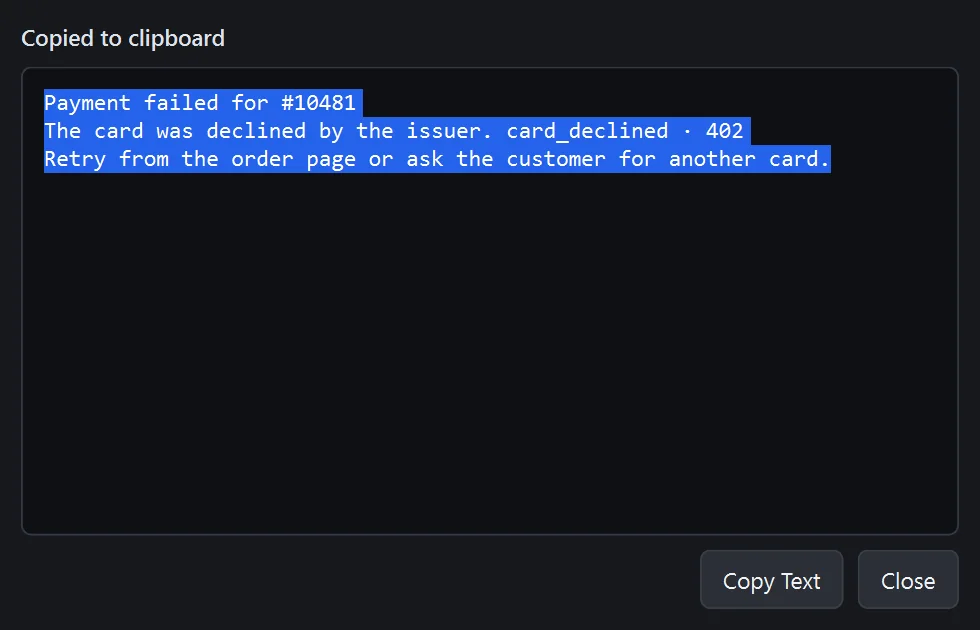
트레이 아이콘을 우클릭한 다음 텍스트 캡처, 영역을 선택하면 인식된 텍스트가 클립보드에 담깁니다. 편집기 안에서는 메뉴가 이미지에서 텍스트 복사 에서 현재 캡처의 원하는 영역을 선택할 수 있습니다. 인식은 Windows에 내장된 OCR 엔진으로 PC에서 실행됩니다.
8. AI 모드
전환 AI 모드 를 툴바에서 켜면 복사, 저장, 업로드할 때마다 Claude Code, Codex CLI, Gemini CLI, 또는 채팅 어시스턴트에 맞게 크기가 조정된 사본이 생성됩니다: 기본값은 너비 1600px이며, 읽을 수 있는 가장 작은 형식으로 저장됩니다. 내보내기 전에 비밀 정보를 잘라내고 결과 이미지를 확인하세요. AI 코딩 페이지 에는 도구별 단계가 나와 있습니다.
9. 캡처를 항상 위에 고정
편집기 메뉴에서, 데스크톱에 고정 현재 캡처를 다른 모든 창 위에 띄웁니다. 원하는 곳으로 드래그하고, 마우스 휠로 크기를 조절하고, 우클릭으로 불투명도를 설정하고, Escape를 눌러 닫을 수 있습니다. 참고 자료를 보며 작업할 때 필요한 만큼 여러 개를 고정해 둘 수 있습니다.
10. 이전 영역 캡처, 클립보드에서 열기, 최근 항목 열기
이전 영역 캡처 은 트레이 메뉴에서 마지막으로 사용한 사각형을 그대로 반복하므로, 전후 비교 캡처에 이상적입니다. Ctrl+Alt+1 은 클립보드에 있는 이미지를 편집기에서 열며, Ctrl+Alt+0 은 저장 폴더에서 가장 최근 파일을 엽니다.
자주 묻는 질문
스크린샷은 어디에 저장되나요?
기본적으로 Pictures\Maxisnap Images, 녹화본은 Videos. 두 폴더 모두 변경할 수 있는 곳은 설정 → 환경설정 및 설정 → 비디오. 저장하지 않은 작업의 자동 복구 사본은 별도의 Pictures\Maxisnap Auto Recovery 폴더에 보관되며, 보관 기간은 직접 설정할 수 있습니다.
키보드 단축키를 바꿀 수 있나요?
네. 설정 → 단축키 에는 검색창과 함께 모든 전역 단축키와 편집기 단축키가 나열되어 있습니다. 입력란을 클릭하고 새 키를 누르면 Maxisnap이 이를 저장하며, Windows가 충돌을 알리면 경고를 표시합니다. 마우스의 가운데 버튼, 뒤로 가기 버튼, 앞으로 가기 버튼을 캡처 동작에 지정할 수도 있습니다. 단축키 참조표 에서 확인하세요.
블러는 되돌릴 수 없나요?
블러는 내보낸 이미지에 포함되지만, 남아 있는 세부 정보로 인해 흐려진 텍스트가 여전히 추론될 수 있습니다. 비밀번호와 토큰은 캡처 영역 밖에 두거나 잘라내세요. 잘라낼 수 없는 콘텐츠는 이를 지원하는 편집기에서 완전히 불투명한 민감한 정보 가림 도구를 사용한 다음 내보낸 파일을 확인하세요.
Maxisnap Cloud에 업로드한 데이터는 어디에 저장되나요?
저희 Cloudflare 계정의 Cloudflare R2 스토리지로 저장되며, Cloudflare의 네트워크를 통해 제공됩니다. 업로드하지 않는 한 어떤 것도 업로드되지 않습니다. 자세한 내용은 개인정보처리방침입니다.
Maxisnap이 사용 통계를 전송하나요?
익명 사용 통계는 기본적으로 켜져 있으며 다음에서 끌 수 있습니다 설정 → 개인정보, 여기에는 내 데이터 보기 및 모든 데이터 삭제 버튼입니다. 여기에는 스크린샷 내용, 파일 이름, 클립보드 텍스트가 절대 포함되지 않습니다.
버그는 어떻게 신고하나요?
먼저 설정 → 정보 → 버그 신고. 양식에는 스크린샷과 민감 정보가 가려진 진단 데이터를 첨부할 수 있으며, 참조 ID도 발급됩니다. 버그 신고 가이드 에 정리해 두었습니다.
다음 단계
- 키보드 단축키로 몇 번 캡처를 해보며 손에 익혀보세요.
- 클라이언트나 팀원에게 스크린샷을 보내면서 더 많은 클라우드 저장 공간, 비공개 링크, 조회 분석이 필요하다면, Pro는 연 $18입니다.
- 자신의 서버에 캡처를 저장하거나 자신의 도메인에서 브랜딩된 대시보드를 운영하고 싶다면, Studio는 $29 1회입니다.
- 도움말 센터 에는 단축키 목록, 설정 둘러보기, 버그 신고 절차가 있습니다.