

8개의 단축키. 모두 원하는 대로.
캡처, 스크롤, 녹화, 열기까지 모두 키보드만으로, 마우스에 손댈 필요 없이 실행할 수 있습니다. 설정에서 원하는 대로 재지정할 수 있고, 원한다면 자주 쓰는 캡처를 마우스 버튼에 지정할 수도 있습니다.
전역 단축키 · 동작별 재지정 · 충돌 감지 · 마우스 버튼 캡처
스크린샷 단축키는 앱 창을 먼저 열지 않고도 캡처를 실행하는 전역 키보드 단축키입니다. Maxisnap은 기본으로 8개의 단축키를 제공하며, 모두 Ctrl+Alt 조합을 사용해 대부분의 애플리케이션 단축키와 겹치지 않도록 했고, 각 단축키는 모두 변경할 수 있습니다. v2.5.2부터는 같은 동작을 마우스의 가운데 버튼, 뒤로 가기 버튼, 앞으로 가기 버튼으로도 실행할 수 있습니다.
Ctrl+Alt 행
| 단축키 | 동작 | 어떤 일이 일어나는지 |
|---|---|---|
| Ctrl+Alt+5 | 영역 캡처 | 사각형을 드래그하거나, 드래그 없이 창을 클릭해 전체를 캡처하세요. |
| Ctrl+Alt+6 | 전체 화면 캡처 | 모든 모니터를 하나의 이미지로. |
| Ctrl+Alt+7 | 영역을 캡처해 업로드 | 공유 링크가 클립보드에 담깁니다. |
| Ctrl+Alt+8 | 스크롤 캡처 | 영역을 선택하고 스크롤한 다음, 다시 누르면 정지합니다. |
| Ctrl+Alt+3 | 영역 녹화 | 시스템 오디오와 마이크가 포함된 MP4입니다. 다시 누르면 멈춥니다. |
| Ctrl+Alt+4 | 전체 화면 녹화 | 커서가 있는 모니터입니다. 다시 누르면 멈춥니다. |
| Ctrl+Alt+1 | 클립보드 이미지 열기 | 복사한 이미지는 무엇이든 편집기에서 열립니다. |
| Ctrl+Alt+0 | 최근 스크린샷 열기 | 저장 폴더에서 가장 최근 파일입니다. |
Escape는 진행 중인 캡처나 녹화를 취소합니다. 위의 모든 단축키는 설정 → 단축키에서 재지정할 수 있습니다.
엄지 버튼에 캡처 지정
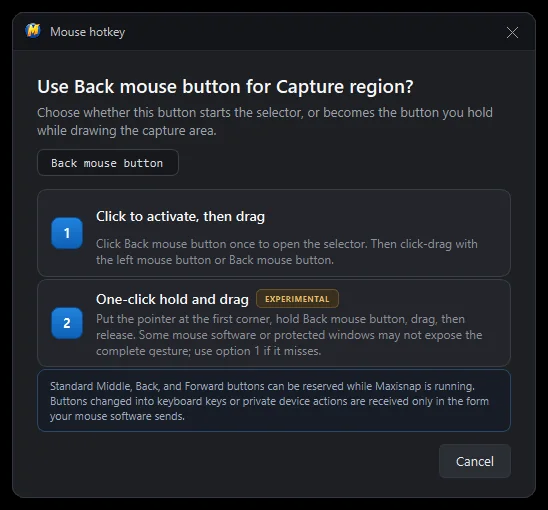
모든 전역 동작은 키보드 단축키 대신, 또는 단축키와 함께 마우스의 가운데 버튼, 뒤로 가기 버튼, 앞으로 가기 버튼에 지정할 수 있습니다. 마우스 소프트웨어가 추가 번호 버튼으로 노출하는 버튼도 사용할 수 있습니다. 왼쪽과 오른쪽 버튼은 그대로 원래 용도로 남겨 둡니다.
클릭으로 활성화한 다음 드래그
버튼을 한 번 눌러 선택 도구를 연 다음, 왼쪽 버튼이나 같은 마우스 버튼으로 영역을 드래그하세요. 안전한 기본 방식이며 모든 마우스 드라이버에서 작동합니다.
클릭 한 번으로 누르고 드래그
시작 지점에서 버튼을 누른 채로 드래그한 다음 손을 떼면 됩니다. 버튼을 누르는 순간부터 캡처까지 하나의 연속된 동작입니다. 일부 마우스 소프트웨어와 보호된 창에서는 전체 동작이 정상적으로 전달되지 않을 수 있어 설정에서는 실험적 기능으로 표시되어 있습니다.
도구마다 단축키 하나씩
캡처가 열리면 모든 도구는 단일 키 단축키를 가지며 모든 동작에는 조합키가 있습니다. 그리기 중 Shift를 누르고 있으면 직선과 정사각형, 정원을 그릴 수 있고, Ctrl을 누르면 채워진 도형이, Alt를 누르면 중심에서부터 그리기가 가능합니다. 이 편집기 단축키들도 모두 재지정할 수 있습니다.
도구
- A화살표
- Shift+A화살표 + 텍스트
- P펜
- R사각형
- L직선
- E타원
- M형광펜
- T텍스트
- Shift+T굵은 텍스트
- B블러
- C자르기
- N번호 매기기
파일
- Ctrl+S저장
- Ctrl+U업로드
- Ctrl+C이미지 복사
- Ctrl+V텍스트를 주석으로 붙여넣기
- Ctrl+Shift+M공유 링크를 Markdown으로 복사
편집
- Ctrl+Z실행 취소(50단계)
- Ctrl+Y다시 실행
- Delete선택한 주석 삭제
- Ctrl+D선택한 주석 복제
- Arrow keys1 px씩 이동, Shift로 10 px씩 이동
- Esc선택 해제
보기 및 창
- Ctrl+scroll커서 위치에서 확대
- Ctrl+0창에 맞추기
- Ctrl+1100% 배율
- Ctrl+Shift+P편집기를 항상 위에 고정
클릭 세 번으로 어떤 단축키든 변경
- 01
단축키 페이지 열기
트레이 아이콘을 우클릭하고 설정을 선택한 다음 단축키로 이동하세요. 검색창은 동작 이름이나 키로 필터링되므로, "scroll"이나 "F12"를 입력하면 원하는 항목으로 바로 이동합니다.
- 02
변경하려는 단축키를 클릭하세요
키 입력란이 입력을 기다립니다. 원하는 키를 누르거나, 마우스 버튼을 클릭해 지정하세요.
- 03
Maxisnap이 확인하게 두기
전역 단축키는 Ctrl, Alt, Shift, Win 중 하나에 다른 키 하나를 더해야 합니다. 다른 앱이 이미 같은 조합을 사용 중이라고 Windows가 알리면 Maxisnap이 이를 알리고 두 가지 대안을 제안하며, 원하는 조합을 그대로 유지한 채 Maxisnap이 등록을 시도하게 할 수도 있습니다. 변경 사항은 설정하는 즉시 저장되며, 재설정 버튼으로 기본값을 복원할 수 있습니다.
단축키 관련 질문
Maxisnap의 기본 단축키를 어떻게 바꾸나요?
트레이 아이콘을 우클릭해 설정 → 단축키를 연 다음, 원하는 동작 옆의 키 입력란을 클릭하고 새 조합을 누르세요. 재시작 없이 즉시 저장됩니다.
다른 앱이 같은 단축키를 쓰고 있다면 어떻게 되나요?
Maxisnap은 시작할 때와 저장할 때 각 단축키를 등록하면서 Windows에 확인을 요청합니다. 조합이 이미 사용 중이면 두 가지 대안과 함께 경고가 표시됩니다. 단축키를 먼저 등록한 앱이 우선하므로, 나중에 충돌이 발생하면 Maxisnap에서 다시 등록하거나 다른 앱의 단축키를 변경하면 됩니다.
Print Screen 키를 캡처 키로 지정할 수 있나요?
전역 단축키는 보조 키와 일반 키의 조합이 필요하므로 Ctrl+PrtSc 같은 조합을 사용하세요. Windows는 Print Screen 키 단독 입력을 자체 캡처 기능용으로 예약해 둘 수도 있는데, 이 설정은 Windows 설정(Settings) → 접근성(Accessibility) → 키보드(Keyboard)에 있습니다.
마우스 버튼으로 캡처를 시작할 수 있나요?
네. 가운데 버튼, 뒤로 가기 버튼, 앞으로 가기 버튼을 원하는 전역 동작에 지정할 수 있습니다. 가장 안전한 방식인 클릭으로 실행을 선택하거나, 영역 캡처에는 누른 채로 드래그하는 한 번의 동작 모드를 선택할 수 있습니다.
macOS에서도 단축키 기능을 쓸 수 있나요?
현재는 아닙니다. Maxisnap은 Windows 10과 Windows 11에서 사용할 수 있으며, macOS 버전은 현재 제공되지 않습니다.
단축키를 내 방식대로
Maxisnap을 다운로드하고, 다른 앱과 겹치는 단축키가 있다면 재지정한 다음, 키보드에서 손을 떼지 않고 바로 캡처를 시작하세요.
Windows용 무료 다운로드