

Sekiz kısayol tuşu. Hepsi sizin.
Yakalayın, kaydırın, kaydedin ve açın; hepsi klavyeden, hiçbirinde fareye dokunmadan. Bunların herhangi birini Ayarlar'da yeniden atayın; isterseniz favori yakalamanızı bir fare düğmesine de koyabilirsiniz.
Genel kısayol tuşları · Eylem başına yeniden atama · Çakışma algılama · Fare düğmesiyle yakalama
Ekran görüntüsü kısayol tuşları, önce bir uygulama penceresi açmadan yakalamayı tetikleyen genel klavye kısayollarıdır. Maxisnap bunlardan sekiz tanesiyle birlikte gelir; tümü Ctrl+Alt katmanında yer aldığından çoğu uygulama kısayoluyla çakışmaz ve her biri değiştirilebilir. v2.5.2 sürümünde aynı eylemler, farenizdeki Orta, Geri veya İleri düğmesiyle de tetiklenebilir.
Ctrl+Alt satırı
| Kısayol | Eylem | Ne olur |
|---|---|---|
| Ctrl+Alt+5 | Bir bölge yakala | Bir dikdörtgen sürükleyin veya tamamını yakalamak için bir pencereye sürüklemeden tıklayın. |
| Ctrl+Alt+6 | Tam ekranı yakala | Her monitör tek bir görüntüde. |
| Ctrl+Alt+7 | Bir bölgeyi yakala ve yükle | Paylaşım bağlantısı panonuza iner. |
| Ctrl+Alt+8 | Kaydırmalı yakalama | Bir bölme seçin, kaydırın, durdurmak için tekrar basın. |
| Ctrl+Alt+3 | Bir bölgeyi kaydet | Sistem ve mikrofon sesiyle MP4. Durdurmak için tekrar basın. |
| Ctrl+Alt+4 | Tam ekranı kaydet | İmlecinizin altındaki monitör. Durdurmak için tekrar basın. |
| Ctrl+Alt+1 | Pano görüntüsünü aç | Kopyaladığınız herhangi bir görüntü düzenleyicide açılır. |
| Ctrl+Alt+0 | En son ekran görüntüsünü aç | Kaydetme klasörünüzdeki en yeni dosya. |
Esc tuşu, devam eden herhangi bir yakalamayı veya kaydı iptal eder. Yukarıdaki her kısayol, Ayarlar → Kısayol Tuşları'ndan yeniden atanabilir.
Bir yakalamayı baş parmak düğmenize koyun
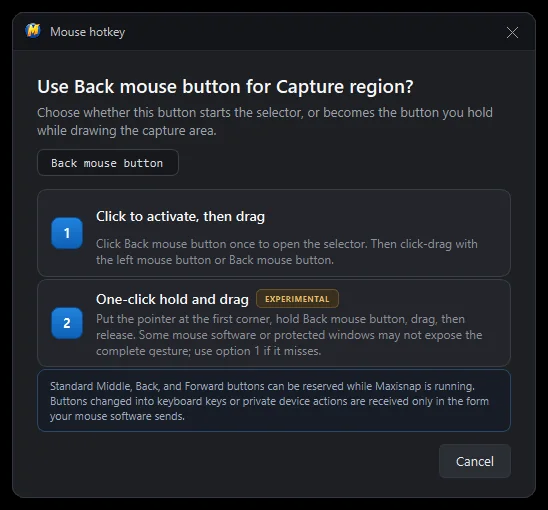
Herhangi bir genel eylem, bir klavye kısayolu yerine veya onunla birlikte Orta, Geri ya da İleri fare düğmesine bağlanabilir. Fare yazılımının ek numaralı düğmeler olarak sunduğu düğmeler de çalışır. Sol ve sağ düğmeler size ait kalır.
Etkinleştirmek için tıklayın, ardından sürükleyin
Seçiciyi açmak için düğmeye bir kez basın, ardından bölgeyi sol düğmeyle veya aynı fare düğmesiyle sürükleyin. Güvenli varsayılan seçenektir ve her fare sürücüsüyle çalışır.
Tek tıkla basılı tutup sürükleme
Düğmeyi ilk köşede basılı tutun, sürükleyin ve bırakın. Düğmeye basmaktan yakalamaya kadar tek bir sürekli hareket. Bazı fare yazılımları ve korumalı pencereler hareketin tamamını dışarı vermediği için Ayarlar'da deneysel olarak işaretlenmiştir.
Araç başına tek tuş
Bir yakalama açıldığında, her aracın tek tuşlu bir kısayolu ve her eylemin bir kombinasyonu vardır. Düz çizgiler ve mükemmel kareler ya da daireler için çizerken Shift tuşunu, dolgulu şekiller için Ctrl tuşunu ve merkezden çizmek için Alt tuşunu basılı tutun. Bu düzenleyici kısayolları da yeniden atanabilir.
Araçlar
- AOk
- Shift+AOk + metin
- PKalem
- RDikdörtgen
- LÇizgi
- EElips
- MVurgulayıcı
- TMetin
- Shift+TKalın metin
- BBulanıklaştırma
- CKırp
- NNumaralandırma
Dosya
- Ctrl+SKaydet
- Ctrl+UYükle
- Ctrl+CGörüntüyü kopyala
- Ctrl+VMetni bir not ekleme olarak yapıştır
- Ctrl+Shift+MPaylaşım bağlantısını Markdown olarak kopyala
Düzenleme
- Ctrl+ZGeri al (50 seviye)
- Ctrl+YYinele
- DeleteSeçili not eklemeyi sil
- Ctrl+DSeçili not eklemeyi çoğalt
- Arrow keys1 px kaydır, 10 px için Shift
- EscSeçimi kaldır
Görünüm ve pencere
- Ctrl+scrollİmleçte yakınlaştır
- Ctrl+0Pencereye sığdır
- Ctrl+1%100 yakınlaştırma
- Ctrl+Shift+PDüzenleyiciyi üstte sabitle
Herhangi bir kısayolu üç tıklamada değiştirin
- 01
Kısayol Tuşları sayfasını aç
Sistem tepsisi simgesine sağ tıklayın, Ayarlar'ı, ardından Kısayol Tuşları'nı seçin. Arama kutusu eylem adına veya tuşa göre filtreler; bu yüzden "scroll" veya "F12" yazmak doğrudan istediğiniz satıra götürür.
- 02
Değiştirmek istediğiniz kısayola tıklayın
Tuş alanı girdinizi bekler. İstediğiniz tuşlara basın veya bağlamak için bir fare düğmesine tıklayın.
- 03
Maxisnap'in kontrol etmesine izin ver
Genel kısayollar; Ctrl, Alt, Shift veya Win tuşlarından biriyle birlikte bir tuş gerektirir. Windows başka bir uygulamanın bu kombinasyonu zaten kullandığını bildirirse, Maxisnap bunu size belirtir ve iki alternatif önerir; isterseniz seçiminizde ısrar edip Maxisnap'in bunu almayı denemesine de izin verebilirsiniz. Değişiklikler siz ayarladıkça kaydedilir ve bir Sıfırla düğmesi varsayılanları geri yükler.
Kısayol tuşu soruları
Maxisnap'in varsayılan kısayolunu nasıl değiştiririm?
Sistem tepsisi simgesine sağ tıklayın, Ayarlar → Kısayol Tuşları'nı açın, eylemin yanındaki tuş alanına tıklayın ve yeni kombinasyona basın. Anında kaydedilir; yeniden başlatma gerekmez.
Başka bir uygulama aynı kısayolu kullanıyorsa ne olur?
Maxisnap, her kısayol tuşunu başlangıçta ve siz kaydettiğinizde Windows'a danışarak kaydeder. Kombinasyon zaten kullanılıyorsa, iki önerilen alternatifle birlikte bir uyarı görürsünüz. Bir kısayolu önce hangi uygulama kaydettirirse o kazanır; bu yüzden daha sonra bir çakışma ortaya çıkarsa Maxisnap'te yeniden kaydedebilir veya diğer uygulamayı değiştirebilirsiniz.
Print Screen'i yakalama tuşu olarak ayarlayabilir miyim?
Genel kısayollar bir değiştirici tuş artı bir tuş gerektirir; bu yüzden Ctrl+PrtSc gibi bir kombinasyon kullanın. Windows, tek başına Print Screen tuşunu kendi kırpma özelliği için de ayırabilir; bu ayar Windows Ayarlar → Erişilebilirlik → Klavye içinde bulunur.
Bir fare düğmesi bir yakalama başlatabilir mi?
Evet. Orta, Geri veya İleri düğmesini herhangi bir genel eyleme bağlayın. En güvenli davranış için tıkla-etkinleştir seçeneğini veya bölge yakalamaları için tek hareketli basılı tutup sürükleme modunu seçin.
Kısayol özelliği macOS'ta mevcut mu?
Şu anda değil. Maxisnap, Windows 10 ve Windows 11 için sunulmaktadır; bir macOS sürümü şu anda mevcut değildir.
Kısayolları kendinize göre yapın
Maxisnap'i indirin, diğer uygulamalarınızla çakışan her şeyi yeniden atayın ve klavyeden ellerinizi kaldırmadan yakalamaya başlayın.
Windows için ücretsiz indirin