

Oito atalhos. Todos seus.
Capturar, rolar, gravar e abrir, tudo pelo teclado, sem tocar no mouse. Remapeie qualquer um deles em Settings, e coloque sua captura favorita em um botão do mouse, se preferir.
Atalhos globais · Remapeamento por ação · Detecção de conflitos · Captura por botão do mouse
Atalhos de captura de tela são atalhos de teclado globais que disparam uma captura sem antes precisar abrir a janela do aplicativo. O Maxisnap vem com oito deles, todos na camada Ctrl+Alt para não conflitarem com a maioria dos atalhos de outros aplicativos, e cada um pode ser alterado. Na v2.5.2, as mesmas ações também podem ser disparadas pelo botão do meio, Voltar ou Avançar do mouse.
A linha Ctrl+Alt
| Atalho | Ação | O que acontece |
|---|---|---|
| Ctrl+Alt+5 | Capturar uma região | Arraste um retângulo, ou clique em uma janela sem arrastar para capturá-la inteira. |
| Ctrl+Alt+6 | Capturar a tela inteira | Todos os monitores em uma única imagem. |
| Ctrl+Alt+7 | Capturar uma região e enviá-la | O link de compartilhamento vai direto para a sua área de transferência. |
| Ctrl+Alt+8 | Captura com rolagem | Selecione um painel, role e pressione novamente para parar. |
| Ctrl+Alt+3 | Gravar uma região | MP4 com áudio do sistema e do microfone. Pressione novamente para parar. |
| Ctrl+Alt+4 | Gravar a tela inteira | O monitor sob o seu cursor. Pressione novamente para parar. |
| Ctrl+Alt+1 | Abrir a imagem da área de transferência | Qualquer imagem que você copiou abre no editor. |
| Ctrl+Alt+0 | Abrir a captura de tela mais recente | O arquivo mais recente na sua pasta de salvamento. |
Escape cancela qualquer captura ou gravação em andamento. Todos os atalhos acima podem ser remapeados em Settings → Hotkeys.
Coloque uma captura no botão lateral do mouse
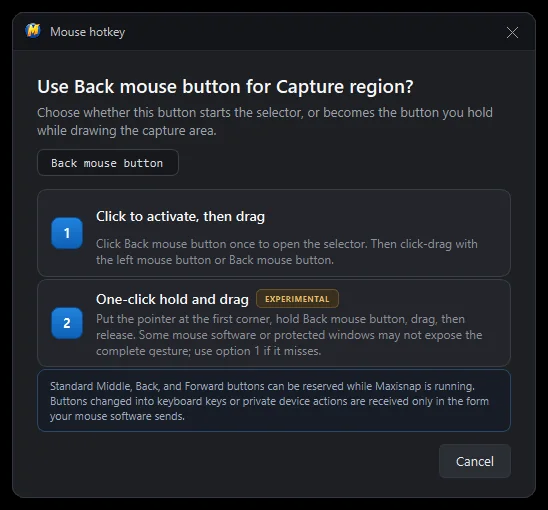
Qualquer ação global pode ser vinculada ao botão do meio, Voltar ou Avançar do mouse, no lugar de um atalho de teclado ou além dele. Botões que o software do mouse expõe como botões numerados extras também funcionam. Os botões esquerdo e direito continuam livres para você.
Clique para ativar e depois arraste
Pressione o botão uma vez para abrir o seletor, depois arraste a região com o botão esquerdo ou o mesmo botão do mouse. É a opção padrão mais segura, e funciona com qualquer driver de mouse.
Segurar e arrastar com um clique
Segure o botão no primeiro canto, arraste e solte. Um único gesto contínuo, do clique até a captura. Marcado como experimental em Settings porque alguns softwares de mouse e janelas protegidas não expõem o gesto completo.
Uma tecla por ferramenta
Assim que uma captura é aberta, cada ferramenta tem um atalho de uma única tecla e cada ação tem uma combinação. Segure Shift ao desenhar para linhas retas e quadrados ou círculos perfeitos, Ctrl para formas preenchidas, e Alt para desenhar a partir do centro. Esses atalhos do editor também podem ser remapeados.
Ferramentas
- ASeta
- Shift+ASeta + texto
- PCaneta
- RRetângulo
- LLinha
- EElipse
- MMarca-texto
- TTexto
- Shift+TTexto em negrito
- BDesfoque
- CRecortar
- NNumeração
Arquivo
- Ctrl+SSalvar
- Ctrl+UEnviar
- Ctrl+CCopiar a imagem
- Ctrl+VColar texto como anotação
- Ctrl+Shift+MCopiar o link de compartilhamento como Markdown
Edição
- Ctrl+ZDesfazer (50 níveis)
- Ctrl+YRefazer
- DeleteExcluir a anotação selecionada
- Ctrl+DDuplicar a anotação selecionada
- Arrow keysMover em 1 px, Shift para 10 px
- EscDesselecionar
Visualização e janela
- Ctrl+scrollZoom no cursor
- Ctrl+0Ajustar à janela
- Ctrl+1Zoom de 100%
- Ctrl+Shift+PFixar o editor por cima
Altere qualquer atalho em três cliques
- 01
Abrir a página Hotkeys
Clique com o botão direito no ícone da bandeja, escolha Settings e depois Hotkeys. A caixa de busca filtra por nome da ação ou tecla, então digitar "scroll" ou "F12" leva direto à linha que você quer.
- 02
Clique no atalho que deseja alterar
O campo de tecla aguarda sua entrada. Pressione as teclas desejadas, ou clique em um botão do mouse para vinculá-lo.
- 03
Deixe o Maxisnap verificar
Atalhos globais precisam de Ctrl, Alt, Shift ou Win mais uma tecla. Se o Windows informar que outro aplicativo já possui a combinação, o Maxisnap avisa e sugere duas alternativas; você também pode manter sua escolha e deixar o Maxisnap tentar reivindicá-la. As alterações são salvas conforme você as define, e um botão Redefinir restaura qualquer padrão.
Perguntas sobre atalhos
Como mudo o atalho padrão do Maxisnap?
Clique com o botão direito no ícone da bandeja, abra Settings → Hotkeys, clique no campo de tecla ao lado da ação e pressione a nova combinação. A alteração é salva imediatamente, sem precisar reiniciar.
E se outro app usar o mesmo atalho?
O Maxisnap verifica com o Windows ao registrar cada atalho na inicialização e ao salvar. Se a combinação já estiver em uso, você vê um aviso com duas alternativas sugeridas. O aplicativo que registrar o atalho primeiro tem prioridade, então, se um conflito aparecer depois, você pode registrar novamente no Maxisnap ou alterar o outro aplicativo.
Posso definir o Print Screen como tecla de captura?
Atalhos globais precisam de um modificador mais uma tecla, então use uma combinação como Ctrl+PrtSc. O Windows também pode reservar a tecla Print Screen sozinha para o próprio recurso de recorte; essa configuração fica em Windows Settings → Accessibility → Keyboard.
Um botão do mouse pode iniciar uma captura?
Sim. Vincule o botão do meio, Voltar ou Avançar a qualquer ação global. Escolha clicar para ativar para o comportamento mais seguro, ou o modo de um único gesto de segurar e arrastar para capturas por região.
O recurso de atalhos está disponível no macOS?
No momento, não. O Maxisnap está disponível para Windows 10 e Windows 11, e uma versão para macOS não está disponível no momento.
Deixe os atalhos do seu jeito
Baixe o Maxisnap, remapeie qualquer atalho que conflite com seus outros aplicativos e comece a capturar sem tirar as mãos do teclado.
Baixar grátis para Windows