

Восемь горячих клавиш. Все ваши.
Захват, прокрутка, запись и открытие — всё с клавиатуры, не касаясь мыши. Переназначьте любую из них в настройках и, если хотите, назначьте любимый способ захвата на кнопку мыши.
Глобальные горячие клавиши · Переназначение для каждого действия · Обнаружение конфликтов · Захват кнопкой мыши
Горячие клавиши для скриншотов — это глобальные комбинации клавиш, которые запускают захват без предварительного открытия окна приложения. В Maxisnap их восемь, все на слое Ctrl+Alt, чтобы не пересекаться с большинством сочетаний клавиш других приложений, и каждую можно изменить. В версии v2.5.3 те же действия можно также запускать средней кнопкой мыши, кнопкой «Назад» или «Вперёд».
Ряд Ctrl+Alt
| Сочетание клавиш | Действие | Что происходит |
|---|---|---|
| Ctrl+Alt+5 | Захват области | Растяните прямоугольник или щёлкните по окну без перетаскивания, чтобы захватить его целиком. |
| Ctrl+Alt+6 | Захват всего экрана | Все мониторы на одном изображении. |
| Ctrl+Alt+7 | Захват области и её загрузка | Ссылка для общего доступа сразу оказывается в буфере обмена. |
| Ctrl+Alt+8 | Скриншот с прокруткой | Выберите панель, прокрутите, нажмите ещё раз, чтобы остановить. |
| Ctrl+Alt+3 | Запись области | MP4 с системным звуком и звуком с микрофона. Нажмите ещё раз, чтобы остановить. |
| Ctrl+Alt+4 | Запись всего экрана | Монитор под курсором. Нажмите ещё раз, чтобы остановить. |
| Ctrl+Alt+1 | Открыть изображение из буфера обмена | Любое скопированное изображение открывается в редакторе. |
| Ctrl+Alt+0 | Открыть последний скриншот | Самый новый файл в папке сохранения. |
Escape отменяет любой выполняющийся захват или запись. Каждое сочетание выше можно переназначить в разделе «Настройки → Горячие клавиши».
Для Maxisnap в этой таблице описано приложение для Windows. Также доступна версия для Mac (macOS 13 или новее).
Назначьте захват на кнопку под большим пальцем
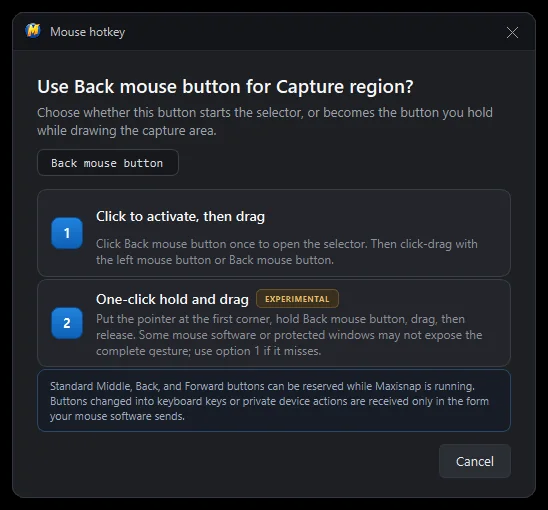
Любое глобальное действие можно привязать к средней кнопке мыши, кнопке «Назад» или «Вперёд» — вместо сочетания клавиш или вместе с ним. Кнопки, которые ПО мыши предоставляет как дополнительные пронумерованные кнопки, тоже подходят. Левая и правая кнопки остаются вашими.
Нажать, чтобы активировать, затем перетащить
Нажмите кнопку один раз, чтобы открыть селектор, затем перетащите область левой кнопкой мыши или той же кнопкой мыши. Безопасный вариант по умолчанию, работающий с любым драйвером мыши.
Удержание и перетаскивание одним движением
Удерживайте кнопку в первом углу, перетащите и отпустите. Одно непрерывное движение от нажатия кнопки до захвата. В настройках отмечено как экспериментальное, поскольку некоторое ПО мыши и защищённые окна не передают весь жест целиком.
По одной клавише на инструмент
После открытия захвата у каждого инструмента есть однокнопочное сочетание, а у каждого действия — своя комбинация. Удерживайте Shift при рисовании для прямых линий и идеальных квадратов или кругов, Ctrl — для заливки фигур, а Alt — чтобы рисовать от центра. Эти сочетания в редакторе тоже можно переназначить.
Инструменты
- AСтрелка
- Shift+AСтрелка + текст
- PПеро
- RПрямоугольник
- LЛиния
- EЭллипс
- MМаркер выделения
- TТекст
- Shift+TЖирный текст
- BРазмытие
- CОбрезка
- NНумерация
Файл
- Ctrl+SСохранить
- Ctrl+UЗагрузить
- Ctrl+CСкопировать изображение
- Ctrl+VВставить текст как пометку
- Ctrl+Shift+MСкопировать ссылку для доступа в формате Markdown
Редактирование
- Ctrl+ZОтменить (50 уровней)
- Ctrl+YПовторить
- DeleteУдалить выбранную пометку
- Ctrl+DДублировать выбранную пометку
- Arrow keysСдвиг на 1 пиксель, с Shift — на 10 пикселей
- EscСнять выделение
Вид и окно
- Ctrl+scrollМасштабирование под курсором
- Ctrl+0По размеру окна
- Ctrl+1Масштаб 100%
- Ctrl+Shift+PЗакрепить редактор поверх других окон
Измените любое сочетание клавиш в три клика
- 01
Откройте страницу горячих клавиш
Щёлкните правой кнопкой мыши по значку в трее, выберите «Настройки», затем «Горячие клавиши». Поле поиска фильтрует по названию действия или клавише, поэтому ввод «прокрутка» или «F12» сразу приведёт вас к нужной строке.
- 02
Щёлкните по сочетанию, которое хотите изменить
Поле для ввода горячей клавиши ожидает ваших действий. Нажмите нужные клавиши или щёлкните кнопкой мыши, чтобы их назначить.
- 03
Позвольте Maxisnap проверить это
Для глобальных горячих клавиш требуется Ctrl, Alt, Shift или Win и ещё одна клавиша. Если Windows сообщает, что комбинация уже занята другим приложением, Maxisnap уведомит об этом и предложит два альтернативных варианта; также можно оставить свой выбор и позволить Maxisnap попытаться занять эту комбинацию. Изменения сохраняются сразу после их настройки, а кнопка «Сброс» восстанавливает значения по умолчанию.
Вопросы о горячих клавишах
Как изменить горячую клавишу Maxisnap по умолчанию?
Щёлкните правой кнопкой мыши по значку в трее, откройте «Настройки → Горячие клавиши», щёлкните по полю для ввода рядом с действием и нажмите новую комбинацию. Изменение сохраняется сразу, перезапуск не требуется.
Что делать, если ту же горячую клавишу использует другое приложение?
Maxisnap проверяет доступность каждой горячей клавиши в Windows при регистрации во время запуска и при сохранении. Если комбинация уже занята, вы увидите предупреждение с двумя предложенными альтернативами. Побеждает то приложение, которое зарегистрировало горячую клавишу первым, поэтому если конфликт проявится позже, вы можете перерегистрировать её в Maxisnap или изменить настройку другого приложения.
Можно ли назначить клавишу Print Screen для захвата?
Для глобальных горячих клавиш требуется модификатор и ещё одна клавиша, поэтому используйте комбинацию вроде Ctrl+PrtSc. Windows также может зарезервировать клавишу Print Screen для своей функции захвата экрана; эта настройка находится в разделе «Параметры Windows → Специальные возможности → Клавиатура».
Может ли кнопка мыши запускать захват?
Да. Назначьте среднюю кнопку, кнопку «Назад» или «Вперёд» для любого глобального действия. Выберите режим активации по щелчку для наибольшей безопасности либо режим захвата области одним движением (удержание и перетаскивание).
Доступна ли функция горячих клавиш в macOS?
Да. У Maxisnap для Mac есть собственные сочетания клавиш для захвата, начиная с ⌘⌥1 для области, и вы можете изменить их в Settings → Shortcuts.
Сделайте горячие клавиши своими
Скачайте Maxisnap, переназначьте всё, что конфликтует с другими вашими приложениями, и начните захват, не отрываясь от клавиатуры.
Скачать бесплатно для Windows