

Добро пожаловать в Maxisnap
Вы только что установили v2.5.3. Начните с захвата и копирования одного снимка, а затем читайте дальше, если хотите узнать о записи экрана, скриншотах с прокруткой, распознавании текста (OCR) или публикации.
Три первых шага
- 1
Сделайте первый скриншот
Нажмите
Ctrl+Alt+5, выделите область и отпустите кнопку мыши. Либо наведите курсор на окно и щёлкните без перетаскивания, чтобы захватить окно целиком. Редактор откроется, а изображение уже будет в буфере обмена. - 2
Закрепите значок в трее
Откройте скрытые значки панели задач Windows (маленькая стрелка вверх рядом с часами) и перетащите значок Maxisnap в область, которая всегда видна. Щёлкните по нему правой кнопкой мыши, чтобы увидеть все режимы захвата, OCR и настройки.
- 3
Решите, куда будут отправляться загрузки
Откройте Настройки → Загрузка. Maxisnap Cloud работает с бесплатной учётной записью. Используя дополнение Studio, вы можете вместо этого загружать файлы по SFTP, S3, FTP или HTTP на собственный сервер. Для захвата, редактирования, копирования и сохранения учётная запись не нужна.
Десять самых используемых функций
Вы можете остановиться после трёх шагов выше — и у вас уже будет работающий инструмент для скриншотов. А вот функции, которые начинают приносить пользу, когда вы пользуетесь программой уже неделю.
1. Захват области и захват окна щелчком
Повседневное сочетание клавиш — Ctrl+Alt+5. Экран замирает, появляется перекрестие, и вы перетаскиваете прямоугольник. Наведите курсор на окно вместо этого — оно подсвечивается: щёлкните без перетаскивания, чтобы захватить окно целиком, или удерживайте Alt, чтобы выбрать отдельную панель внутри него, например адресную строку браузера или боковую панель. Поскольку экран сначала замирает, открытые меню и подсказки тоже можно захватить.
2. Редактор для добавления пометок
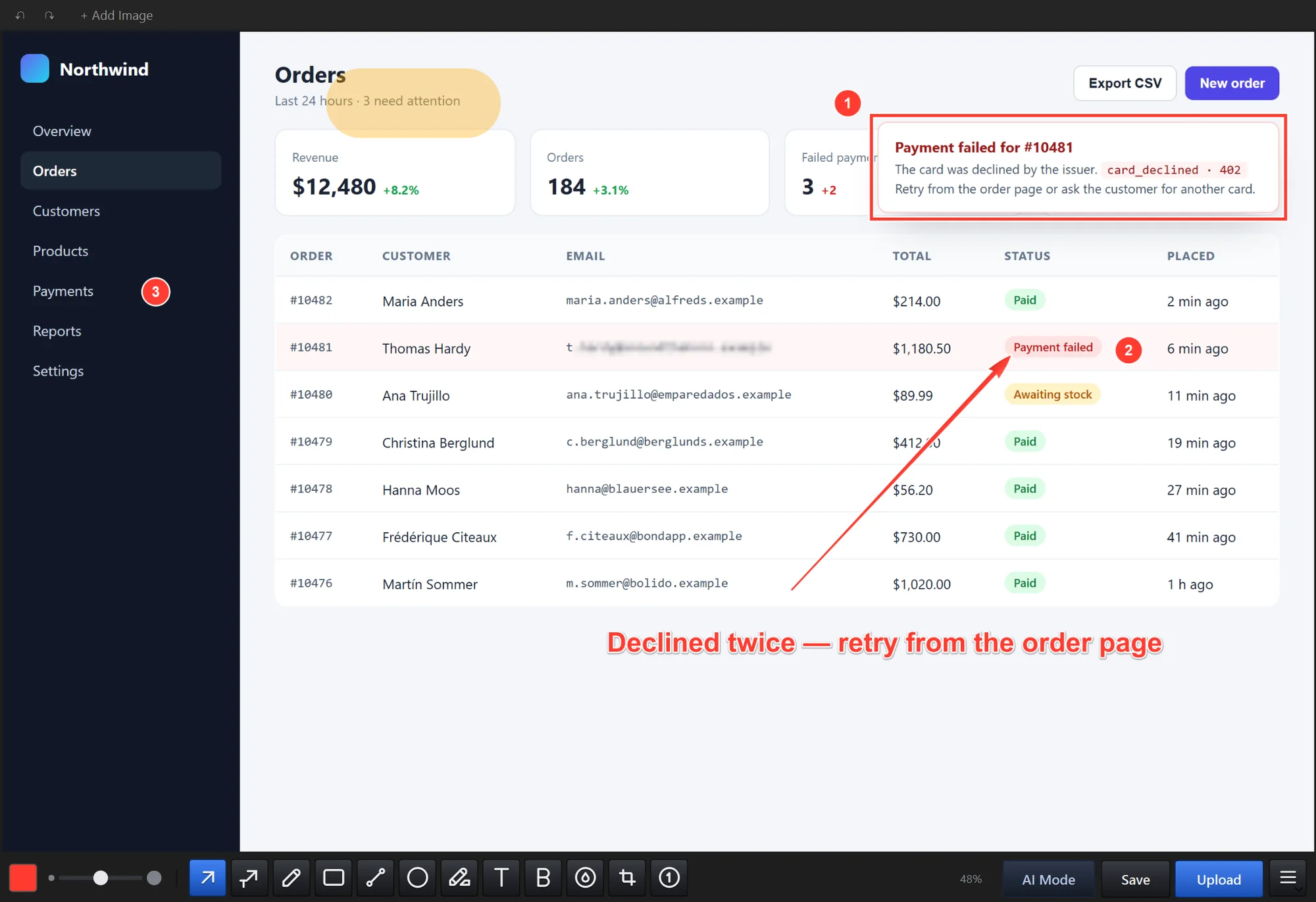
Панель инструментов расположена внизу редактора. Двенадцать инструментов, каждый на своей клавише: стрелка, стрелка с текстом, перо, прямоугольник, линия, эллипс, маркер, текст, жирный текст, размытие, обрезка и нумерация. Каждая пометка остаётся отдельным объектом до сохранения, поэтому вы можете щёлкнуть по ней, чтобы переместить, перетащить маркер, чтобы изменить размер, изменить цвет или размер, либо нажать Ctrl+Z до 50 раз.

- Стрелка. Перетащите от точки, где начинается стрелка, к тому, на что она указывает. Удерживайте Shift для прямой стрелки под углом 45 градусов.
- Нумерация. Каждый щелчок ставит следующий номер. Удалите один — остальные перенумеруются.
- Размытие. Протяните прямоугольник над областью, чтобы уменьшить видимую детализацию, включая ранее добавленные пометки. Эффект сохраняется в экспортированном файле, но это не безопасное скрытие данных. Держите секреты за пределами снимка или обрежьте их.
- Текст. Щёлкните, введите текст и перетащите маркер в углу, чтобы изменить масштаб. Дважды щёлкните, чтобы отредактировать позже.
3. Скриншот с прокруткой
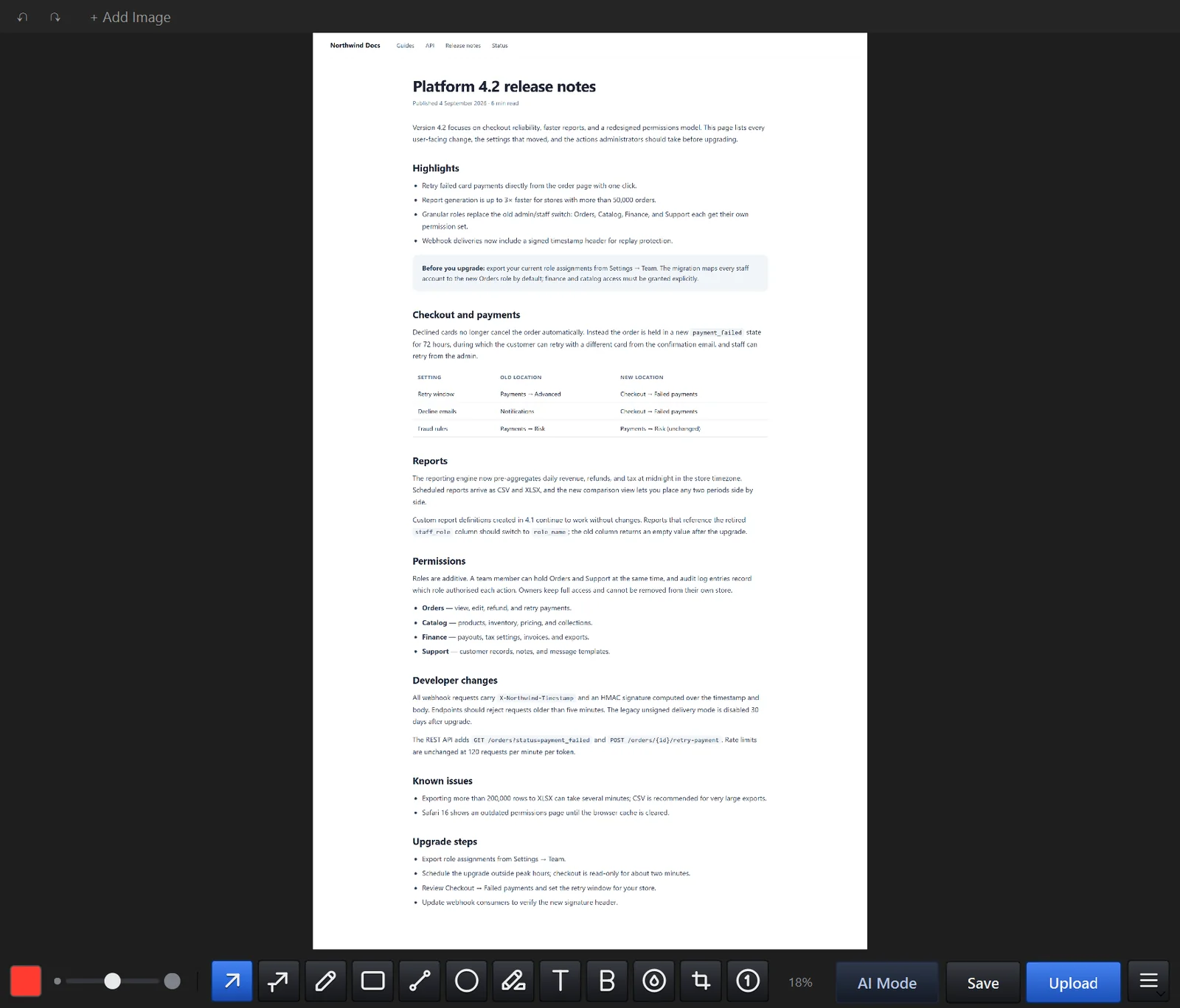
Нажмите Ctrl+Alt+8, выберите панель, которая прокручивается, и прокрутите её. Либо переключитесь в автоматический режим в настройках, и Maxisnap прокрутит её за вас. Нажмите сочетание клавиш ещё раз, нажмите «Стоп» или клавишу Escape — и сшитое изображение откроется в редакторе. Это работает как на веб-страницах, так и на панелях приложений, например в чатах и окнах настроек.
4. Запись экрана
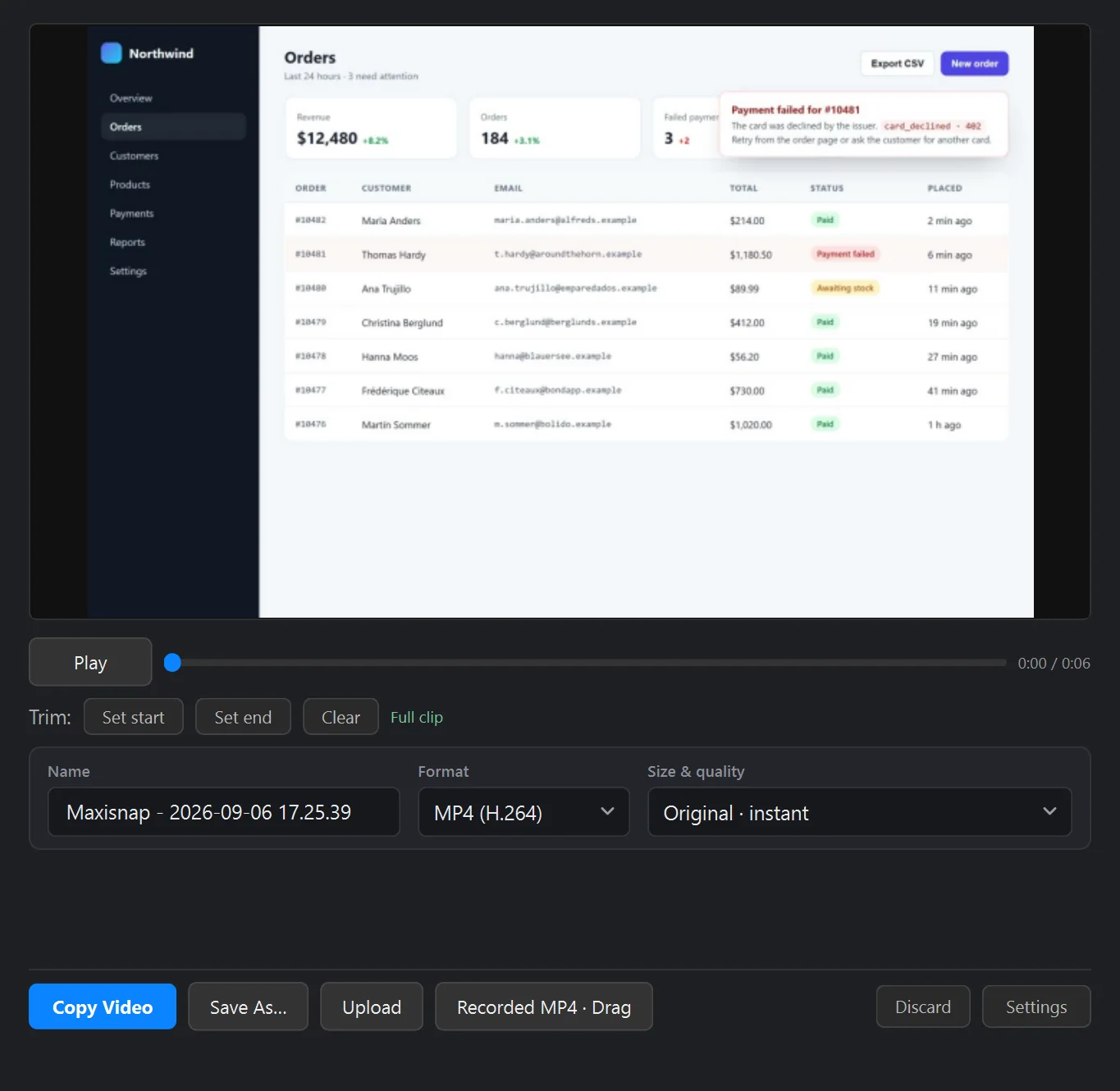
Ctrl+Alt+3 записывает область, которую вы нарисуете; Ctrl+Alt+4 записывает весь экран под курсором. Системный звук и микрофон включены по умолчанию, и дополнительные драйверы не требуются. Нажмите сочетание клавиш ещё раз, чтобы остановить запись, — откроется окно результата с уже готовым клипом в буфере обмена в виде файла: воспроизведите его, обрежьте и экспортируйте в MP4, GIF, WebM или оптимизированный для ИИ MP4.
5. Копирование в буфер обмена, сохранение или загрузка
В редакторе Ctrl+C копирует изображение с пометками, Ctrl+S сохраняет его в формате PNG или JPEG в папке сохранения, а Ctrl+U загружает его в активное место назначения и копирует ссылку. Файлы называются по имени приложения и окна, которое вы захватили, поэтому папку со снимками легко искать.
6. Поделиться ссылкой одним сочетанием клавиш
Ctrl+Alt+7 захватывает область и сразу же загружает её. Ссылка окажется в буфере обмена, как только закроется редактор. Бесплатная учётная запись Maxisnap хранит до 50 активных снимков и 500 МБ облачного хранилища (из них 100 МБ на видео); Pro добавляет 10 ГБ хранилища, видео до 1 ГБ, приватные ссылки, аналитику просмотров и страницы для публикации без рекламы. Нажмите Ctrl+Shift+M, чтобы скопировать ссылку в формате Markdown.
7. Скопировать текст со скриншота
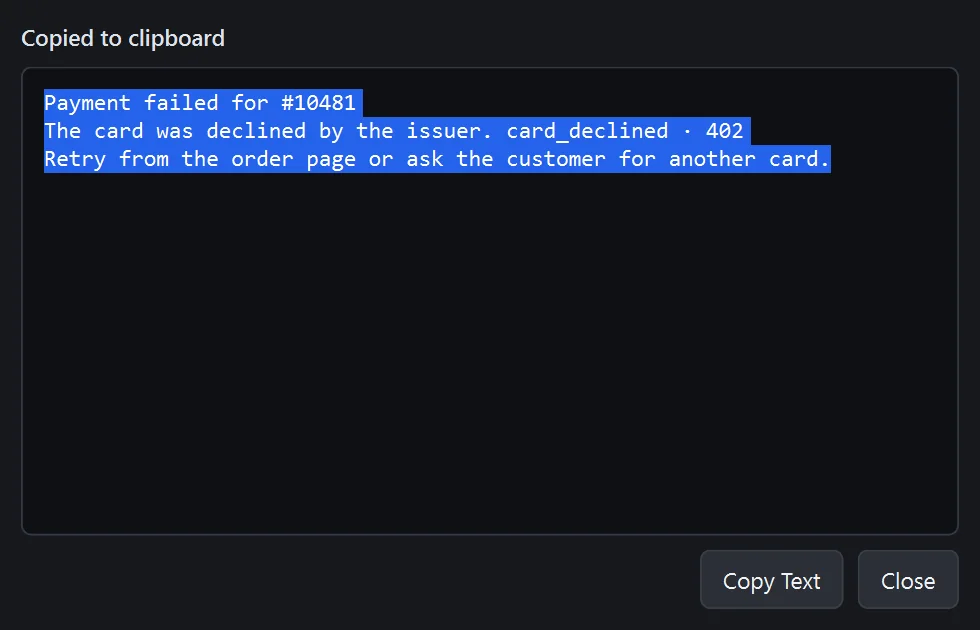
Щёлкните правой кнопкой мыши по значку в трее и выберите Захватить текст, затем выделите область: распознанный текст окажется в буфере обмена. Внутри редактора меню предлагает пункт Скопировать текст с изображения для текущего снимка. Распознавание выполняется на вашем ПК с помощью встроенного в Windows движка OCR.
8. Режим ИИ
Включите AI Mode (режим ИИ) на панели инструментов, и каждая копия, сохранение и загрузка создаёт оптимальное по размеру изображение для Claude Code, Codex CLI, Gemini CLI или чат-ассистента: по умолчанию шириной 1600 пикселей, в наиболее компактном формате с сохранением читаемости. Обрежьте секреты перед экспортом и проверьте итоговое изображение. Страница об ИИ-кодинге содержит пошаговые инструкции для каждого инструмента.
9. Закрепить снимок поверх всех окон
В меню редактора Закрепить на рабочем столе (Pin to Desktop) закрепляет текущий снимок поверх всех остальных окон. Перетащите его в любое место, измените размер колёсиком мыши, щёлкните правой кнопкой мыши, чтобы настроить прозрачность, и нажмите Escape, чтобы закрыть его. Закрепите столько снимков, сколько нужно, чтобы работать со справочным материалом.
10. Захват предыдущей области, открытие из буфера обмена, открытие последнего файла
Захватить предыдущую область в меню трея точно повторяет последний прямоугольник, что идеально подходит для снимков «до и после». Ctrl+Alt+1 открывает в редакторе любое изображение из буфера обмена, а Ctrl+Alt+0 открывает самый новый файл в папке сохранения.
Часто задаваемые вопросы
Где сохраняются мои скриншоты?
По умолчанию в Pictures\Maxisnap Images, а записи — в Videos. Измените любую из папок в Настройки → Общие и Настройки → Видео. Автоматические копии восстановления для несохранённой работы сохраняются в отдельной папке Pictures\Maxisnap Auto Recovery с выбранным вами сроком хранения.
Можно ли изменить сочетания клавиш?
Да. Настройки → Горячие клавиши содержит все глобальные сочетания клавиш и все сочетания клавиш редактора с полем поиска. Щёлкните по полю, нажмите новые клавиши — Maxisnap сохранит их и предупредит, если Windows сообщит о конфликте. Вы также можете назначить захват на среднюю, «назад» или «вперёд» кнопку мыши. Справочник по горячим клавишам содержит полный список.
Размытие — деструктивная операция?
Размытие включается в экспортированное изображение, но размытый текст всё ещё может быть восстановлен по оставшейся детализации. Держите пароли и токены вне захватываемой области или обрезайте их. Для содержимого, которое нельзя обрезать, используйте полностью непрозрачный инструмент скрытия в редакторе, который его поддерживает, а затем проверяйте экспортированный файл.
Куда отправляются данные, загруженные через Maxisnap Cloud?
В хранилище Cloudflare R2 на нашей учётной записи Cloudflare, доступ к которому осуществляется через сеть Cloudflare. Ничего не загружается, пока вы не загрузите это сами. Полные подробности: Политика конфиденциальности.
Отправляет ли Maxisnap статистику использования?
Анонимная статистика использования включена по умолчанию, её можно отключить в Настройки → Конфиденциальность, где также есть кнопки Показать мои данные и Удалить все данные. Эта статистика никогда не включает содержимое скриншотов, имена файлов или текст из буфера обмена.
Как сообщить об ошибке?
Откройте Настройки → О программе → Сообщить об ошибке. В форме можно прикрепить скриншот и обезличенные диагностические данные; вы получите идентификатор для отслеживания. Руководство по сообщению об ошибках описывает, что нужно включить в отчёт.
Следующий шаг
- Сделайте несколько снимков с помощью сочетания клавиш и выработайте привычку.
- Если вы отправляете скриншоты клиентам или коллегам и хотите больше облачного хранилища, приватные ссылки и аналитику просмотров, тариф Pro стоит $18 в год.
- Если вы хотите хранить снимки на своём сервере или получить фирменную панель управления на своём домене, тариф Studio стоит $29 единовременно.
- Справочный центр содержит список сочетаний клавиш, обзор настроек и процесс сообщения об ошибках.