

歡迎使用 Maxisnap
你剛安裝了 v2.5.3。先從一次擷取並複製開始,之後若想了解錄影、捲動擷取、OCR 或分享功能,再繼續閱讀。
最先要做的三件事
- 1
進行你的第一次擷取
按下
Ctrl+Alt+5,拖曳出一個區域後放開。或者將滑鼠移到某個視窗上,直接點選(不拖曳)即可擷取整個視窗。編輯器開啟時,圖片已經存於剪貼簿。 - 2
將系統匣圖示釘選起來
開啟 Windows 工作列的隱藏圖示(時鐘旁的小型向上箭頭),將 Maxisnap 圖示拖曳到隨時顯示的系統匣區域。按右鍵即可使用所有擷取模式、OCR,以及「設定」。
- 3
決定上傳內容的存放位置
開啟「設定 → 上傳」。Maxisnap Cloud 搭配免費帳戶即可使用。若使用Studio 加購方案你可以改用自己的 SFTP、S3、FTP、HTTP,或自架目的地。擷取、編輯、複製與儲存則永遠不需要帳戶。
最多人使用的十項功能
完成以上三個步驟後,你就可以停下來,擁有一款堪用的螢幕截圖工具了。以下則是使用一週後,真正能感受到差異的功能。
1. 區域擷取,以及點選即可擷取視窗
日常使用的快速鍵是Ctrl+Alt+5。畫面會先凍結,接著出現十字準星,你可以拖曳出一個矩形範圍。若改為將滑鼠移到某個視窗上,該視窗會亮起:直接點選(不拖曳)即可擷取整個視窗,或按住 Alt 鍵選取視窗內的單一區塊,例如瀏覽器的網址列或側邊欄。由於畫面會先凍結,因此展開的選單與提示文字也都能被擷取。

2. 標註編輯器
編輯器下方是工具列,共有 12 種工具,各自對應一個按鍵:箭頭、附文字箭頭、畫筆、矩形、直線、橢圓形、螢光標示、文字、粗體文字、模糊、裁切與編號。每個標註在儲存前都會維持物件狀態,因此點選即可移動、拖曳控點可調整大小、變更顏色或大小,或按下Ctrl+Z最多 50 次。

- 箭頭。從箭頭起點拖曳到指向的目標。按住 Shift 鍵可畫出精確的 45 度直線箭頭。
- 編號。每次點選會標上下一個數字。刪除其中一個,其餘會自動重新編號。
- 模糊。在某個區域上拖曳矩形以減少其可見細節,包括之前的標註。此效果會包含在匯出的檔案中,但這不是安全的塗黑處理。將機密內容排除在擷取範圍之外,或將其裁切掉。
- 文字。點選、輸入文字,並拖曳角落控點調整大小。之後可雙擊進行編輯。
3. 捲動擷取
按下Ctrl+Alt+8,選取要捲動的區域並進行捲動。或者在設定中切換為自動模式,讓 Maxisnap 代為捲動。再次按下快速鍵、點選「停止」,或按下 Esc 鍵,拼接完成的圖片就會在編輯器中開啟。此功能適用於網頁,以及聊天視窗、設定視窗等桌面應用程式的可捲動區域。

4. 螢幕錄影
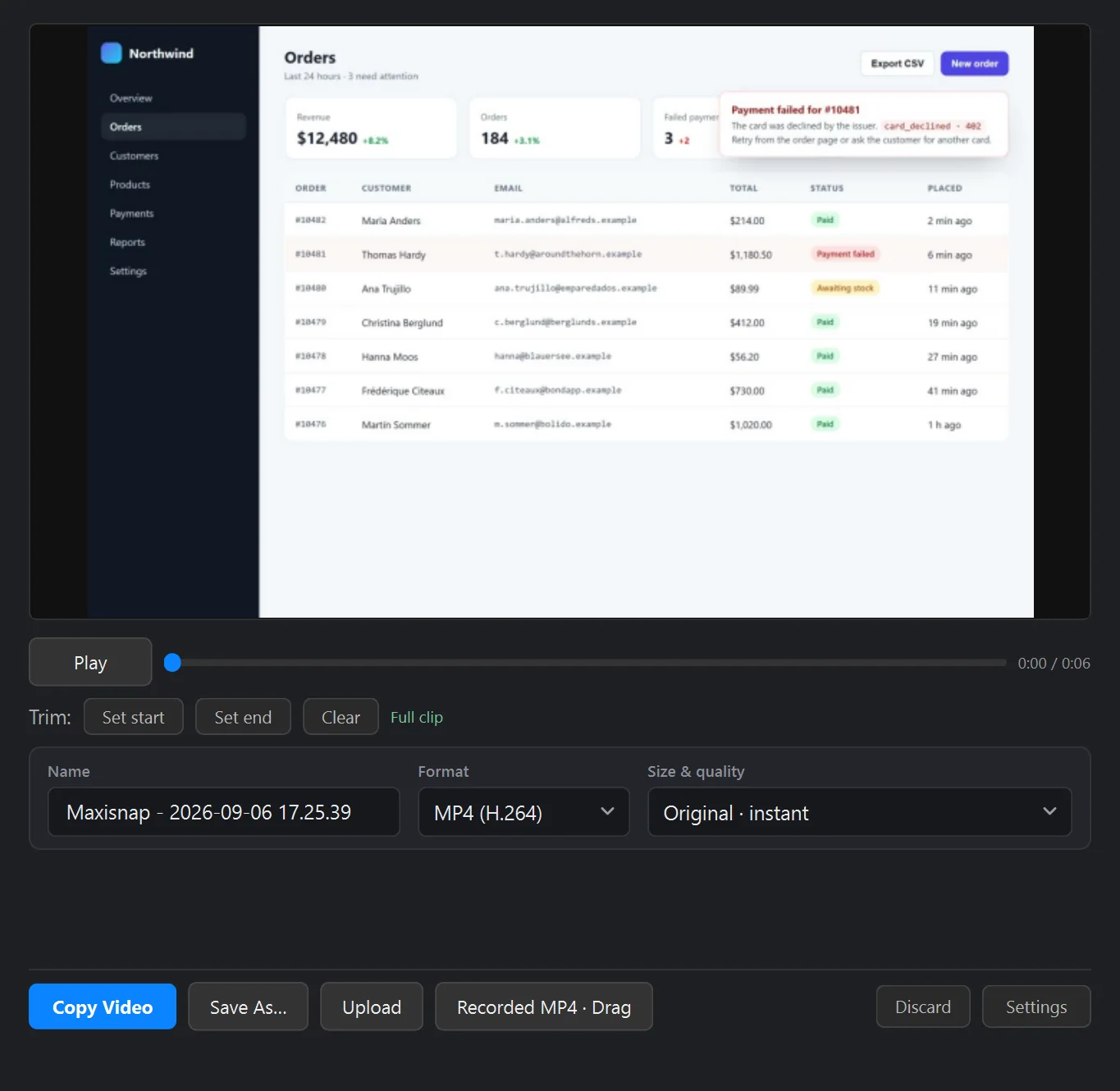
Ctrl+Alt+3會錄製你拖曳出的區域;Ctrl+Alt+4會錄製游標所在的整個螢幕。系統音訊與麥克風預設為開啟,且不需要額外的驅動程式。再次按下快速鍵即可停止,結果視窗隨即開啟,剪輯已以檔案形式存於剪貼簿:可以播放、剪輯,並匯出為 MP4、GIF、WebM,或 AI 最佳化的 MP4。
5. 複製到剪貼簿、儲存,或上傳
在編輯器中,Ctrl+C會複製已標註的圖片,Ctrl+S以 PNG 或 JPEG 格式存到你的儲存資料夾,並Ctrl+U會上傳到目前使用中的目的地並複製連結。檔案會依你擷取的應用程式與視窗命名,因此擷取內容資料夾能保持可搜尋。
6. 一個快速鍵即可分享連結
Ctrl+Alt+7會擷取一個區域並立即上傳。編輯器關閉時,連結就已在你的剪貼簿中。免費 Maxisnap 帳戶最多可保留 50 個使用中的擷取項目與 500 MB 雲端儲存空間(其中最多 100 MB 可為影片);Pro新增 10 GB 儲存空間、最高 1 GB 的影片、私人連結、瀏覽分析,以及無廣告分享頁面。按下Ctrl+Shift+M以 Markdown 格式複製連結。
7. 從螢幕截圖中複製文字
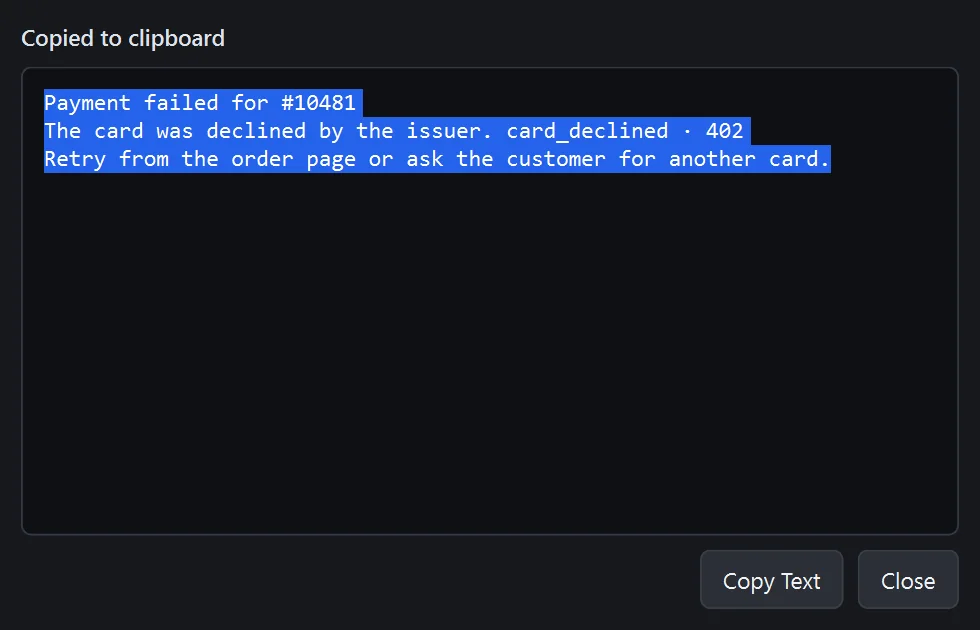
在系統匣圖示上按右鍵並選擇擷取文字,接著選取一個區域:辨識出的文字會存入剪貼簿。在編輯器內,選單提供從影像複製文字,適用於目前的擷取內容。辨識作業會使用 Windows 內建的 OCR 引擎,在你的電腦上執行。
8. AI 模式
切換AI 模式(位於工具列上),每次複製、儲存和上傳都會為 Claude Code、Codex CLI、Gemini CLI 或聊天助理產生尺寸合適的副本:預設寬度為 1600 像素,以最小可辨識格式輸出。匯出前先裁切掉機密內容,並檢查產生的圖片。AI 程式設計頁面提供各工具的操作步驟。
9. 將擷取內容釘選在最上層
從編輯器選單,釘選至桌面會將目前的擷取內容懸浮顯示在所有其他視窗之上。可以拖曳到任何位置、以滑鼠滾輪調整大小、按右鍵設定不透明度,並按下 Esc 鍵將其關閉。需要多少參考圖片就能釘選多少張,方便你邊工作邊參考。
10. 擷取上一個區域、從剪貼簿開啟、開啟最新項目
擷取上次區域位於系統匣選單中,會精確重複你最後一次的矩形範圍,非常適合用於前後對照截圖。Ctrl+Alt+1會在編輯器中開啟剪貼簿裡的任何圖片,並Ctrl+Alt+0開啟你儲存資料夾中最新的檔案。
常見問題
我的螢幕截圖儲存在哪裡?
預設情況下,於Pictures\Maxisnap Images,以及錄影存放於Videos。這兩個資料夾都可以在「設定 → 偏好設定」與「設定 → 影片」。未儲存工作的自動復原副本會存放到一個獨立的Pictures\Maxisnap Auto Recovery資料夾,保留期限由你自行選擇。
我可以變更鍵盤快速鍵嗎?
是的。設定 → 快速鍵會列出每個全域快速鍵與每個編輯器快速鍵,並附有搜尋欄位。點選欄位、按下新的按鍵,Maxisnap 就會儲存設定,並在 Windows 回報衝突時提出警告。你也可以將滑鼠的中鍵、上一頁鍵或下一頁鍵綁定到某個擷取動作。快速鍵參考有完整清單。
模糊是破壞性的嗎?
「模糊」效果會包含在匯出的圖片中,但被模糊處理的文字仍可能從殘留的細節中被推測出來。請將密碼和權杖保留在擷取範圍之外,或將其裁切掉。對於無法裁切的內容,請在支援的編輯器中使用完全不透明的遮蔽工具,然後檢查匯出的檔案。
Maxisnap Cloud 上傳的資料會到哪裡?
上傳到我們 Cloudflare 帳戶下的 Cloudflare R2 儲存空間,並透過 Cloudflare 的網路提供服務。除非你自行上傳,否則不會上傳任何內容。完整細節請參閱隱私權政策。
Maxisnap 會傳送使用統計資料嗎?
匿名使用統計資料預設為開啟,可以在「設定 → 隱私」,其中也包含顯示我的資料與刪除所有資料按鈕。這些資料絕不會包含螢幕截圖內容、檔案名稱,或剪貼簿文字。
我要如何回報錯誤?
開啟「設定 → 關於 → 回報錯誤」。此表單可以附上螢幕截圖與經過遮蔽的診斷資料,並提供一組參考編號。錯誤回報指南說明了該附上哪些內容。
下一步
- 用鍵盤快速鍵多練習幾次擷取,養成肌肉記憶。
- 如果你會將螢幕截圖傳送給客戶或同事,並且需要更多雲端儲存空間、私人連結與瀏覽分析,Pro 為每年 $18。
- 如果你想將擷取內容存到自己的伺服器,或使用自己網域上的品牌化儀表板,Studio 一次性 $29。
- 說明中心提供快速鍵清單、設定導覽,以及錯誤回報流程。