

Windowsでスクリーンショットを自動的に名前付け・整理する方法
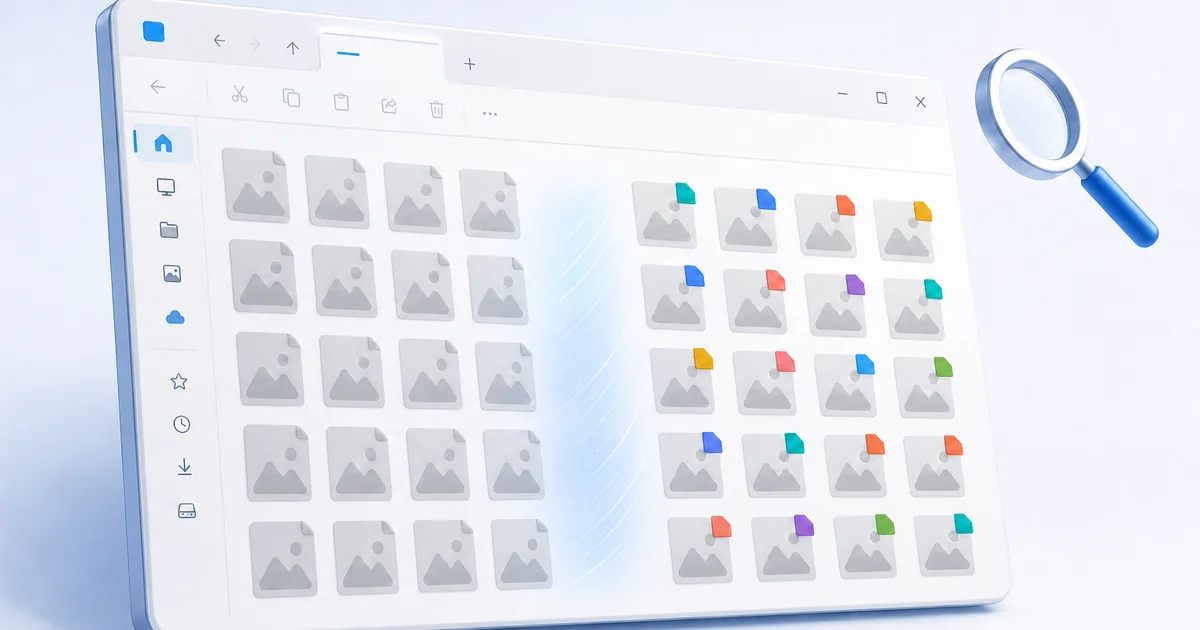
撮影した瞬間の日時を名前にしたスクリーンショット―― Screenshot 2026-08-27 143201.png ――は、いつ撮ったかは分かっても、何が写っているかは分かりません。忙しい一週間の後には、ほとんど同じファイル名のフォルダができてしまいます。対処法は、時刻ではなく内容でスクリーンショットに名前を付けて整理し、オペレーティングシステムの検索で、画面に表示されていた言葉から見つけられるようにすることです。このガイドでは、手軽な手作業の習慣から、OCRを使った完全自動の命名まで、Windowsでの4つの方法を紹介します。
これはMaxisnap発行ガイド。Maxisnapは自動的にキャプチャを名前付けできるWindowsスクリーンショットツールを作成します。そのため、関連する場所に表示されます—しかし、以下の最初の3つの方法は、無料のMicrosoft Utilities内蔵Windowsの機能のみを使用します。
なぜすべてのスクリーンショットが同じ名前になっているのですか?
自動で保存されるキャプチャのショートカットは、ファイル名も自動で付けます。Windows 11では、Win + PrtScnで「ピクチャ」フォルダーのScreenshotsサブフォルダーに保存され、Snipping Toolで撮ったスニップはそのScreenshotsフォルダーに保存されます。Screenshot 2026-08-27 143201.png のような自動の名前が記録するのは、キーを押した時刻です。一方、覚えているのは、Acmeの請求書だった、ログインエラーだった、設定パネルだった、といったことでしょう。その内容に沿ってファイルに名前を付けることが見つけやすさにつながり、そこに至る方法はいくつかあります。
方法1:保存時にリネームする(2秒でできる習慣)
最も簡単な対処法は、キャプチャごとに2秒かけることです。Windows 11でWin + Shift + Sを押してスニップし、Snipping Toolでそのスニップを開き、「名前を付けて保存」を選んで、acme-invoice-4471.png のような名前を入力します。些細なことに思えますが、何が写っているかをまだ分かっているキャプチャの瞬間に付ける説明的な名前は、後からどれだけ整理するよりも価値があります。問題は、これが自分の心がけに頼る方法だということです。急いでいる日には名前の変更を省いてしまいがちで、そうしたスクリーンショットこそ、来月10分かけて探すことになります。
方法2:PowerToysのPowerRenameで一括リネーム
すでにタイムスタンプ付きファイルでいっぱいのフォルダがある場合は、Microsoftの無料PowerToys含むPowerRenameは、エクスプローラーの右クリックメニューにオプションを追加する一括リネームツールです。スクリーンショットを選択してPowerRenameを選ぶと、ファイル名の検索と置換、統一したプレフィックスの追加(signup-flow-01、signup-flow-02)、あるいは番号や日付のパターンの適用もできます。すでに溜まっているファイルをまとめて整理するのに適したツールです。名前の意味のある部分はご自身で指定するため、内容をまだ把握している一括処理に向いています。
方法3:Windows検索とフォルダを頼る
名前の変更が性に合わない場合は、フォルダー構成で代用できます。キャプチャツールの保存先をプロジェクトごとの専用フォルダーにして、探すのはWindows検索に任せます。Windows検索はファイル名と、多くのファイル形式ではメタデータもインデックスするため、一貫したフォルダー(\Screenshots\Acme\、\Screenshots\Bugs\)と、エクスプローラーに最初からある日付順の並べ替えを組み合わせれば、ほとんどの場合はそれで足ります。この方法は、スクリーンショットがプロジェクトや時期で自然にまとまる場合に最も効果的です。
方法4:テキストからスクリーンショットを自動的に名前付けする(OCR)
画像の中のテキストを読み取るのがOCR(光学文字認識)の働きであり、これによってキャプチャが自ら名前を付けられるようになります。Maxisnapのコンテキストファイル名は、デフォルトでキャプチャしたアプリとウィンドウタイトルを使用します。Smart local(スマートローカル命名)を設定 > 環境設定 > ファイル名の項目で選択すると、画像内の注釈テキスト、または利用可能な場合はデバイス上のWindows OCRを名前に含められます。それ以外の場合は、アプリ/ウィンドウのコンテキストにフォールバックします。命名処理は保存の一部としてお使いのマシン上で実行され、保存するファイルとアップロードするキャプチャの両方に適用されます。その結果、Windows検索でファイル名に含まれる単語から保存済みファイルを見つけられます。
| 方法 | こんな場合におすすめ |
|---|---|
| 保存時に再名前付け | 低いボリューム、高規律 |
| PowerToys PowerRename | 既存パイルの清掃 |
| Windows検索+フォルダ | プロジェクトによってクラスター、スクリーンショット |
| コンテキストファイル名(OCR) | 毎日キャプチャ誰 |
説明的なファイル名のプライバシーノート
画像内容を説明するファイル名は、内容が機密になるまでは便利です。顧客名、口座番号、トークンにちなんで名付けられたスクリーンショットは、共有ドライブや同期されたクラウドフォルダーも含め、そのフォルダーを見られる誰にでも読み取れてしまいます。自動命名を使用する場合は、オフにする手段を残しておきましょう:Maxisnapのコンテキストファイル名にはPrivate(汎用名)というオプションがファイル名選択画面にあり、ラベルを付けたくないものについては中立的なタイムスタンプ形式の名前に戻します。日常業務では説明的な名前を有効にしておき、キャプチャが非公開の場合は汎用名に切り替えてください。ファイル名モードの仕組みについて読む
よくある質問
スクリーンショットの内容から、自動的に名前を付けられますか?
はい。Maxisnapのオプションであるスマートローカル命名モードは、画像の注釈またはWindows OCRを使ってファイル名を提案でき、そこに含まれた単語を後から検索できるようになります。
スクリーンショットのフォルダ全体を一度にリネームするにはどうすればよいですか?
Microsoft PowerToysのPowerRenameを使います。File Explorerの右クリックメニューにオプションが追加され、多数のファイル名にわたる検索と置換、プレフィックスの追加、番号付けを一度の操作で行えます。PowerToysは無料のオープンソースです。
Windowsはデフォルトでスクリーンショットをどこに保存しますか?
Windows 11では、Win + PrtScnで「ピクチャ」フォルダーのScreenshotsサブフォルダーに保存され、Snipping Toolで撮ったスニップは、設定を変更しない限りScreenshotsフォルダーに保存されます。保存場所のガイドでは、Windowsの各スクリーンショットのショートカットが、出力をどこに保存するかを整理しています。
OCRによる名前付けは自分のパソコン上で行われますか、それともクラウドですか?
Maxisnapのスマートローカル命名モードでは、Windows OCRはデバイス上で実行され、ファイル名の生成時に画像がアップロードされることはありません。スクリーンショットのアップロードは別の操作です。これにより、画面上のテキストを自分のマシン内に保ちながら、分かりやすいファイル名を得ることができます。
スクリーンショットを長期的に整理する最善の方法は何ですか?
分かりやすい名前と軽いフォルダ構成を組み合わせましょう。キャプチャは内容に応じて自動的に名前が付くようにし、プロジェクトやクライアントごとにフォルダを分け、あとはWindows検索に任せます。検索は名前が担い、フォルダは量を管理しやすく保ちます。
Maxisnapは、Microsoftと提携していません。このページは、2026年10月時点のMicrosoftのドキュメントに基づいてWindowsの機能を説明しています。最新の動作はMicrosoftのドキュメントでご確認ください。
クロック後にスクリーンショット命名停止
Maxisnapは、アプリ/ウィンドウの情報、またはオプションのローカル画像OCRからファイル名を提案し、含まれる単語を保存されたファイル名から検索できるようにします — Windowsで無料、ダウンロードサイズは109 MBです。
Maxisnapを無料ダウンロード