

Hoe Schermafbeeldingen Automatisch Benoemen en Organiseren op Windows
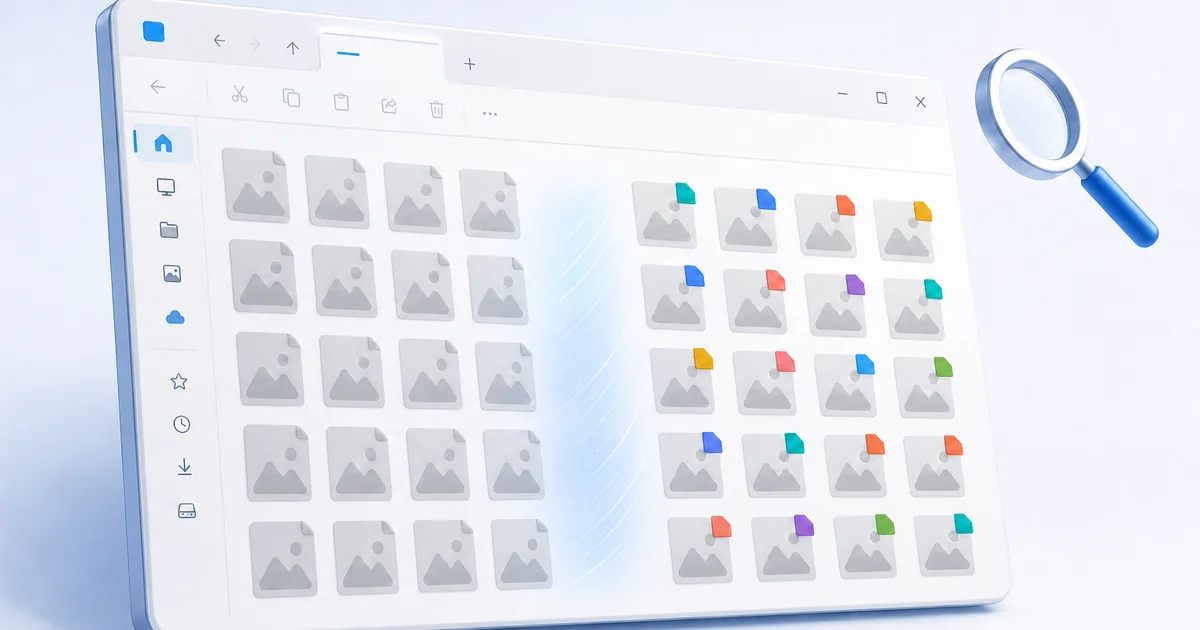
Een schermafbeelding die is genoemd naar het moment waarop je hem maakte — Screenshot 2026-08-27 143201.png — zegt je wel wanneer, maar niet wat. Na een drukke week kun je een map vol bijna identieke bestandsnamen hebben. De oplossing is om schermafbeeldingen op hun inhoud te noemen en te ordenen in plaats van op de klok, zodat de zoekfunctie van je besturingssysteem ze vindt via de woorden die op het scherm stonden. Deze gids behandelt vier manieren om dat op Windows te doen, van een snelle handmatige gewoonte tot volledig automatische naamgeving op basis van OCR.
Dit is een gids gepubliceerd door Maxisnap. Maxisnap maakt een Windows-schermafbeeldingshulpmiddel dat captures automatisch kan benoemen, dus het verschijnt waar het relevant is — maar de eerste drie methoden hieronder gebruiken alleen ingebouwde Windows-functies en gratis Microsoft-hulpprogramma's.
Waarom zijn al mijn schermafbeeldingen hetzelfde genoemd?
Sneltoetsen die automatisch opslaan, geven het bestand ook zelf een naam. In Windows 11 slaat Win + PrtScn op in de submap Schermafbeeldingen van de map Afbeeldingen, en Snipping Tool slaat knipsels op in zijn map Schermafbeeldingen. Een automatische naam zoals Screenshot 2026-08-27 143201.png laat zien wanneer je op de toets drukte; wat je zelf onthoudt, is dat het de factuur van Acme was, of de loginfout, of het instellingenpaneel. Het bestand daarnaar noemen maakt het vindbaar, en er zijn een paar manieren om daar te komen.
Methode 1: Hernoem terwijl je opslaat (de twee-seconden-gewoonte)
De simpelste oplossing kost twee seconden per opname. Druk in Windows 11 op Win + Shift + S om te knippen, open het knipsel in Snipping Tool, kies Opslaan als en typ een naam zoals acme-invoice-4471.png. Het lijkt triviaal, maar een beschrijvende naam op het moment van vastleggen, terwijl je nog weet wat de opname is, is meer waard dan welke sortering achteraf ook. Het probleem is dat het op discipline berust: de dag dat je haast hebt, sla je het hernoemen over, en juist die schermafbeeldingen zul je volgende maand tien minuten lang zoeken.
Methode 2: Bulkhernoemen met PowerToys PowerRename
Als je al een map met tijdstempel-bestanden hebt, Microsoft gratis PowerToys omvat PowerRename, een bulk-hernoemer die een optie met rechtermuisknop in Verkenner toevoegt. Selecteer de schermafbeeldingen, kies PowerRename, en je kunt zoeken en vervangen in bestandsnamen, een consistent voorvoegsel toevoegen (signup-flow-01, signup-flow-02), of nummering en datumpatronen toepassen. Het is het juiste gereedschap om in één keer orde te scheppen in een bestaande stapel. Jij levert het betekenisvolle deel van elke naam, dus het past bij een batch die je nog begrijpt.
Methode 3: Vertrouw op Windows Search en mappen
Als hernoemen niet jouw stijl is, kan structuur dit vervangen. Wijs je opnametool naar een speciale map per project, en laat Windows Search het zoeken doen. Zoeken indexeert bestandsnamen en, voor veel bestandstypen, metagegevens — dus consistente mappen (\Screenshots\Acme\, \Screenshots\Bugs\) plus de datumsortering die Verkenner al biedt, brengt je al een heel eind. Dit werkt het best als je schermafbeeldingen van nature per project of periode bij elkaar horen.
Methode 4: Noem schermafbeeldingen automatisch benoemen vanuit hun tekst (OCR)
Tekst in een afbeelding lezen is wat OCR — optische tekenherkenning — doet, en daardoor kan een opname zichzelf een naam geven. De contextuele bestandsnamen van Maxisnap gebruiken standaard de vastgelegde app en de venstertitel. Kies Smart local (Slim lokaal) onder Settings > Preferences > File naming (Instellingen → Voorkeuren → Bestandsnamen) om tekst uit afbeeldingsannotaties of on-device Windows OCR op te nemen indien beschikbaar; anders valt de naamgeving terug op de context van app en venster. De naamgeving wordt lokaal op je machine uitgevoerd als onderdeel van het opslaan, en geldt zowel voor bestanden die je bewaart als voor captures die je uploadt. Windows Search kan vervolgens een opgeslagen bestand vinden aan de hand van de woorden in de bestandsnaam.
| Methode | Het beste voor |
|---|---|
| Hernoem terwijl je opslaat | Laag volume, hoge discipline |
| PowerToys PowerRename | Een bestaande stapel opschonen |
| Windows Search + mappen | Schermafbeeldingen die per project clusteren |
| Contextuele bestandsnamen (OCR) | Iedereen die de hele dag vastlegt |
Een opmerking over privacy voor beschrijvende bestandsnamen
Een bestandsnaam die de afbeelding beschrijft, is nuttig totdat de inhoud gevoelig wordt. Een schermafbeelding die is vernoemd naar een klant, een accountnummer of een token is leesbaar voor iedereen die de map kan zien — ook in een gedeelde schijf of een gesynchroniseerde cloudmap. Als je automatische naamgeving gebruikt, zorg dan dat je deze kunt uitschakelen: Maxisnap's contextuele bestandsnamen hebben een Private (Generieke namen) -optie in de kiezer voor bestandsnamen die terugvalt op neutrale, tijdstempel-achtige namen voor alles wat je liever niet wilt labelen. Laat beschrijvende namen aan staan voor dagelijks werk en schakel over naar generiek wanneer een capture privé is. Lees hoe de modi voor bestandsnamen werken.
Veelgestelde vragen
Kunnen schermafbeeldingen automatisch op inhoud worden benoemd?
Ja. De optionele naamgevingsmodus Smart local van Maxisnap kan afbeeldingsannotaties of Windows OCR gebruiken om een bestandsnaam voor te stellen, waardoor die opgenomen woorden later doorzoekbaar zijn.
Hoe hernoem ik een hele map schermafbeeldingen tegelijk?
Gebruik PowerRename van Microsoft PowerToys. Het voegt een optie toe aan het rechtsklikmenu in Verkenner waarmee je in één keer tekst in veel bestandsnamen kunt zoeken en vervangen, voorvoegsels kunt toevoegen of nummering kunt toepassen. PowerToys is gratis en opensource.
Waar slaat Windows schermafbeeldingen standaard op?
In Windows 11 slaat Win + PrtScn op in de submap Schermafbeeldingen van de map Afbeeldingen, en Snipping Tool slaat knipsels op in zijn map Schermafbeeldingen, tenzij je de instellingen wijzigt. Onze gids over opslaglocaties laat zien waar elke sneltoets voor schermafbeeldingen in Windows het resultaat neerzet.
Wordt OCR-naamgeving op mijn computer of in de cloud gedaan?
In de Smart local naming-modus van Maxisnap draait Windows OCR op het apparaat zelf; het genereren van de bestandsnaam uploadt de afbeelding niet. Een schermafbeelding uploaden is een aparte actie. Zo blijft de tekst op het scherm op je eigen machine, terwijl je toch een beschrijvende bestandsnaam krijgt.
Wat is de beste manier om schermafbeeldingen op lange termijn te organiseren?
Combineer beschrijvende namen met een lichte mappenstructuur: laat captures zichzelf benoemen op inhoud, hou een map per project of klant, en vertrouw op Windows Search voor het rest. De namen doen het zoeken; de mappen houden het volume beheersbaar.
Maxisnap is niet gelieerd aan Microsoft. Deze pagina beschrijft Windows-functies zoals de documentatie van Microsoft ze in oktober 2026 presenteerde; raadpleeg de documentatie van Microsoft voor het actuele gedrag.
Stop met het benoemen van schermafbeeldingen naar de klok
Maxisnap stelt namen voor op basis van app- en venstercontext of optionele lokale OCR van afbeeldingen, waardoor de opgenomen woorden doorzoekbaar zijn in je opgeslagen bestandsnamen — gratis op Windows, een download van 109 MB.
Maxisnap gratis downloaden