

如何自動命名和組織 Windows 上的螢幕截圖
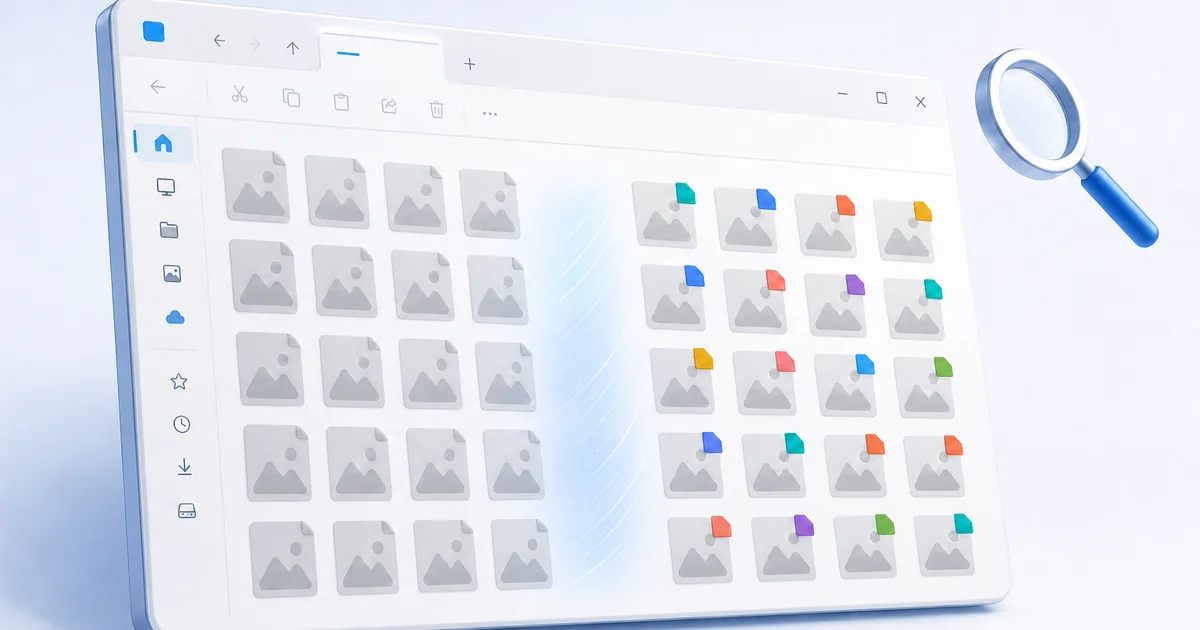
以拍下當下時間命名的螢幕截圖—— Screenshot 2026-08-27 143201.png ——只能告訴你是什麼時候拍的,卻看不出拍的是什麼。忙碌的一週過後,你的資料夾裡可能躺著一堆幾乎一模一樣的檔名。解決辦法是依內容而不是依時間來命名與整理螢幕截圖,讓作業系統的搜尋能用畫面上出現過的文字找到它們。本指南介紹在 Windows 上做到這件事的四種方法,從簡單的手動習慣,到完全自動的 OCR 命名。
這是 Maxisnap 發佈的指南。Maxisnap 製作一個 Windows 螢幕截圖工具,可以自動命名捕獲,所以它出現在相關的地方,但下面的前三種方法只使用內建 Windows 功能和免費 Microsoft 實用程式。
為什麼我的所有螢幕截圖都叫同樣的東西?
會自動儲存的擷取快速鍵也會替你命名檔案。在 Windows 11 中,Win + PrtScn 會儲存到「圖片」資料夾的 Screenshots 子資料夾,而 Snipping Tool 會把剪取內容儲存到它自己的 Screenshots 資料夾。自動產生的名稱(例如 Screenshot 2026-08-27 143201.png)記錄的是你按下按鍵的時間;你記得的卻是它是 Acme 的發票、登入錯誤,或是設定面板。依這些內容來命名檔案,才找得到它,而做法有好幾種。
方法 1:在保存時重命名(兩秒習慣)
最簡單的辦法,每張擷取只要多花兩秒。在 Windows 11 中,按 Win + Shift + S 剪取,在 Snipping Tool 中開啟剪取內容,選取「另存新檔」,再輸入像 acme-invoice-4471.png 這樣的名稱。這看起來微不足道,但在擷取當下、還清楚畫面內容時就取一個具描述性的名稱,比事後怎麼整理都更有用。問題在於它得靠自律:趕時間的那天,你會跳過改名,而那些正是你下個月要花十分鐘去找的螢幕截圖。
方法 2:使用 PowerToys PowerRename 進行批量重命名
當您已經有一個充滿時間戳記檔案的資料夾時,Microsoft 的免費PowerToys包括PowerRename,在檔案總管中新增右鍵選項的批量重命名程式。選擇螢幕截圖、選擇 PowerRename,您可以跨檔名進行搜尋和取代、新增一致的前綴(signup-flow-01、signup-flow-02),或套用編號與日期格式。這是一次就為現有一大堆檔案建立秩序的合適工具。名稱中有意義的部分都要由你提供,所以它適合處理你仍然看得懂的一批檔案。
方法 3:利用 Windows 搜尋和資料夾
如果重命名不是您的風格,結構可以替代它。將您的捕獲工具指向每個專案的專用資料夾,讓 Windows 搜尋進行查找。搜尋索引檔名,對於許多檔案類型,中繼資料,所以一致的資料夾(\Screenshots\Acme\、\Screenshots\Bugs\)再加上檔案總管本來就有的日期排序,就能解決大半問題。當你的螢幕截圖自然依專案或時間聚在一起時,這個做法最有效。
方法 4:按文字自動命名螢幕截圖 (OCR)
讀取圖片中的文字正是 OCR(光學字元辨識)所做的事,也正是讓擷取內容能夠自行命名的原因。Maxisnap 的情境式檔名預設會使用擷取到的應用程式與視窗標題。請選擇Smart local(智慧本機命名),此選項可在「Settings > Preferences > File naming(檔案命名設定)」中找到,它會在可用時納入圖片標註文字或裝置端的 Windows OCR;否則命名會退回使用應用程式/視窗資訊。命名會在儲存過程中於你的機器上執行,同時適用於你保留的檔案以及你上傳的擷取畫面。之後 Windows Search 就能透過檔名中包含的字詞找到已儲存的檔案。
| 方法 | 最適合 |
|---|---|
| 保存時重命名 | 低音量、高紀律 |
| PowerToys PowerRename | 清理現有堆體 |
| Windows 搜尋 + 資料夾 | 按專案聚集的螢幕截圖 |
| 上下文檔名 (OCR) | 任何人整天都在捕獲 |
描述性檔名上的隱私注意事項
描述影像內容的檔名固然有用,但一旦內容涉及敏感資訊就不然了。以客戶名稱、帳號或權杖命名的螢幕截圖,任何看得到該資料夾的人都能讀取──包括共用磁碟機或已同步的雲端資料夾中的人。如果你使用自動命名功能,請保留關閉它的方法:Maxisnap 的情境式檔名在「檔案命名」選擇器中有一個Private(通用名稱)選項,會將你不想加上標籤的內容還原為中性的、以時間戳記為主的名稱。日常工作時請保留描述性名稱,僅在擷取內容屬於隱私時才切換為通用名稱。了解檔案命名模式的運作方式。
常見問題
螢幕截圖可以依內容自動命名嗎?
可以。Maxisnap 的選用智慧本機命名模式可使用影像註解或 Windows OCR 來建議檔名,讓這些包含的文字之後也能被搜尋到。
我如何一次重命名整個螢幕截圖資料夾?
使用 Microsoft PowerToys 的 PowerRename。它會在檔案總管中新增右鍵選項,讓你一次對許多檔名搜尋並取代文字、加上前綴或套用編號。PowerToys 免費且為開放原始碼。
Windows 預設在哪裡儲存螢幕截圖?
在 Windows 11 中,Win + PrtScn 會儲存到「圖片」資料夾的 Screenshots 子資料夾,除非你變更設定,否則 Snipping Tool 會把剪取內容儲存到它自己的 Screenshots 資料夾。我們的儲存位置指南整理了每一組 Windows 螢幕截圖快速鍵的輸出位置。
OCR 命名是在我的計算機上還是在雲端中完成的?
在 Maxisnap 的智慧本機命名模式中,Windows OCR 是在裝置本機端執行的;產生檔名的過程不會上傳影像。上傳螢幕擷圖是另一項獨立的操作。這樣可讓螢幕上的文字保留在您的裝置上,同時仍能取得具描述性的檔名。
長期組織螢幕截圖的最佳方式是什麼?
結合描述性名稱和輕型資料夾結構:讓捕獲按內容命名自己,保留每個專案或客戶的資料夾,並依靠 Windows 搜尋取得其餘的。名稱進行查找;資料夾保持音量可管理。
Maxisnap 與 Microsoft 沒有隸屬關係。本頁依 Microsoft 文件於 2026 年 10 月的呈現方式描述 Windows 功能;如需目前的行為,請查閱 Microsoft 文件。
停止在時鐘後命名螢幕截圖
Maxisnap 會根據應用程式/視窗脈絡或選用的本機圖片 OCR 建議名稱,讓所包含的字詞可在你儲存的檔案名稱中搜尋——在 Windows 上免費,下載檔案大小為 109 MB。
免費下載 Maxisnap