

Comment nommer et organiser automatiquement les captures d'écran sur Windows
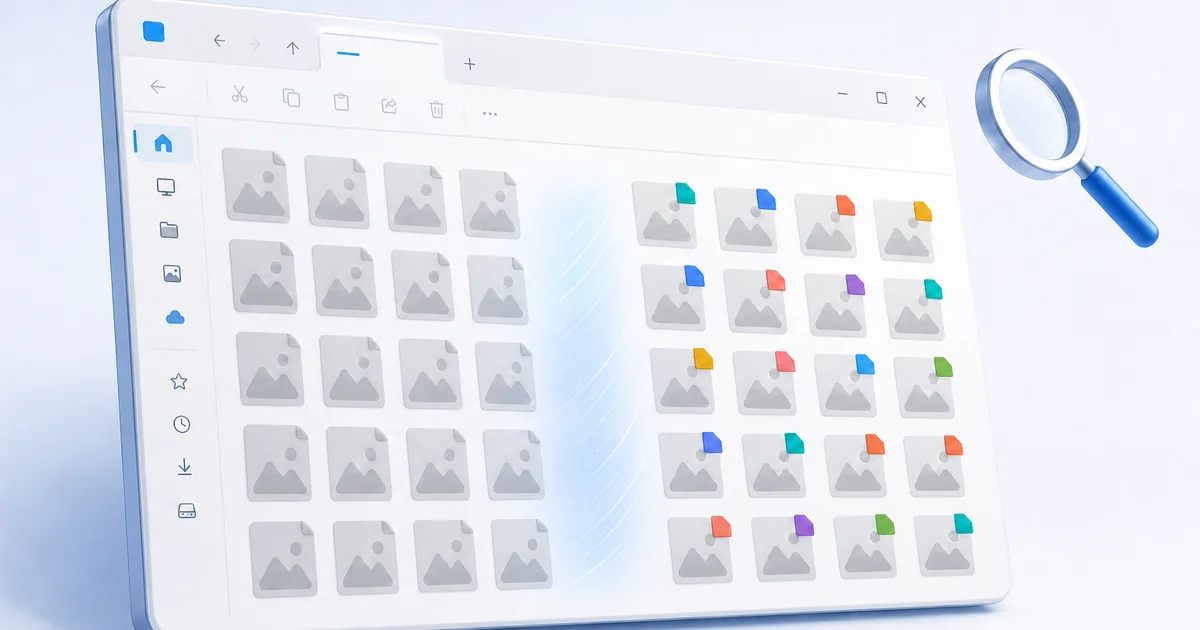
Une capture d'écran nommée d'après le moment où vous l'avez prise — Screenshot 2026-08-27 143201.png — vous dit quand, mais pas quoi. Après une semaine chargée, vous pouvez vous retrouver avec un dossier de noms de fichiers presque identiques. La solution est de nommer et d'organiser les captures par leur contenu plutôt que par l'horloge, pour que la recherche de votre système d'exploitation les trouve grâce aux mots qui étaient à l'écran. Ce guide présente quatre façons d'y arriver sur Windows, d'une habitude manuelle rapide à un nommage entièrement automatique basé sur l'OCR.
Ceci est un guide publié par Maxisnap. Maxisnap fait un outil de capture d'écran Windows qui peut nommer les captures automatiquement, donc il apparaît où c'est pertinent — mais les trois premières méthodes ci-dessous n'utilisent que les fonctionnalités Windows intégrées et les utilitaires Microsoft gratuits.
Pourquoi toutes mes captures d'écran ont-elles le même nom ?
Les raccourcis de capture qui enregistrent automatiquement donnent aussi un nom au fichier. Dans Windows 11, Win + PrtScn enregistre dans le sous-dossier Captures d'écran du dossier Images, et Snipping Tool enregistre les captures dans son dossier Captures d'écran. Un nom automatique comme Capture d'écran 2026-08-27 143201.png indique quand vous avez appuyé sur la touche ; ce dont vous vous souvenez, c'est que c'était la facture d'Acme, ou l'erreur de connexion, ou le panneau de paramètres. Nommer le fichier d'après cela le rend facile à retrouver, et il y a plusieurs façons d'y arriver.
Méthode 1 : Renommer au fur et à mesure que vous enregistrez (l'habitude de deux secondes)
La solution la plus simple coûte deux secondes par capture. Dans Windows 11, appuyez sur Win + Shift + S pour découper, ouvrez la capture dans Snipping Tool, choisissez Enregistrer sous, puis saisissez un nom tel que acme-invoice-4471.png. Cela paraît anodin, mais un nom descriptif au moment de la capture, quand vous savez encore ce que montre l'image, vaut plus que n'importe quel tri ultérieur. Le problème est que cela repose sur la discipline : le jour où vous êtes pressé, vous sauterez le renommage, et ce sont ces captures que vous passerez dix minutes à chercher le mois prochain.
Méthode 2 : Renommer en masse avec PowerToys PowerRename
Quand vous avez déjà un dossier plein de fichiers horodatés, le gratuit de Microsoft's PowerToys inclut PowerRename; un renomeur en masse qui ajoute une option clic droit dans l'Explorateur de fichiers. Sélectionnez les captures d'écran, choisissez PowerRename, et vous pouvez chercher et remplacer dans les noms de fichiers, ajouter un préfixe cohérent (signup-flow-01, signup-flow-02), ou appliquer des modèles de numérotation et de date. C'est le bon outil pour mettre de l'ordre dans un tas existant en un seul passage. Vous fournissez la partie significative de chaque nom, il convient donc à un lot que vous comprenez encore.
Méthode 3 : Compter sur Windows Search et les dossiers
Si le renommage n'est pas votre style, la structure peut le remplacer. Pointez votre outil de capture vers un dossier dédié par projet, et laissez Windows Search faire la recherche. La recherche indexe les noms de fichiers et, pour de nombreux types de fichiers, les métadonnées — donc les dossiers cohérents (\Screenshots\Acme\, \Screenshots\Bugs\), combinés au tri par date que l'Explorateur offre déjà, vous mèneront presque au but. Cela fonctionne mieux quand vos captures se regroupent naturellement par projet ou par période.
Méthode 4 : Nommer les captures d'écran automatiquement à partir de leur texte (OCR)
Lire le texte d'une image, c'est ce que fait l'OCR (reconnaissance optique de caractères), et c'est ce qui permet à une capture de se nommer elle-même. Les noms de fichiers contextuels de Maxisnap utilisent par défaut l'application capturée et le titre de la fenêtre. Choisissez Smart local (nommage local intelligent) sous Paramètres > Préférences > Nom des fichiers pour inclure le texte d'annotation d'image ou l'OCR Windows sur l'appareil lorsqu'il est disponible ; sinon, le nommage revient au contexte de l'application/fenêtre. Le nommage s'exécute sur votre machine dans le cadre de l'enregistrement, et s'applique à la fois aux fichiers que vous conservez et aux captures que vous téléversez. La Recherche Windows peut ensuite trouver un fichier enregistré grâce aux mots inclus dans son nom de fichier.
| Méthode | Meilleur pour |
|---|---|
| Renommer au fur et à mesure que vous enregistrez | Faible volume, haute discipline |
| PowerToys PowerRename | Nettoyer un tas existant |
| Windows Search + dossiers | Captures d'écran qui se regroupent par projet |
| Noms de fichiers contextuels (OCR) | N'importe qui capturant toute la journée |
Une note de confidentialité sur les noms de fichiers descriptifs
Un nom de fichier qui décrit l'image est utile jusqu'à ce que le contenu devienne sensible. Une capture d'écran nommée d'après un client, un numéro de compte ou un jeton est lisible par quiconque peut voir le dossier — y compris sur un lecteur partagé ou un dossier cloud synchronisé. Si vous utilisez le nommage automatique, gardez un moyen de le désactiver : les noms de fichiers contextuels de Maxisnap ont une option Private (noms génériques) dans le sélecteur de nom de fichier qui revient à des noms neutres de type horodatage pour tout ce que vous préférez ne pas étiqueter. Laissez les noms descriptifs activés pour le travail quotidien et passez au nom générique lorsqu'une capture est privée. Découvrez comment fonctionnent les modes de nommage des fichiers.
Questions fréquentes
Les captures d'écran peuvent-elles être nommées automatiquement d'après leur contenu ?
Oui. Le mode facultatif de nommage Smart local de Maxisnap peut utiliser les annotations de l'image ou l'OCR de Windows pour suggérer un nom de fichier, ce qui rend ensuite recherchables les mots ainsi inclus.
Comment renommer un dossier entier de captures d'écran à la fois ?
Utilisez PowerRename, de Microsoft PowerToys. Il ajoute une option au clic droit dans l'Explorateur de fichiers qui permet de rechercher et remplacer du texte dans de nombreux noms de fichiers, d'ajouter des préfixes ou d'appliquer une numérotation en un seul passage. PowerToys est gratuit et open source.
Où Windows enregistre-t-il les captures d'écran par défaut ?
Dans Windows 11, Win + PrtScn enregistre dans le sous-dossier Captures d'écran du dossier Images, et Snipping Tool enregistre les captures dans son dossier Captures d'écran, sauf si vous modifiez ses paramètres. Notre guide des emplacements d'enregistrement indique où chaque raccourci de capture Windows dépose ses fichiers.
Le nommage OCR est-il fait sur mon ordinateur ou dans le cloud ?
Dans le mode de nommage local intelligent de Maxisnap, l'OCR Windows s'exécute sur l'appareil ; la génération du nom de fichier ne télécharge pas l'image. Télécharger une capture d'écran est une action distincte. Cela permet de conserver le texte affiché à l'écran sur votre machine tout en vous fournissant un nom de fichier descriptif.
Quel est le meilleur moyen d'organiser les captures d'écran à long terme ?
Combinez des noms descriptifs avec une structure de dossiers légère : laissez les captures se nommer par contenu, gardez un dossier par projet ou client, et comptez sur Windows Search pour le reste. Les noms font la recherche ; les dossiers maintiennent le volume gérable.
Maxisnap n'est pas affilié à Microsoft. Cette page décrit les fonctionnalités de Windows telles que la documentation de Microsoft les présentait en octobre 2026 ; consultez la documentation de Microsoft pour connaître le comportement actuel.
Arrêtez de nommer les captures d'écran d'après l'horloge
Maxisnap suggère des noms à partir du contexte de l’application/fenêtre ou d’une reconnaissance OCR locale facultative de l’image, ce qui permet de rechercher les mots inclus dans les noms de vos fichiers enregistrés — gratuit sur Windows, avec un téléchargement de 109 MB.
Télécharger Maxisnap gratuitement