

Como nomear e organizar automaticamente capturas de tela no Windows
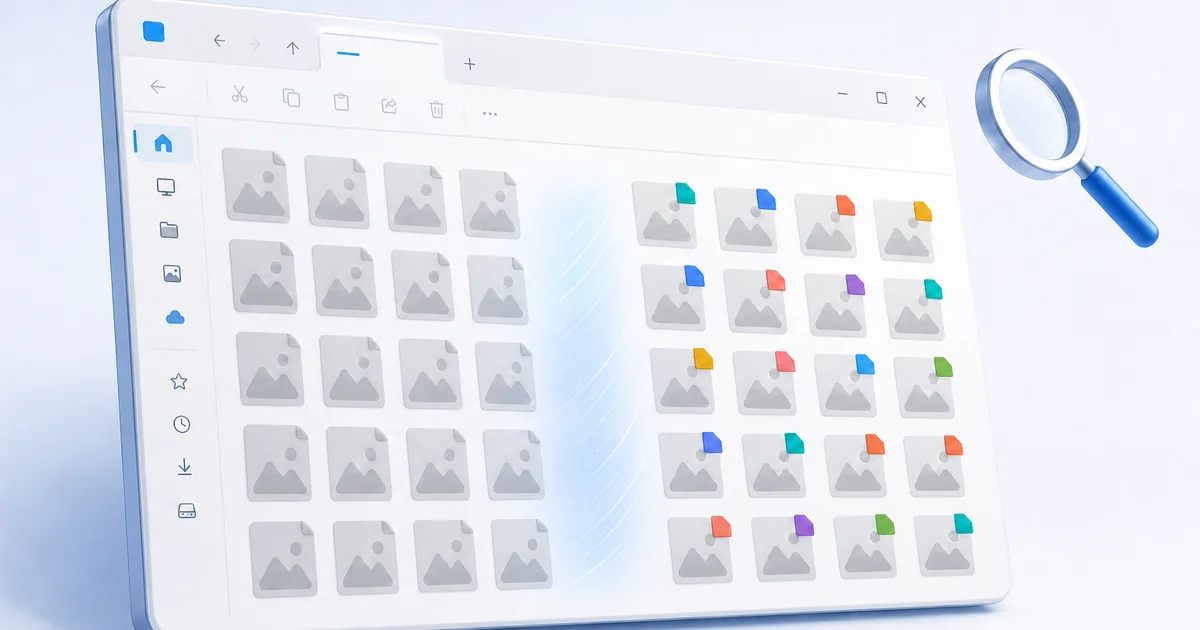
Uma captura de tela com o nome do momento em que foi tirada — Screenshot 2026-08-27 143201.png — diz quando, mas não o quê. Depois de uma semana movimentada, você pode ter uma pasta cheia de nomes de arquivo quase idênticos. O remédio é nomear e organizar as capturas de tela pelo conteúdo em vez de pelo relógio, para que a busca do sistema operacional as encontre pelas palavras que estavam na tela. Este guia cobre quatro maneiras de fazer isso no Windows, de um hábito manual rápido até a nomeação totalmente automática baseada em OCR.
Este é um guia publicado pelo Maxisnap. Maxisnap faz uma ferramenta de captura de tela do Windows que pode nomear capturas automaticamente, para que apareça onde é relevante — mas os três primeiros métodos abaixo usam apenas recursos incorporados do Windows e utilitários gratuitos da Microsoft.
Por que todas as minhas capturas de tela têm o mesmo nome?
Os atalhos de captura que salvam automaticamente também nomeiam o arquivo para você. No Windows 11, Win + PrtScn salva na subpasta Capturas de Tela da pasta Imagens, e a Snipping Tool salva os recortes na pasta Capturas de Tela dela. Um nome automático como Screenshot 2026-08-27 143201.png registra quando você pressionou a tecla; o que você lembra é que era a fatura da Acme, o erro de login ou o painel de configurações. Nomear o arquivo a partir disso é o que o torna fácil de encontrar, e há algumas maneiras de chegar lá.
Método 1: Renomeie ao salvar (o hábito de dois segundos)
A correção mais simples custa dois segundos por captura. No Windows 11, pressione Win + Shift + S para recortar, abra o recorte na Snipping Tool, selecione Salvar como e digite um nome como acme-invoice-4471.png. Parece trivial, mas um nome descritivo no momento da captura, enquanto você ainda sabe o que é a imagem, vale mais do que qualquer quantidade de organização depois. O problema é que isso depende de disciplina: no dia em que estiver com pressa, você vai pular a renomeação, e essas são as capturas de tela que você passará dez minutos procurando no mês seguinte.
Método 2: Renomeação em lote com o PowerToys PowerRename
Quando você já tem uma pasta cheia de arquivos com timestamp, gratuito da Microsoft PowerToys inclui PowerRename.um renomeador em lote que adiciona uma opção de clique direito no Explorador de Arquivos. Selecione as capturas de tela, escolha PowerRename e você pode pesquisar e substituir em nomes de arquivo, adicionar um prefixo consistente (signup-flow-01, signup-flow-02), ou aplicar numeração e padrões de data. É a ferramenta certa para impor ordem a uma pilha já existente de uma só vez. Você fornece a parte significativa de cada nome, então ela serve para um lote que você ainda entende.
Método 3: Use a Pesquisa do Windows e pastas
Se renomear não é seu estilo, a estrutura pode substituir a renomeação. Aponte sua ferramenta de captura para uma pasta dedicada por projeto e deixe a Busca do Windows fazer o trabalho. A busca indexa nomes de arquivo e, para muitos tipos de arquivo, metadados — então pastas consistentes (\Screenshots\Acme\, \Screenshots\Bugs\) além da ordenação por data que o Explorer já oferece levarão você a maior parte do caminho. Isso funciona melhor quando suas capturas de tela se agrupam naturalmente por projeto ou período.
Método 4: Nomeie capturas de tela automaticamente a partir de seu texto (OCR)
Ler o texto de uma imagem é o que o OCR — reconhecimento óptico de caracteres — faz, e é isso que permite que uma captura se nomeie sozinha. Os nomes de arquivo contextuais do Maxisnap usam por padrão o aplicativo capturado e o título da janela. Escolha Smart local (nomeação local inteligente) em Configurações > Preferências > Nomenclatura de arquivo para incluir texto de anotação da imagem ou OCR do Windows no dispositivo quando disponível; caso contrário, a nomenclatura recorre ao contexto do aplicativo/janela. A nomenclatura é executada na sua máquina como parte do salvamento e se aplica tanto aos arquivos que você mantém quanto às capturas que você envia. A Pesquisa do Windows pode então encontrar um arquivo salvo pelas palavras incluídas em seu nome de arquivo.
| Método | Melhor para |
|---|---|
| Renomeie ao salvar | Baixo volume, alta disciplina |
| PowerToys PowerRename | Limpando uma pilha existente |
| Pesquisa do Windows + pastas | Capturas de tela agrupadas por projeto |
| Nomes de arquivo contextuais (OCR) | Qualquer pessoa que captura o dia todo |
Uma nota sobre privacidade em nomes de arquivo descritivos
Um nome de arquivo que descreve a imagem é útil até o momento em que o conteúdo se torna sensível. Uma captura de tela nomeada com o nome de um cliente, um número de conta ou um token pode ser lida por qualquer pessoa que tenha acesso à pasta — inclusive em uma unidade compartilhada ou em uma pasta sincronizada na nuvem. Se você usa nomeação automática, mantenha uma forma de desativá-la: os nomes de arquivo contextuais do Maxisnap têm uma opção Private (nomes genéricos) no seletor de Nomenclatura de arquivo que reverte para nomes neutros, no estilo de carimbo de data/hora, para qualquer coisa que você preferir não rotular. Mantenha os nomes descritivos ativados para o trabalho cotidiano e mude para genérico quando uma captura for privada. Saiba como funcionam os modos de nomenclatura de arquivo.
Perguntas frequentes
As capturas de tela podem ser nomeadas automaticamente pelo conteúdo?
Sim. O modo opcional Smart local (nomeação local inteligente) do Maxisnap pode usar anotações de imagem ou o OCR do Windows para sugerir um nome de arquivo, o que torna essas palavras incluídas pesquisáveis posteriormente.
Como faço para renomear uma pasta inteira de capturas de tela de uma vez?
Use o PowerRename do Microsoft PowerToys. Ele adiciona uma opção de clique com o botão direito no Explorador de Arquivos que permite pesquisar e substituir texto em muitos nomes de arquivo, adicionar prefixos ou aplicar numeração de uma só vez. O PowerToys é gratuito e de código aberto.
Onde o Windows salva as capturas de tela por padrão?
No Windows 11, Win + PrtScn salva na subpasta Capturas de Tela da pasta Imagens, e a Snipping Tool salva os recortes na pasta Capturas de Tela dela, a menos que você altere as configurações. Nosso guia de locais de salvamento mostra onde cada atalho de captura do Windows coloca o resultado.
A nomeação por OCR é feita no meu computador ou na nuvem?
No modo de nomeação local inteligente do Maxisnap, o OCR do Windows é executado no dispositivo; gerar o nome do arquivo não faz upload da imagem. Fazer upload de uma captura de tela é uma ação separada. Isso mantém o texto exibido na tela na sua máquina, ao mesmo tempo em que oferece um nome de arquivo descritivo.
Qual é a melhor maneira de organizar capturas de tela a longo prazo?
Combine nomes descritivos com uma estrutura de pastas leve: deixe as capturas nomearem a si mesmas por conteúdo, mantenha uma pasta por projeto ou cliente, e confie na Busca do Windows para o resto. Os nomes fazem o achado; as pastas mantêm o volume gerenciável.
O Maxisnap não é afiliado à Microsoft. Esta página descreve recursos do Windows como a documentação da Microsoft os apresentava em outubro de 2026; consulte a documentação da Microsoft para ver o comportamento atual.
Pare de nomear capturas de tela pelo relógio
O Maxisnap sugere nomes com base no contexto do aplicativo/janela ou em OCR local opcional da imagem, tornando as palavras incluídas pesquisáveis nos nomes de arquivo salvos — gratuito no Windows, um download de 109 MB.
Baixar a Maxisnap grátis