

Windows पर स्क्रीनशॉट को स्वचालित रूप से नाम कैसे दें और व्यवस्थित कैसे करें
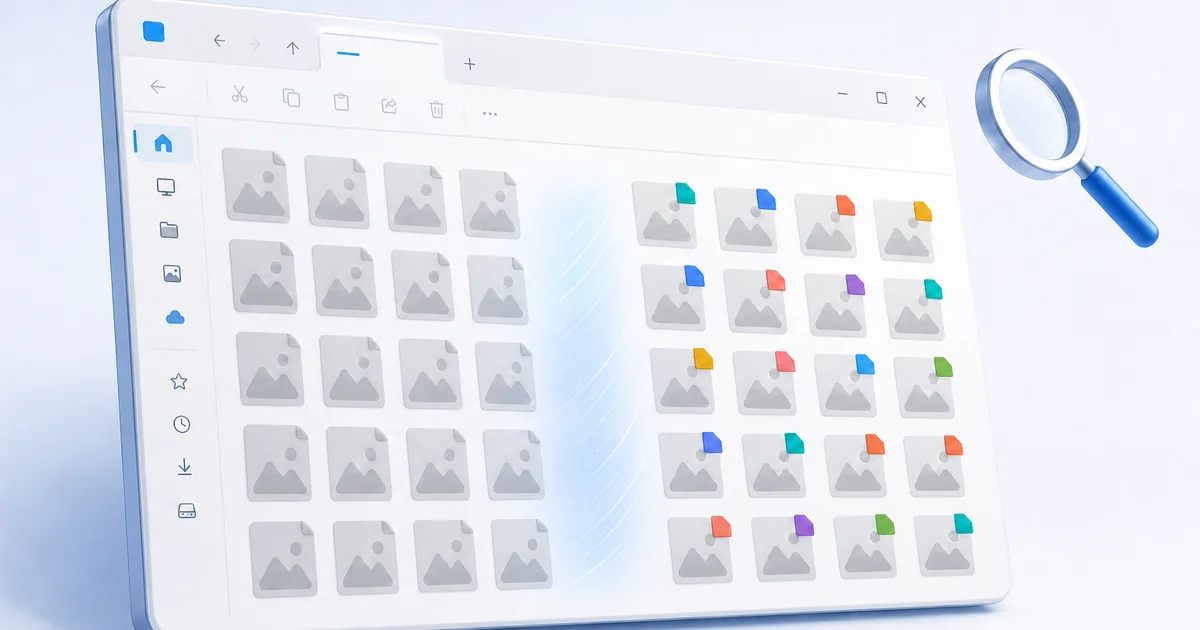
जिस क्षण स्क्रीनशॉट लिया गया, उसी के नाम वाला स्क्रीनशॉट — Screenshot 2026-08-27 143201.png — आपको यह तो बताता है कि वह कब लिया गया, पर यह नहीं कि उसमें क्या है। एक व्यस्त हफ़्ते के बाद आपके पास लगभग एक जैसे फ़ाइल नामों वाला फ़ोल्डर हो सकता है। इसका हल यह है कि स्क्रीनशॉट को घड़ी के बजाय उनकी सामग्री के आधार पर नाम दिया जाए और व्यवस्थित किया जाए, ताकि आपके ऑपरेटिंग सिस्टम की खोज उन्हें स्क्रीन पर मौजूद शब्दों से ढूँढ सके। यह गाइड Windows पर ऐसा करने के चार तरीके बताती है, एक झटपट मैन्युअल आदत से लेकर पूरी तरह स्वचालित OCR-आधारित नामकरण तक।
यह एक Maxisnap-प्रकाशित गाइड है। Maxisnap एक Windows स्क्रीनशॉट टूल बनाता है जो कैप्चर को स्वचालित रूप से नाम दे सकता है, इसलिए यह जहाँ प्रासंगिक है वहाँ दिखाई देता है — लेकिन नीचे पहली तीन विधियां केवल built-in Windows सुविधाओं और मुफ़्त Microsoft उपयोगिताओं का उपयोग करती हैं।
मेरी सभी स्क्रीनशॉट एक ही नाम के साथ क्यों हैं?
जो कैप्चर शॉर्टकट अपने आप सेव करते हैं, वे फ़ाइल का नाम भी खुद रख देते हैं। Windows 11 में Win + PrtScn स्क्रीनशॉट को Pictures फ़ोल्डर के Screenshots सबफ़ोल्डर में सेव करता है, और Snipping Tool अपने स्निप अपने Screenshots फ़ोल्डर में सेव करता है। Screenshot 2026-08-27 143201.png जैसा अपने आप बना नाम बस यह दर्ज करता है कि आपने कुंजी कब दबाई; आपको याद यह रहता है कि वह Acme का इनवॉयस था, या लॉगिन त्रुटि, या सेटिंग्स पैनल। फ़ाइल को उसी के आधार पर नाम देना ही उसे ढूँढने लायक बनाता है, और वहाँ तक पहुँचने के कुछ तरीके हैं।
विधि 1: सहेजते समय पुनर्नाम (दो-सेकंड की आदत)
सबसे सरल उपाय में हर कैप्चर पर दो सेकंड लगते हैं। Windows 11 में स्निप करने के लिए Win + Shift + S दबाएँ, स्निप को Snipping Tool में खोलें, Save as चुनें और acme-invoice-4471.png जैसा कोई नाम टाइप करें। यह मामूली लगता है, लेकिन कैप्चर के समय ही दिया गया वर्णनात्मक नाम, जब आपको अभी याद है कि शॉट क्या है, बाद की किसी भी छँटाई से ज़्यादा काम का है। दिक्कत यह है कि यह अनुशासन पर टिका है: जिस दिन आप जल्दी में होंगे, आप नाम बदलना छोड़ देंगे, और अगले महीने दस मिनट तक आप इन्हीं स्क्रीनशॉट को ढूँढते रहेंगे।
विधि 2: PowerToys PowerRename के साथ बैच-पुनर्नाम
जब आप पहले से timestamp-नामित फाइलों से भरा एक फ़ोल्डर है, Microsoft का मुफ़्त PowerToys शामिल है PowerRename), एक बल्क नाम बदलने वाला जो File Explorer में एक राइट-क्लिक विकल्प जोड़ता है। स्क्रीनशॉट चुनें, PowerRename चुनें, और आप फाइलनाम में खोज और प्रतिस्थापन, एक सुसंगत उपसर्ग जोड़ सकते हैं (signup-flow-01, signup-flow-02), या नंबरिंग और तारीख के पैटर्न लागू कर सकते हैं। किसी मौजूदा ढेर में एक ही बार में क्रम लाने के लिए यह सही टूल है। हर नाम का अर्थपूर्ण हिस्सा आप खुद देते हैं, इसलिए यह उस बैच के लिए ठीक बैठता है जिसे आप अब भी समझते हैं।
विधि 3: Windows Search और फ़ोल्डर पर झुकें
यदि पुनर्नामकरण आपकी शैली नहीं है, तो संरचना इसके लिए प्रतिस्थापन कर सकती है। अपने कैप्चर टूल को एक समर्पित फ़ोल्डर प्रति परियोजना की ओर इशारा करें, और Windows Search को खोज करने दें। खोज फाइलनाम और कई फाइल प्रकार के लिए मेटाडेटा को अनुक्रमणिका करती है — इसलिए सुसंगत फ़ोल्डर (\Screenshots\Acme\, \Screenshots\Bugs\) और Explorer में पहले से मौजूद तारीख़ के हिसाब से सॉर्टिंग, दोनों मिलकर आपको ज़्यादातर रास्ता तय करा देंगे। यह तब सबसे अच्छा काम करता है जब आपके स्क्रीनशॉट प्रोजेक्ट या समय के हिसाब से अपने आप समूहों में बँटे हों।
विधि 4: उनके पाठ (OCR) से स्क्रीनशॉट को स्वचालित रूप से नाम दें
इमेज के अंदर का टेक्स्ट पढ़ना ही OCR — ऑप्टिकल कैरेक्टर रिकॉग्निशन — का काम है, और यही किसी कैप्चर को अपना नाम खुद रखने में सक्षम बनाता है। Maxisnap के संदर्भ-आधारित फ़ाइल नाम डिफ़ॉल्ट रूप से कैप्चर किए गए ऐप और विंडो टाइटल का उपयोग करते हैं। चुनें Smart local (स्मार्ट स्थानीय नामकरण) Settings > Preferences > File naming के अंतर्गत, इमेज एनोटेशन टेक्स्ट या उपलब्ध होने पर ऑन-डिवाइस Windows OCR शामिल करने के लिए; अन्यथा नामकरण ऐप/विंडो संदर्भ पर वापस चला जाता है। नामकरण सेव के हिस्से के रूप में आपकी मशीन पर चलता है, और यह उन दोनों फ़ाइलों पर लागू होता है जिन्हें आप रखते हैं और जिन कैप्चर को आप अपलोड करते हैं। इसके बाद Windows Search किसी सेव की गई फ़ाइल को उसके फ़ाइल नाम में शामिल शब्दों से ढूंढ सकता है।
| विधि | सर्वश्रेष्ठ के लिए |
|---|---|
| सहेजते समय पुनर्नाम करें | कम मात्रा, उच्च अनुशासन |
| PowerToys PowerRename | एक मौजूदा ढेर सफाई |
| Windows Search + फ़ोल्डर | परियोजना द्वारा स्क्रीनशॉट जो क्लस्टर करते हैं |
| संदर्भी फाइलनाम (OCR) | कोई भी कैप्चर सभी दिन |
वर्णनात्मक फाइलनाम पर गोपनीयता नोट
इमेज का वर्णन करने वाला फ़ाइल नाम तब तक मददगार होता है जब तक कंटेंट संवेदनशील न हो। किसी ग्राहक, खाता संख्या, या टोकन के नाम पर रखा गया स्क्रीनशॉट उस किसी भी व्यक्ति द्वारा पढ़ा जा सकता है जो उस फ़ोल्डर को देख सकता है — जिसमें शेयर्ड ड्राइव या सिंक किया गया क्लाउड फ़ोल्डर भी शामिल है। यदि आप ऑटोमैटिक नामकरण का उपयोग करते हैं, तो उसे बंद करने का एक तरीका रखें: Maxisnap के संदर्भ-आधारित फ़ाइल नामों में एक Private (सामान्य नाम) फ़ाइल नामकरण चयनकर्ता में एक विकल्प है जो ऐसी किसी भी चीज़ के लिए जिसे आप लेबल नहीं करना चाहते, तटस्थ, टाइमस्टैम्प-शैली वाले नामों पर वापस लौट आता है। रोज़मर्रा के काम के लिए वर्णनात्मक नाम चालू रखें और जब कोई कैप्चर निजी हो तो सामान्य नाम पर स्विच करें। जानें कि File naming मोड कैसे काम करते हैं।
अक्सर पूछे जाने वाले सवाल
क्या स्क्रीनशॉट को उनकी सामग्री के आधार पर अपने आप नाम दिया जा सकता है?
हाँ। Maxisnap का वैकल्पिक Smart local naming मोड फ़ाइल नाम सुझाने के लिए इमेज एनोटेशन या Windows OCR का उपयोग कर सकता है, जिससे उसमें शामिल शब्द बाद में खोजने योग्य बन जाते हैं।
मैं एक पूरे फ़ोल्डर की स्क्रीनशॉट एक बार में कैसे पुनर्नाम करूँ?
Microsoft PowerToys के PowerRename का उपयोग करें। यह File Explorer में राइट-क्लिक विकल्प जोड़ता है, जिससे आप कई फ़ाइल नामों में टेक्स्ट खोजकर बदल सकते हैं, प्रीफ़िक्स जोड़ सकते हैं, या एक ही बार में नंबरिंग लागू कर सकते हैं। PowerToys मुफ़्त और ओपन-सोर्स है।
Windows पर डिफ़ॉल्ट रूप से स्क्रीनशॉट कहाँ सहेजे जाते हैं?
Windows 11 में Win + PrtScn स्क्रीनशॉट को Pictures फ़ोल्डर के Screenshots सबफ़ोल्डर में सेव करता है, और Snipping Tool स्निप को अपने Screenshots फ़ोल्डर में सेव करता है, जब तक आप उसकी सेटिंग न बदलें। हमारी सेव-लोकेशन गाइड बताती है कि Windows का हर स्क्रीनशॉट शॉर्टकट अपना आउटपुट कहाँ रखता है।
OCR नामकरण मेरे कंप्यूटर पर या क्लाउड में किया जाता है?
Maxisnap के Smart local naming मोड में, Windows OCR डिवाइस पर ही चलता है; फाइलनेम जनरेट करने से इमेज अपलोड नहीं होती। स्क्रीनशॉट अपलोड करना एक अलग कार्य है। इससे स्क्रीन पर मौजूद टेक्स्ट आपकी मशीन पर ही रहता है जबकि फिर भी आपको एक वर्णनात्मक फाइलनेम मिलता है।
स्क्रीनशॉट को लंबे समय तक संगठित करने का सबसे अच्छा तरीका क्या है?
विवरणात्मक नामों को एक हल्की फ़ोल्डर संरचना के साथ संयोजित करें: कैप्चर को सामग्री द्वारा नाम दें, प्रति परियोजना या क्लाइंट एक फ़ोल्डर रखें, और बाकी के लिए Windows Search पर भरोसा करें। नाम खोज करते हैं; फ़ोल्डर मात्रा को प्रबंधनीय रखते हैं।
Maxisnap का Microsoft से कोई संबंध नहीं है। यह पेज Windows की सुविधाओं को वैसे बताता है जैसे Microsoft के दस्तावेज़ों ने उन्हें अक्टूबर 2026 में प्रस्तुत किया था; मौजूदा व्यवहार के लिए Microsoft के दस्तावेज़ देखें।
घड़ी के बाद स्क्रीनशॉट को नाम देना बंद करें
Maxisnap ऐप/विंडो संदर्भ या वैकल्पिक लोकल इमेज OCR से नाम सुझाता है, जिससे शामिल शब्द आपके सहेजे गए फ़ाइलनामों में खोजने योग्य बन जाते हैं — Windows पर मुफ़्त, 109 MB का डाउनलोड।
Maxisnap मुफ़्त डाउनलोड करें