

如何在 Windows 上自动命名和整理截图
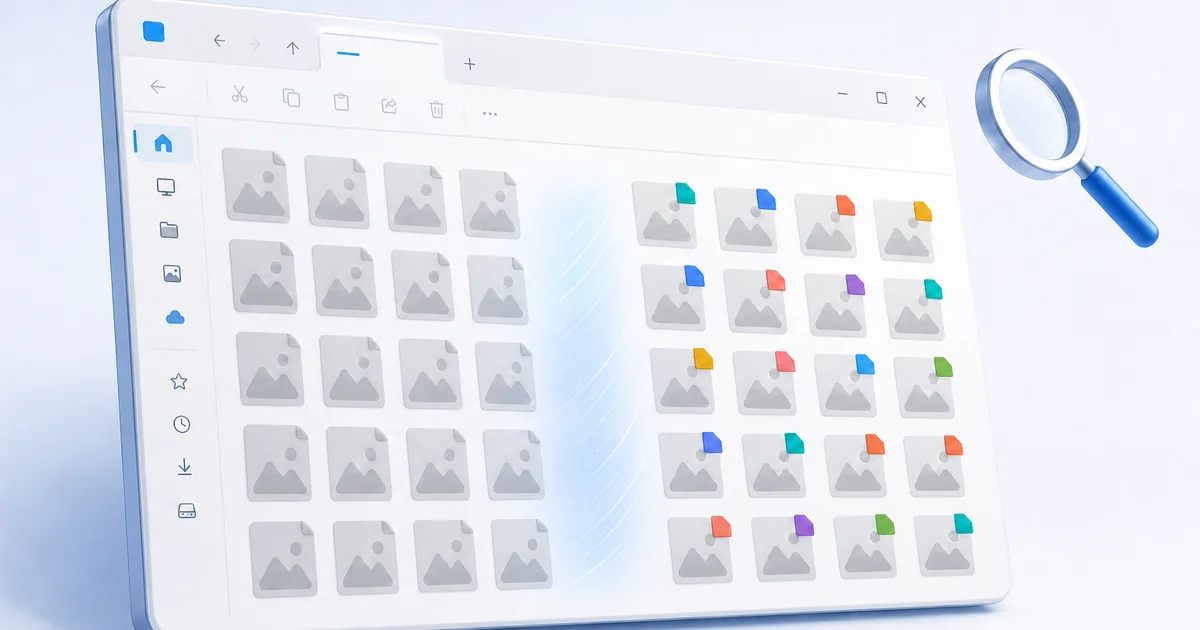
以截图那一刻命名的文件名—— Screenshot 2026-08-27 143201.png ——只告诉你时间,却不告诉你内容。忙碌一周后,你可能会得到一个文件名几乎一模一样的文件夹。解决办法是按内容而不是按时间来命名和整理截图,这样操作系统的搜索就能通过屏幕上出现过的文字找到它们。本指南介绍在 Windows 上实现这一点的四种方法,从简单的手动习惯到完全自动的基于 OCR 的命名。
本指南由 Maxisnap 发布。Maxisnap 出品的是一款可以自动为截图命名的 Windows 截图工具,因此它会在相关之处出现——但下面前三种方法只使用 Windows 内置功能和微软免费工具。
为什么我所有的截图名字都差不多?
自动保存的截取快捷键也会为文件命名。在 Windows 11 中,Win + PrtScn 会保存到“图片”文件夹下的“屏幕截图”子文件夹,Snipping Tool 则会把截图保存到它自己的“屏幕截图”文件夹。像 Screenshot 2026-08-27 143201.png 这样的自动名称记录的是你按下按键的时间;而你记得的是那是 Acme 的发票、登录错误,或是设置面板。用这些内容来命名文件,才能让它日后容易被找到,实现这一点有几种方法。
方法 1:保存时顺手重命名(只需两秒的小习惯)
最简单的办法是每次截取多花两秒钟。在 Windows 11 中,按 Win + Shift + S 截图,在 Snipping Tool 中打开截图,选择“另存为”,然后输入 acme-invoice-4471.png 这样的名称。这看起来微不足道,但在截取当下、你还清楚这张图是什么的时候起一个描述性的名称,比事后任何整理都更有价值。问题在于它依赖自觉:赶时间的那天,你会跳过重命名,而这些恰恰是你下个月要花十分钟去找的截图。
方法 2:使用 PowerToys 的 PowerRename 批量重命名
当你手头已经有一整个文件夹的时间戳命名文件时,微软的免费PowerToys包括PowerRename,一款会在文件资源管理器中添加右键菜单选项的批量重命名工具。选中截图,选择 PowerRename,即可对文件名进行查找替换、添加统一前缀(signup-flow-01,signup-flow-02),或应用编号和日期格式。它是为已有的大量文件一次性整理出秩序的合适工具。每个文件名中有意义的部分由你自己提供,因此它适合处理你仍然了解的一批文件。
方法 3:借助 Windows 搜索和文件夹
如果重命名不合你的习惯,用结构来代替也是可以的。把截图工具指向每个项目专属的文件夹,然后让 Windows 搜索来完成查找工作。搜索功能会为文件名以及许多文件类型的元数据建立索引——因此保持一致的文件夹结构(\Screenshots\Acme\,\Screenshots\Bugs\),再加上文件资源管理器自带的按日期排序功能,基本就能解决大部分问题。当你的截图天然按项目或时间聚集时,这种方法效果最好。
方法 4:根据截图中的文字自动命名(OCR)
读取图片中的文字正是 OCR(光学字符识别)所做的事情,也是截图能够自行命名的原理。Maxisnap 的上下文文件名默认使用被截取的应用名和窗口标题。选择Smart local(智能本地命名),可在 Settings > Preferences > File naming(文件命名设置) 中选择,以便在可用时包含图片标注文字或设备端的Windows OCR;否则命名会回退到应用/窗口上下文。命名过程在保存时于你的设备本地运行,适用于你保留的文件以及你上传的截图。之后,Windows 搜索便可以通过文件名中包含的词语找到已保存的文件。
| 方法 | 最好用于 |
|---|---|
| 保存时顺手重命名 | 数量不多,但需要自律坚持 |
| PowerToys PowerRename | 整理已经堆积如山的旧文件 |
| Windows 搜索 + 文件夹 | 按项目自然聚类的截图 |
| 情境化文件名(OCR) | 任何整天都在截图的人 |
关于描述性文件名的隐私提示
能够描述图片内容的文件名很有用,但一旦内容涉及敏感信息,情况就不一样了。以客户名、账号或令牌命名的截图,任何能看到该文件夹的人都能读取——包括共享驱动器或同步的云端文件夹中的情况。如果你使用自动命名,请保留关闭它的方式:Maxisnap 的上下文文件名提供了一个Private(通用名称)选项,可在 File naming(文件命名)选择器中将文件恢复为中性的、时间戳样式的名称,适用于你不想标注内容的情况。日常工作时保留描述性名称,截图涉及隐私内容时切换为通用名称。了解 File naming 模式的工作原理。
常见问题
截图可以根据内容自动命名吗?
可以。Maxisnap 可选的智能本地命名模式可以利用图片批注或 Windows OCR 来建议文件名,这样后续就能搜索到其中包含的这些文字。
我该如何一次性重命名一整个文件夹的截图?
使用微软 PowerToys 中的 PowerRename。它会在文件资源管理器中新增一个右键菜单选项,让你可以一次性对大量文件名进行文本查找替换、添加前缀,或应用编号。PowerToys 是免费开源的。
Windows 默认会把截图保存在哪里?
在 Windows 11 中,Win + PrtScn 会保存到“图片”文件夹下的“屏幕截图”子文件夹,Snipping Tool 则会把截图保存到它自己的“屏幕截图”文件夹,除非你更改其设置。我们的保存位置指南梳理了每个 Windows 截图快捷键的输出保存位置。
OCR 命名是在我自己的电脑上完成,还是在云端完成的?
在 Maxisnap 的智能本地命名模式下,Windows OCR 在设备本地运行;生成文件名的过程不会上传图片。上传截图是另一项独立的操作。这样既能让屏幕上的文字保留在你的电脑上,又能为你提供描述性的文件名。
长期来看,整理截图最好的方法是什么?
把描述性文件名和简单的文件夹结构结合起来:让截图根据内容自动命名,为每个项目或客户保留一个文件夹,其余的交给 Windows 搜索处理。文件名负责查找,文件夹则让数量保持在可控范围内。
Maxisnap 与微软没有关联。本页对 Windows 功能的描述依据微软文档在 2026 年 10 月的介绍;请查看微软文档,了解当前的行为。
别再按时钟为截图命名了
Maxisnap 会根据应用/窗口上下文或可选的本地图片 OCR 建议文件名,使这些包含的词语可在已保存的文件名中被搜索到——在 Windows 上免费,下载大小为 109 MB。
免费下载 Maxisnap