

كيفية تسمية وتنظيم لقطات الشاشة تلقائيًا على Windows
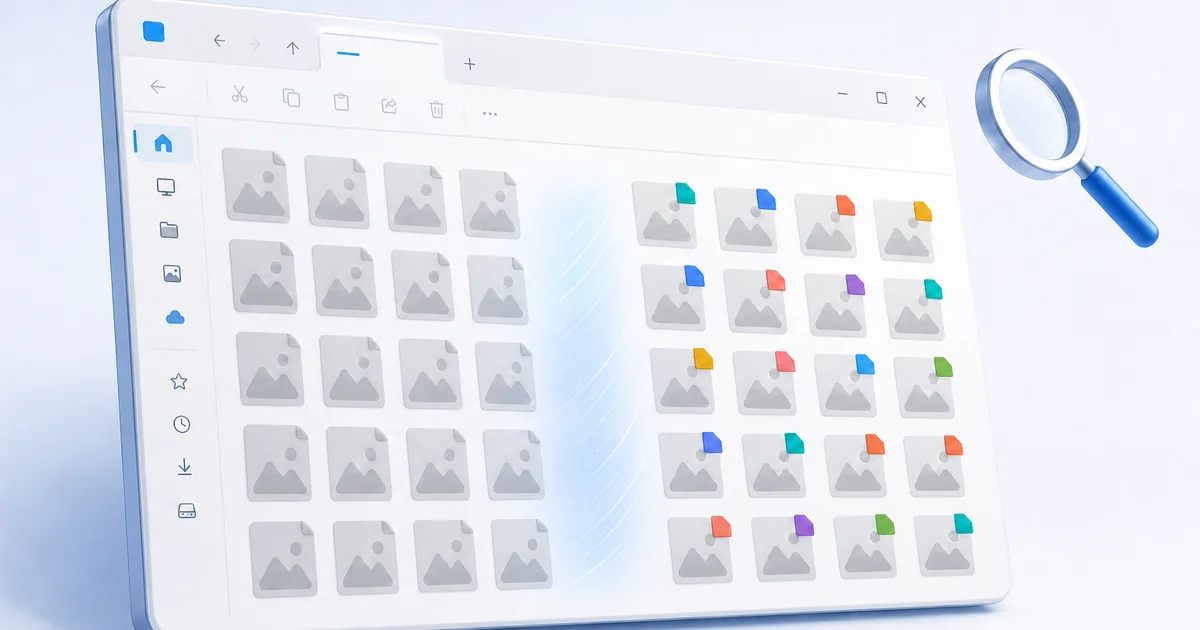
لقطة الشاشة التي تحمل اسم لحظة التقاطها — Screenshot 2026-08-27 143201.png — تخبرك بالوقت لكنها لا تخبرك بالمحتوى. بعد أسبوع مزدحم قد يصبح لديك مجلد من أسماء ملفات متشابهة تقريبًا. الحل هو تسمية لقطات الشاشة وتنظيمها بحسب محتواها بدل الساعة، فيعثر بحث نظام التشغيل عليها بالكلمات التي كانت على الشاشة. يتناول هذا الدليل أربع طرق للقيام بذلك على Windows، من عادة يدوية سريعة إلى تسمية تلقائية كاملة قائمة على OCR.
هذا دليل منشور من Maxisnap. Maxisnap تصنع أداة لقطة شاشة Windows يمكنها تسمية الالتقاط تلقائيًا، لذا تظهر حيث تكون ذات صلة — لكن الطرق الثلاث الأولى أدناه تستخدم فقط ميزات Windows المدمجة والمرافق المجانية من Microsoft.
لماذا كل لقطات شاشتي تحمل الاسم نفسه؟
الاختصارات التي تحفظ اللقطة تلقائيًا تسمّي الملف أيضًا. في Windows 11، يحفظ الاختصار Win + PrtScn اللقطات في المجلد الفرعي Screenshots ضمن مجلد Pictures، وتحفظ أداة Snipping Tool مقاطعها في مجلد Screenshots الخاص بها. أما الاسم التلقائي مثل Screenshot 2026-08-27 143201.png فيسجّل وقت ضغطك على المفتاح؛ والذي تتذكره أنت أنها كانت فاتورة Acme، أو خطأ تسجيل الدخول، أو لوحة الإعدادات. وتسمية الملف بحسب ذلك هي ما يجعله سهل العثور عليه، وهناك عدة طرق للوصول إلى ذلك.
الطريقة 1: أعِد التسمية أثناء الحفظ (عادة الثانيتين)
أبسط حل يكلّفك ثانيتين لكل لقطة. في Windows 11، اضغط Win + Shift + S لتقصّ، ثم افتح المقتطع في Snipping Tool، واختر حفظ باسم، واكتب اسمًا مثل acme-invoice-4471.png. يبدو الأمر تافهًا، لكن اسمًا وصفيًا لحظة الالتقاط، وأنت لا تزال تعرف ما هي اللقطة، أنفع من أي قدر من الفرز لاحقًا. المشكلة أنه يعتمد على الانضباط: في اليوم الذي تكون فيه على عجلة، ستتخطى إعادة التسمية، وتلك هي اللقطات التي ستقضي عشر دقائق في البحث عنها الشهر القادم.
الطريقة 2: إعادة التسمية الجماعية باستخدام PowerToys PowerRename
عندما تحتوي بالفعل على مجلد مليء بملفات المطبوعات PowerToys يتضمن PowerRename أداة إعادة تسمية جماعية تضيف خيار النقر بزر الماوس الأيمن في File Explorer. حدد لقطات الشاشة واختر PowerRename.signup-flow-01، signup-flow-02)، أو تطبيق أنماط الترقيم والتاريخ. هي الأداة المناسبة لفرض الترتيب على كومة ملفات موجودة دفعة واحدة. أنت من يكتب الجزء ذا المعنى في كل اسم، لذا تناسب دفعة ما زلت تفهم محتواها.
الطريقة 3: اعتمد على بحث Windows والمجلدات
إذا لم تكن إعادة التسمية بأسلوبك، يمكن للهيكل أن يحل محله. أشر إلى مجلد مخصص لكل مشروع أداة الالتقاط، دع Windows Search تفعل الحصول. البحث الفهارس أسماء الملفات والعديد من أنواع الملفات والبيانات الوصفية — لذا مجلدات متسقة (\Screenshots\Acme\، \Screenshots\Bugs\) مع الفرز حسب التاريخ الذي يوفّره Explorer أصلًا، ستقطع معظم الطريق. ويكون هذا أنفع حين تتجمع لقطاتك بشكل طبيعي بحسب المشروع أو الوقت.
الطريقة 4: تسمية لقطات الشاشة تلقائيًا من نصها
قراءة النص الموجود في الصورة هي ما تقوم به تقنية OCR — التعرف الضوئي على الحروف — وهي ما يتيح للقطة أن تُسمّي نفسها. تستخدم أسماء الملفات السياقية في Maxisnap اسم التطبيق الملتقط وعنوان النافذة افتراضيًا. اختر Smart local (تسمية محلية ذكية) ضمن Settings > Preferences > File naming (إعدادات تسمية الملفات) لتضمين نص التعليقات التوضيحية للصورة أو ميزة OCR المدمجة في Windows على الجهاز عند توفرها؛ وإلا فإن التسمية تعود إلى سياق التطبيق/النافذة. تعمل عملية التسمية على جهازك كجزء من الحفظ، وتنطبق على كل من الملفات التي تحتفظ بها واللقطات التي ترفعها. يمكن بعد ذلك لبحث Windows العثور على ملف محفوظ بالكلمات المضمنة في اسمه.
| الطريقة | الأفضل لـ |
|---|---|
| أعد التسمية أثناء الحفظ | عدد قليل، وانضباط عالٍ |
| PowerToys PowerRename | تنظيف كومة موجودة مسبقًا |
| بحث Windows + المجلدات | لقطات شاشة تتجمّع حسب المشروع |
| أسماء ملفات سياقية (OCR) | أي شخص يلتقط لقطات طوال اليوم |
ملاحظة خصوصية حول أسماء الملفات الوصفية
اسم الملف الذي يصف الصورة مفيد إلى أن يصبح المحتوى حساسًا. لقطة شاشة سُمّيت باسم عميل أو رقم حساب أو رمز مميز يمكن لأي شخص يرى المجلد قراءتها — بما في ذلك في محرك أقراص مشترك أو مجلد سحابي متزامن. إذا كنت تستخدم التسمية التلقائية، فاحتفظ بطريقة لإيقافها: أسماء ملفات السياق في Maxisnap تحتوي على خيار Private (أسماء عامة) في محدد تسمية الملفات (File naming) الذي يعيد الأسماء إلى نمط محايد يعتمد على الطابع الزمني لأي محتوى لا تريد وضع تسمية له. اترك الأسماء الوصفية مفعّلة للعمل اليومي وحوّل إلى الأسماء العامة عندما تكون اللقطة خاصة. تعرّف على كيفية عمل أوضاع تسمية الملفات (File naming).
الأسئلة الشائعة
هل يمكن تسمية لقطات الشاشة تلقائيًا بحسب محتواها؟
نعم. يمكن لوضع التسمية المحلية الذكية الاختياري في Maxisnap استخدام تعليقات الصورة التوضيحية أو ميزة OCR في Windows لاقتراح اسم ملف، مما يجعل تلك الكلمات المضمّنة قابلة للبحث لاحقًا.
كيف أُعيد تسمية مجلد كامل من لقطات الشاشة دفعة واحدة؟
استخدم PowerRename من Microsoft PowerToys. يضيف خيارًا في قائمة النقر بزر الماوس الأيمن في File Explorer يتيح لك البحث عن نص واستبداله عبر عدة أسماء ملفات، أو إضافة بادئات، أو تطبيق ترقيم دفعة واحدة. PowerToys مجاني ومفتوح المصدر.
أين يحفظ Windows لقطات الشاشة افتراضيًا؟
في Windows 11، يحفظ الاختصار Win + PrtScn اللقطات في المجلد الفرعي Screenshots ضمن مجلد Pictures، وتحفظ أداة Snipping Tool مقاطعها في مجلد Screenshots الخاص بها ما لم تغيّر إعداداتها. يوضّح دليلنا لمواقع الحفظ أين يضع كل اختصار للقطة شاشة في Windows مخرجاته.
هل تتم التسمية بتقنية OCR على حاسوبي أم في السحابة؟
في وضع التسمية المحلية الذكية في Maxisnap، تعمل ميزة Windows OCR على الجهاز؛ لا يؤدي إنشاء اسم الملف إلى رفع الصورة. رفع لقطة الشاشة إجراء منفصل. هذا يبقي النص المعروض على الشاشة على جهازك مع منحك اسم ملف وصفي.
ما أفضل طريقة لتنظيم لقطات الشاشة على المدى الطويل؟
اجمع الأسماء الوصفية مع بنية مجلد خفيفة: دع الالتقاط سمي نفسه من المحتوى، احتفظ بمجلد لكل مشروع أو عميل، واعتمد على Windows Search للبقية. الأسماء تفعل الحصول؛ المجلدات تحتفظ بالحجم إدارة.
Maxisnap غير تابعة لـ Microsoft. تصف هذه الصفحة ميزات Windows كما عرضتها وثائق Microsoft في أكتوبر 2026؛ راجع وثائق Microsoft لمعرفة السلوك الحالي.
توقف عن تسمية لقطات الشاشة حسب الساعة
يقترح Maxisnap أسماءً بناءً على سياق التطبيق/النافذة أو التعرف الضوئي على الحروف (OCR) المحلي الاختياري للصورة، مما يجعل الكلمات المضمّنة قابلة للبحث في أسماء الملفات المحفوظة — مجاني على Windows، بحجم تنزيل 109 ميجابايت.
نزّل Maxisnap مجانًا