

Cara Memberi Nama dan Mengatur Screenshot Secara Otomatis di Windows
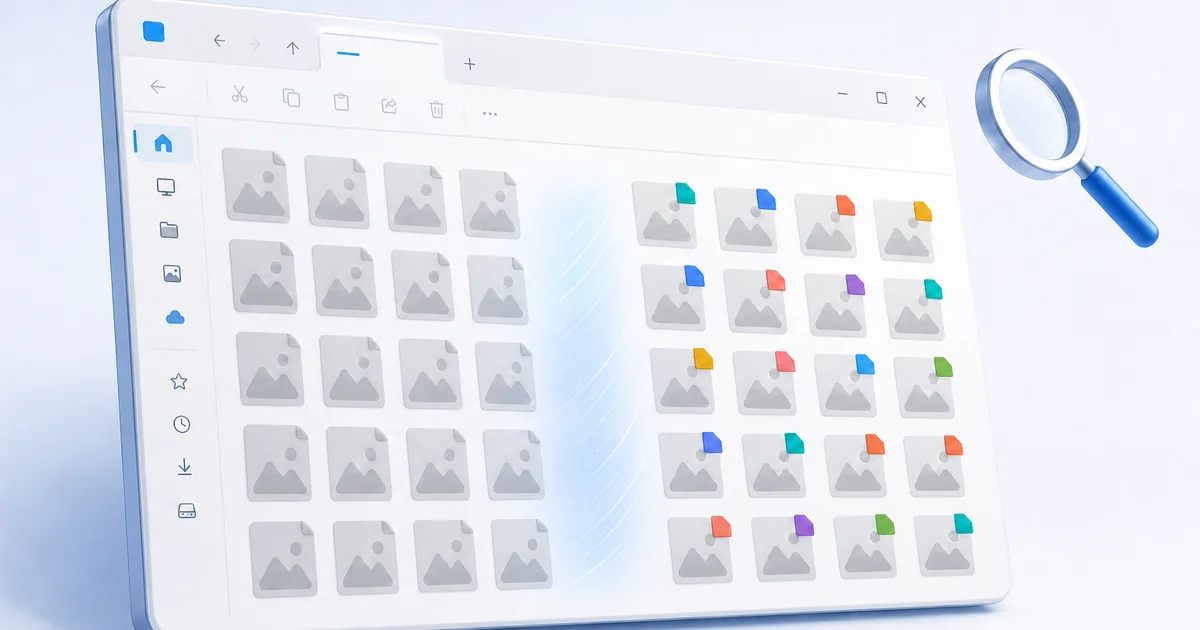
Screenshot yang dinamai sesuai saat Anda mengambilnya — Screenshot 2026-08-27 143201.png — memberi tahu kapan, tetapi bukan apa. Setelah seminggu yang sibuk, Anda bisa memiliki folder berisi nama file yang nyaris identik. Perbaikannya adalah memberi nama dan mengatur screenshot berdasarkan isinya, bukan jam, sehingga pencarian sistem operasi Anda menemukannya lewat kata-kata yang ada di layar. Panduan ini membahas empat cara untuk melakukannya di Windows, dari kebiasaan manual yang cepat hingga penamaan berbasis OCR yang sepenuhnya otomatis.
Ini adalah panduan yang diterbitkan Maxisnap. Maxisnap membuat alat screenshot Windows yang dapat memberi nama tangkapan secara otomatis, jadi itu muncul di mana relevan — tetapi tiga metode pertama di bawah hanya menggunakan fitur Windows bawaan dan utilitas Microsoft gratis.
Mengapa semua screenshot saya diberi nama hal yang sama?
Pintasan tangkapan yang menyimpan otomatis juga memberi nama file untuk Anda. Di Windows 11, Win + PrtScn menyimpan ke subfolder Screenshots di folder Pictures, dan Snipping Tool menyimpan potongan ke folder Screenshots miliknya. Nama otomatis seperti Screenshot 2026-08-27 143201.png mencatat kapan Anda menekan tombol; yang Anda ingat adalah bahwa itu faktur dari Acme, atau kesalahan login, atau panel pengaturan. Memberi nama file sesuai hal itulah yang membuatnya mudah ditemukan, dan ada beberapa cara untuk sampai ke sana.
Metode 1: Ubah nama saat Anda simpan (kebiasaan dua detik)
Perbaikan paling sederhana memakan dua detik per tangkapan. Di Windows 11, tekan Win + Shift + S untuk memotong, buka potongan itu di Snipping Tool, pilih Simpan sebagai, dan ketik nama seperti acme-invoice-4471.png. Terasa sepele, tetapi nama deskriptif pada saat penangkapan, ketika Anda masih tahu isi screenshot itu, lebih berharga daripada sebanyak apa pun pengurutan di kemudian hari. Masalahnya, cara ini bergantung pada disiplin: pada hari Anda terburu-buru, Anda akan melewatkan penggantian nama, dan itulah screenshot yang akan Anda habiskan sepuluh menit untuk mencarinya bulan depan.
Metode 2: Batch-rename dengan PowerToys PowerRename
Saat Anda sudah memiliki folder penuh file yang diberi timestamp, Microsoft gratis PowerToys menyertakan PowerRename, pemberi nama massal yang menambahkan opsi klik kanan di File Explorer. Pilih screenshot, pilih PowerRename, dan Anda dapat mencari dan mengganti di seluruh nama file, menambahkan awalan yang konsisten (signup-flow-01, signup-flow-02), atau menerapkan penomoran dan pola tanggal. Ini alat yang tepat untuk menertibkan tumpukan file yang sudah ada dalam sekali jalan. Anda sendiri yang memberikan bagian bermakna dari setiap nama, sehingga cocok untuk kumpulan file yang masih Anda pahami.
Metode 3: Andalkan Windows Search dan folder
Jika pengubahan nama bukan gaya Anda, struktur dapat menggantikannya. Arahkan alat tangkap Anda ke folder khusus per proyek, dan biarkan Windows Search melakukan pencarian. Search mengindeks nama file dan, untuk banyak jenis file, metadata — jadi folder yang konsisten (\Screenshots\Acme\, \Screenshots\Bugs\), ditambah pengurutan tanggal yang sudah disediakan Explorer, akan membawa Anda cukup jauh. Cara ini paling efektif jika screenshot Anda secara alami mengelompok menurut proyek atau waktu.
Metode 4: Beri nama screenshot secara otomatis dari teks mereka (OCR)
Membaca teks dalam gambar adalah tugas OCR — pengenalan karakter optik — dan itulah yang memungkinkan sebuah tangkapan menamai dirinya sendiri. Nama file kontekstual Maxisnap secara default memakai aplikasi dan judul jendela yang ditangkap. Pilih Smart local (Cerdas lokal) di Pengaturan > Preferensi > Penamaan file untuk menyertakan teks anotasi gambar atau OCR Windows di perangkat jika tersedia; jika tidak, penamaan akan kembali ke konteks aplikasi/jendela. Penamaan berjalan di komputer Anda sebagai bagian dari proses penyimpanan, dan berlaku baik untuk file yang Anda simpan maupun tangkapan yang Anda unggah. Windows Search kemudian dapat menemukan file yang disimpan berdasarkan kata-kata yang tercantum dalam nama filenya.
| Metode | Terbaik untuk |
|---|---|
| Ubah nama saat Anda simpan | Volume rendah, disiplin tinggi |
| PowerToys PowerRename | Membersihkan tumpukan yang ada |
| Windows Search + folder | Screenshot yang mengelompok menurut proyek |
| Nama file kontekstual (OCR) | Siapa pun yang menangkap sepanjang hari |
Catatan privasi pada nama file deskriptif
Nama file yang mendeskripsikan gambar berguna hingga isinya bersifat sensitif. Screenshot yang dinamai sesuai nama pelanggan, nomor akun, atau token dapat dibaca oleh siapa pun yang bisa melihat foldernya — termasuk di drive bersama atau folder cloud yang tersinkron. Jika Anda menggunakan penamaan otomatis, pertahankan cara untuk mematikannya: nama file kontekstual Maxisnap memiliki opsi Private (Nama generik) di pemilih Penamaan file yang kembali ke nama bergaya stempel waktu yang netral untuk apa pun yang tidak ingin Anda beri label. Biarkan nama deskriptif aktif untuk pekerjaan sehari-hari dan ganti ke nama generik saat tangkapan bersifat privat. Pelajari cara kerja mode Penamaan file.
Pertanyaan yang sering diajukan
Bisakah screenshot diberi nama otomatis berdasarkan isinya?
Ya. Mode penamaan Smart local opsional dari Maxisnap dapat menggunakan anotasi gambar atau OCR Windows untuk menyarankan nama file, sehingga kata-kata tersebut dapat dicari kemudian.
Bagaimana cara mengganti nama seluruh folder screenshot sekaligus?
Gunakan PowerRename dari Microsoft PowerToys. Fitur ini menambahkan opsi klik kanan di File Explorer yang memungkinkan Anda mencari dan mengganti teks di banyak nama file, menambahkan awalan, atau menerapkan penomoran sekaligus. PowerToys gratis dan open source.
Di mana Windows menyimpan screenshot secara default?
Di Windows 11, Win + PrtScn menyimpan ke subfolder Screenshots di folder Pictures, dan Snipping Tool menyimpan potongan ke folder Screenshots miliknya kecuali Anda mengubah pengaturannya. Panduan lokasi penyimpanan kami memetakan ke mana setiap pintasan screenshot Windows menaruh hasilnya.
Apakah penamaan OCR dilakukan di komputer saya atau di cloud?
Dalam mode Smart local naming milik Maxisnap, Windows OCR berjalan di perangkat; pembuatan nama file tidak mengunggah gambar. Mengunggah tangkapan layar adalah tindakan terpisah. Hal ini menjaga teks di layar tetap berada di mesin Anda sambil tetap memberikan nama file yang deskriptif.
Apa cara terbaik untuk mengatur screenshot dalam jangka panjang?
Gabungkan nama deskriptif dengan struktur folder ringan: biarkan tangkapan memberi nama sendiri berdasarkan konten, simpan folder per proyek atau klien, dan andalkan Windows Search untuk sisanya. Nama melakukan pencarian; folder membuat volume mudah dikelola.
Maxisnap tidak berafiliasi dengan Microsoft. Halaman ini menjelaskan fitur Windows sebagaimana dokumentasi Microsoft menyajikannya pada Oktober 2026; periksa dokumentasi Microsoft untuk perilaku terkini.
Berhenti memberi nama screenshot setelah jam
Maxisnap menyarankan nama dari konteks aplikasi/jendela atau OCR gambar lokal opsional, membuat kata-kata yang disertakan dapat dicari dalam nama berkas tersimpan Anda — gratis di Windows, unduhan 109 MB.
Unduh Maxisnap Gratis