

So benennen und organisieren Sie Screenshots automatisch auf Windows
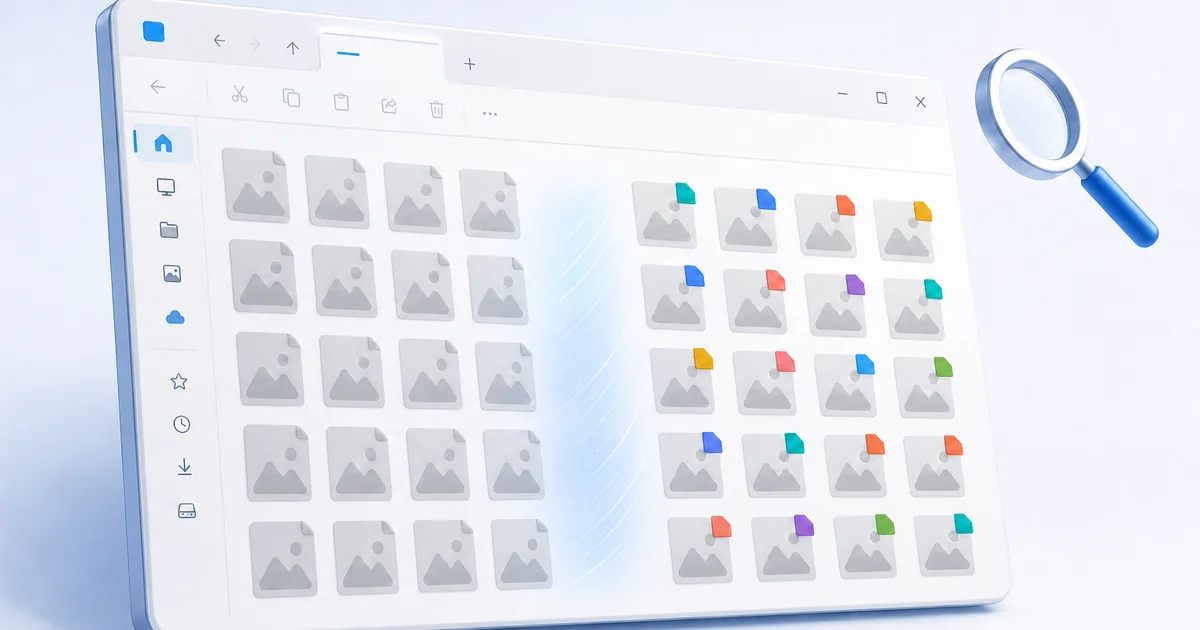
Ein nach dem Moment der Aufnahme benannter Screenshot – Screenshot 2026-08-27 143201.png – verrät Ihnen, wann er entstand, aber nicht, was er zeigt. Nach einer arbeitsreichen Woche kann ein Ordner voller fast identischer Dateinamen entstehen. Die Lösung: Screenshots nach ihrem Inhalt statt nach der Uhrzeit zu benennen und zu organisieren, damit die Suche Ihres Betriebssystems sie anhand der Wörter findet, die auf dem Bildschirm standen. Diese Anleitung behandelt vier Wege dazu unter Windows, von einer schnellen manuellen Gewohnheit bis zur vollautomatischen OCR-basierten Benennung.
Dies ist ein von Maxisnap veröffentlichter Leitfaden. Maxisnap stellt ein Windows-Screenshot-Tool her, das Aufnahmen automatisch benennen kann, und wird deshalb dort erwähnt, wo es relevant ist – die ersten drei Methoden unten nutzen jedoch ausschließlich integrierte Windows-Funktionen und kostenlose Microsoft-Werkzeuge.
Warum haben alle meine Screenshots denselben Namen?
Aufnahme-Tastenkombinationen, die automatisch speichern, vergeben auch den Dateinamen. Unter Windows 11 speichert Win + PrtScn im Unterordner Screenshots des Ordners Bilder, und das Snipping Tool speichert Ausschnitte in seinem Ordner Screenshots. Ein automatischer Name wie Screenshot 2026-08-27 143201.png hält fest, wann Sie die Taste gedrückt haben; woran Sie sich erinnern, ist, dass es die Rechnung von Acme war, der Login-Fehler oder das Einstellungsfenster. Die Datei danach zu benennen macht sie auffindbar, und dafür gibt es einige Wege.
Methode 1: Beim Speichern umbenennen (die Zwei-Sekunden-Gewohnheit)
Die einfachste Lösung kostet zwei Sekunden pro Aufnahme. Drücken Sie unter Windows 11 Win + Shift + S, um einen Ausschnitt zu erstellen, öffnen Sie ihn im Snipping Tool, wählen Sie Speichern unter und geben Sie einen Namen wie acme-invoice-4471.png ein. Das wirkt banal, aber ein beschreibender Name im Moment der Aufnahme, solange Sie noch wissen, was der Screenshot zeigt, ist mehr wert als jedes spätere Sortieren. Der Haken: Es hängt von Disziplin ab. An dem Tag, an dem Sie in Eile sind, überspringen Sie das Umbenennen, und genau nach diesen Screenshots suchen Sie im nächsten Monat zehn Minuten.
Methode 2: Massenumbenennung mit PowerToys PowerRename
Wenn Sie bereits einen Ordner voller zeitgestempelter Dateien haben, Microsofts kostenlos PowerToys enthält PowerRename, ein Massenumbenenner, der dem Kontextmenü im Datei-Explorer eine Option hinzufügt. Wählen Sie die Screenshots aus, wählen Sie PowerRename, und schon können Sie in Dateinamen suchen und ersetzen sowie ein einheitliches Präfix hinzufügen (signup-flow-01, signup-flow-02), oder Nummerierungs- und Datumsmuster anwenden. Es ist das richtige Werkzeug, um in einem Durchgang Ordnung in einen bestehenden Stapel zu bringen. Den aussagekräftigen Teil jedes Namens liefern Sie selbst, daher eignet es sich für einen Stapel, den Sie noch kennen.
Methode 3: Auf die Windows-Suche und Ordner setzen
Wenn Umbenennen nicht Ihre Vorgehensweise ist, kann Struktur das ersetzen. Richten Sie Ihr Aufnahme-Tool auf einen eigenen Ordner pro Projekt, und lassen Sie die Windows-Suche das Finden übernehmen. Die Suche indexiert Dateinamen und bei vielen Dateitypen auch Metadaten – konsistente Ordner (\Screenshots\Acme\, \Screenshots\Bugs\) zusammen mit der Datumssortierung, die der Explorer ohnehin bietet, bringt Sie schon sehr weit. Das funktioniert am besten, wenn sich Ihre Screenshots von selbst nach Projekt oder Zeitraum gruppieren.
Methode 4: Benennen Sie Screenshots automatisch aus ihrem Text (OCR)
Den Text in einem Bild zu lesen ist die Aufgabe von OCR – optischer Zeichenerkennung –, und dadurch kann sich eine Aufnahme selbst benennen. Maxisnaps kontextbezogene Dateinamen verwenden standardmäßig die aufgenommene App und den Fenstertitel. Wählen Sie Smart local (intelligente lokale Benennung) unter Settings > Preferences > File naming (Einstellungen zur Dateibenennung), um Bildanmerkungstext oder, falls verfügbar, die geräteinterne Windows-OCR einzubeziehen; andernfalls greift die Benennung auf den App-/Fensterkontext zurück. Die Benennung läuft auf Ihrem Rechner als Teil des Speichervorgangs ab und gilt sowohl für Dateien, die Sie behalten, als auch für Aufnahmen, die Sie hochladen. Die Windows-Suche kann dann eine gespeicherte Datei anhand der im Dateinamen enthaltenen Wörter finden.
| Methode | Am besten für |
|---|---|
| Beim Speichern umbenennen | Wenig Volumen, hohe Disziplin |
| PowerToys PowerRename | Einen bestehenden Stapel aufräumen |
| Windows-Suche + Ordner | Screenshots, die sich nach Projekt gruppieren |
| Kontextbezogene Dateinamen (OCR) | Alle, die den ganzen Tag aufnehmen |
Ein Datenschutzhinweis zu beschreibenden Dateinamen
Ein Dateiname, der das Bild beschreibt, ist hilfreich – bis der Inhalt sensibel wird. Ein Screenshot, der nach einem Kunden, einer Kontonummer oder einem Token benannt ist, kann von jedem gelesen werden, der den Ordner sehen kann – auch in einem gemeinsam genutzten Laufwerk oder einem synchronisierten Cloud-Ordner. Wenn Sie automatische Benennung verwenden, behalten Sie eine Möglichkeit, sie auszuschalten: Maxisnaps kontextbezogene Dateinamen haben eine Option Private (generische Namen) im Auswahlfeld für die Dateibenennung, die für alles, was Sie lieber nicht beschriften möchten, zu neutralen Namen im Zeitstempelformat zurückkehrt. Lassen Sie beschreibende Namen für die tägliche Arbeit aktiviert und wechseln Sie zu generischen Namen, wenn eine Aufnahme privat ist. Lesen Sie, wie die Dateibenennungsmodi funktionieren.
Häufig gestellte Fragen
Können Screenshots automatisch nach ihrem Inhalt benannt werden?
Ja. Der optionale Benennungsmodus „Smart local“ von Maxisnap kann Bildanmerkungen oder Windows OCR verwenden, um einen Dateinamen vorzuschlagen, wodurch die enthaltenen Wörter später durchsuchbar werden.
Wie benenne ich einen ganzen Ordner von Screenshots auf einmal um?
Verwenden Sie PowerRename aus Microsoft PowerToys. Es fügt dem Kontextmenü im Datei-Explorer eine Option hinzu, mit der Sie Text in vielen Dateinamen auf einmal suchen und ersetzen, Präfixe hinzufügen oder Nummerierungen anwenden können. PowerToys ist kostenlos und quelloffen.
Wo speichert Windows Screenshots standardmäßig?
Unter Windows 11 speichert Win + PrtScn im Unterordner Screenshots des Ordners Bilder, und das Snipping Tool speichert Ausschnitte in seinem Ordner Screenshots, sofern Sie die Einstellungen nicht ändern. Unser Leitfaden zu Speicherorten zeigt, wo jede Windows-Screenshot-Tastenkombination ihre Ausgabe ablegt.
Läuft die OCR-Benennung auf meinem Computer oder in der Cloud?
Im Smart-local-naming-Modus von Maxisnap läuft Windows OCR auf dem Gerät; das Erzeugen des Dateinamens lädt das Bild nicht hoch. Das Hochladen eines Screenshots ist eine separate Aktion. So bleibt der Bildschirmtext auf Ihrem Rechner, während Sie dennoch einen aussagekräftigen Dateinamen erhalten.
Was ist der beste Weg, Screenshots langfristig zu organisieren?
Kombinieren Sie beschreibende Namen mit einer schlanken Ordnerstruktur: Lassen Sie Aufnahmen sich selbst nach Inhalt benennen, führen Sie einen Ordner pro Projekt oder Kunde, und verlassen Sie sich für den Rest auf die Windows-Suche. Die Namen übernehmen das Finden, die Ordner halten die Menge überschaubar.
Maxisnap ist nicht mit Microsoft verbunden. Diese Seite beschreibt Windows-Funktionen so, wie die Dokumentation von Microsoft sie im Oktober 2026 dargestellt hat; das aktuelle Verhalten finden Sie in der Dokumentation von Microsoft.
Schluss mit Screenshots, die nach der Uhrzeit benannt sind
Maxisnap schlägt Namen basierend auf App-/Fensterkontext oder optionaler lokaler Bild-OCR vor, wodurch die enthaltenen Wörter in Ihren gespeicherten Dateinamen durchsuchbar werden — kostenlos für Windows, ein 109-MB-Download.
Maxisnap kostenlos herunterladen