

Come denominare e organizzare automaticamente gli screenshot su Windows
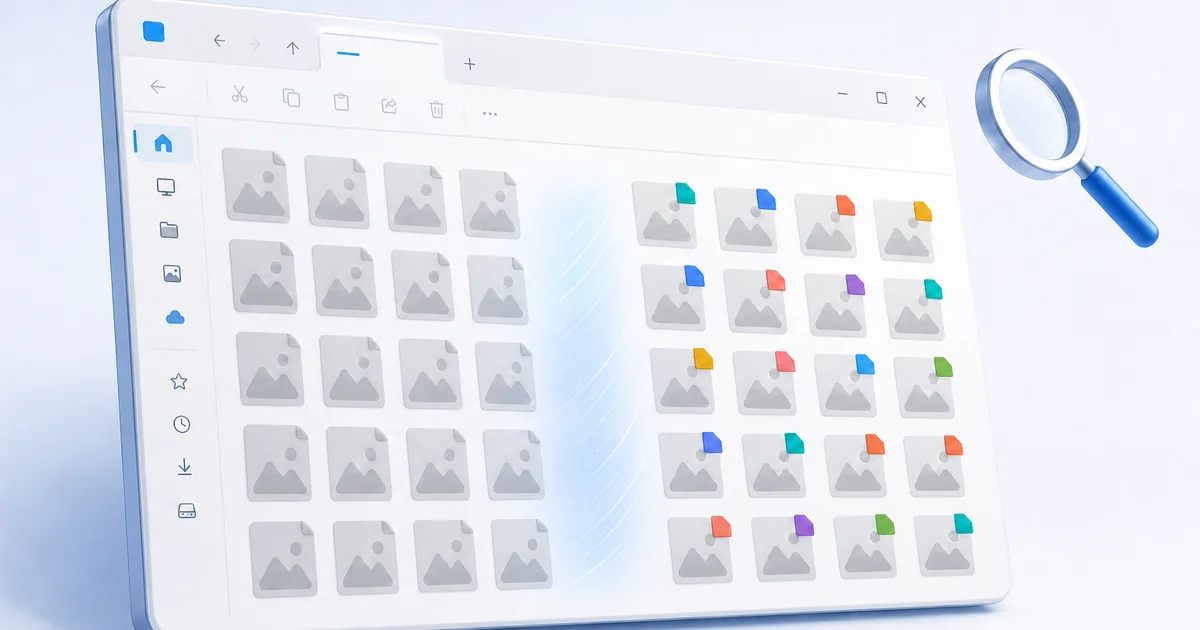
Uno screenshot che prende il nome dal momento in cui l'hai scattato — Screenshot 2026-08-27 143201.png — ti dice quando ma non che cosa. Dopo una settimana intensa può capitare di avere una cartella di nomi di file quasi identici. La soluzione è nominare e organizzare gli screenshot in base al contenuto invece che all'orologio, così la ricerca del tuo sistema operativo li trova dalle parole che erano sullo schermo. Questa guida presenta quattro modi per farlo su Windows, da una semplice abitudine manuale alla denominazione completamente automatica basata su OCR.
Questa è una guida pubblicata da Maxisnap. Maxisnap crea uno strumento di screenshot Windows che può denominare le catture automaticamente, quindi appare dove è rilevante — ma i primi tre metodi di seguito utilizzano solo funzioni Windows incorporate e utilità Microsoft gratuite.
Perché tutti i miei screenshot hanno lo stesso nome?
Le scorciatoie di cattura che salvano automaticamente assegnano anche un nome al file. In Windows 11, Win + PrtScn salva nella sottocartella Screenshots della cartella Immagini e Snipping Tool salva i ritagli nella sua cartella Screenshots. Un nome automatico come Screenshot 2026-08-27 143201.png registra quando hai premuto il tasto; quello che ricordi è che era la fattura di Acme, o l'errore di accesso, o il pannello delle impostazioni. Dare al file un nome basato su questo è ciò che lo rende facile da ritrovare, e ci sono alcuni modi per arrivarci.
Metodo 1: Rinomina mentre salvi (l'abitudine dei due secondi)
La soluzione più semplice costa due secondi per ogni cattura. In Windows 11, premi Win + Shift + S per ritagliare, apri il ritaglio in Snipping Tool, seleziona Salva con nome e digita un nome come acme-invoice-4471.png. Sembra banale, ma un nome descrittivo al momento della cattura, quando sai ancora che cosa mostra lo scatto, vale più di qualsiasi riordino successivo. Il problema è che dipende dalla disciplina: il giorno in cui hai fretta salterai la rinomina, e saranno proprio gli screenshot che cercherai per dieci minuti il mese prossimo.
Metodo 2: Batch-rinomina con PowerToys PowerRename
Quando hai già una cartella piena di file con timestamp, il gratuito di Microsoft PowerToys include PowerRename, un rinominatore in massa che aggiunge un'opzione di clic destro in Esplora file. Seleziona gli screenshot, scegli PowerRename e puoi cercare e sostituire nei nomi di file, aggiungere un prefisso coerente (signup-flow-01, signup-flow-02), oppure applicare modelli di numerazione e di data. È lo strumento giusto per mettere ordine in un mucchio esistente in un solo passaggio. Sei tu a fornire la parte significativa di ogni nome, quindi si adatta a un gruppo di file che ancora capisci.
Metodo 3: Affidati a Windows Search e alle cartelle
Se la ridenominazione non è il tuo stile, la struttura può sostituirla. Punta il tuo strumento di cattura a una cartella dedicata per progetto e lascia che Windows Search faccia il ritrovamento. La ricerca indicizza i nomi di file e, per molti tipi di file, i metadati — quindi le cartelle coerenti (\Screenshots\Acme\, \Screenshots\Bugs\) insieme all'ordinamento per data che Esplora file ti offre già ti portano a buon punto. Funziona meglio quando gli screenshot si raggruppano naturalmente per progetto o per periodo.
Metodo 4: Nominare gli screenshot automaticamente dal loro testo (OCR)
Leggere il testo in un'immagine è ciò che fa l'OCR — il riconoscimento ottico dei caratteri — ed è ciò che permette a una cattura di darsi un nome da sola. I nomi file contestuali di Maxisnap usano per impostazione predefinita l'app catturata e il titolo della finestra. Scegli Smart local (intelligente locale) in Settings > Preferences > File naming (Impostazioni → Preferenze → Nomi dei file) per includere il testo delle annotazioni dell'immagine o l'OCR di Windows sul dispositivo quando disponibile; altrimenti la denominazione ricade sul contesto di app/finestra. La denominazione viene eseguita sul tuo computer come parte del salvataggio e si applica sia ai file che conservi sia alle catture che carichi. Windows Search può quindi trovare un file salvato in base alle parole incluse nel suo nome file.
| Metodo | Ideale per |
|---|---|
| Rinomina mentre salvi | Basso volume, alta disciplina |
| PowerToys PowerRename | Pulizia di una pila esistente |
| Windows Search + cartelle | Screenshot che si raggruppano per progetto |
| Nomi di file contestuali (OCR) | Chiunque acquisisca tutto il giorno |
Una nota sulla privacy sui nomi di file descrittivi
Un nome file che descrive l'immagine è utile fino a quando il contenuto non è sensibile. Uno screenshot chiamato con il nome di un cliente, un numero di conto o un token è leggibile da chiunque possa vedere la cartella — anche in un'unità condivisa o in una cartella cloud sincronizzata. Se usi la denominazione automatica, mantieni un modo per disattivarla: i nomi di file contestuali di Maxisnap hanno un'opzione Private (nomi generici) nel selettore Nomi dei file che ripristina nomi neutri, in stile timestamp, per tutto ciò che preferisci non etichettare. Lascia attivi i nomi descrittivi per il lavoro quotidiano e passa a nomi generici quando una cattura è privata. Scopri come funzionano le modalità di denominazione dei file.
Domande frequenti
Gli screenshot possono essere nominati automaticamente in base al loro contenuto?
Sì. La modalità facoltativa di denominazione Smart local (intelligente locale) di Maxisnap può usare le annotazioni sull'immagine o Windows OCR per suggerire un nome file, rendendo poi ricercabili quelle parole incluse.
Come rinomino un'intera cartella di screenshot in una volta?
Usa PowerRename di Microsoft PowerToys. Aggiunge un'opzione nel menu del clic destro in Esplora file che ti permette di cercare e sostituire testo in molti nomi di file, aggiungere prefissi o applicare una numerazione in un solo passaggio. PowerToys è gratuito e open source.
Dove Windows salva gli screenshot per impostazione predefinita?
In Windows 11, Win + PrtScn salva nella sottocartella Screenshots della cartella Immagini, e Snipping Tool salva i ritagli nella sua cartella Screenshots, a meno che tu non ne cambi le impostazioni. La nostra guida alle posizioni di salvataggio mostra dove ogni scorciatoia di screenshot di Windows salva il proprio output.
La denominazione OCR viene eseguita sul mio computer o nel cloud?
Nella modalità di denominazione intelligente locale di Maxisnap, Windows OCR viene eseguito sul dispositivo; la generazione del nome file non carica l'immagine. Caricare uno screenshot è un'azione separata. In questo modo il testo a schermo resta sulla tua macchina, pur ottenendo un nome file descrittivo.
Qual è il modo migliore per organizzare gli screenshot a lungo termine?
Combina nomi descrittivi con una leggera struttura di cartelle: lascia che le catture si denominino da sole in base al contenuto, mantieni una cartella per progetto o client e affidati a Windows Search per il resto. I nomi fanno il ritrovamento; le cartelle mantengono il volume gestibile.
Maxisnap non è affiliato a Microsoft. Questa pagina descrive le funzionalità di Windows come le presentava la documentazione di Microsoft a ottobre 2026; consulta la documentazione di Microsoft per il comportamento attuale.
Smetti di nominare gli screenshot dopo l'orologio
Maxisnap suggerisce nomi in base al contesto dell'app/finestra o all'OCR locale opzionale delle immagini, rendendo le parole incluse ricercabili nei nomi dei file salvati — gratuito su Windows, un download di 109 MB.
Scarica Maxisnap gratis