

Cómo nombrar y organizar automáticamente capturas de pantalla en Windows
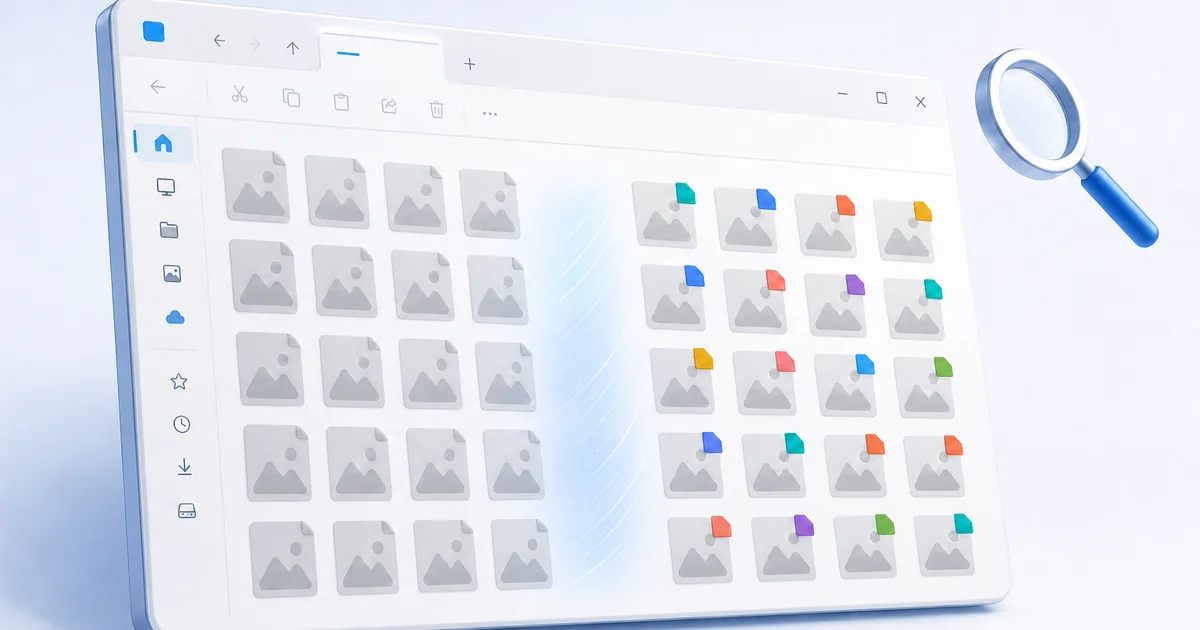
Una captura de pantalla con el nombre del momento en que la tomaste ( Screenshot 2026-08-27 143201.png) te dice cuándo, pero no qué. Después de una semana ajetreada puedes tener una carpeta llena de nombres de archivo casi idénticos. La solución es nombrar y organizar las capturas de pantalla por su contenido en lugar de por el reloj, de modo que la búsqueda de tu sistema operativo las encuentre por las palabras que había en pantalla. Esta guía explica cuatro formas de hacerlo en Windows, desde un hábito manual rápido hasta un nombrado totalmente automático basado en OCR.
Esta es una guía publicada por Maxisnap. Maxisnap hace una herramienta de captura de pantalla de Windows que puede nombrar capturas automáticamente, así aparece donde es relevante (pero los tres primeros métodos a continuación usan solo características de Windows incorporadas y utilidades gratuitas de Microsoft.
¿Por qué todas mis capturas de pantalla tienen el mismo nombre?
Los atajos de captura que guardan automáticamente también nombran el archivo por ti. En Windows 11, Win + PrtScn guarda en la subcarpeta Capturas de pantalla de la carpeta Imágenes, y Snipping Tool guarda los recortes en su carpeta Capturas de pantalla. Un nombre automático como Screenshot 2026-08-27 143201.png registra cuándo pulsaste la tecla; lo que recuerdas es que era la factura de Acme, el error de inicio de sesión o el panel de configuración. Nombrar el archivo según eso es lo que permite encontrarlo, y hay varias formas de lograrlo.
Método 1: Renombra al guardar (el hábito de dos segundos)
La solución más sencilla cuesta dos segundos por captura. En Windows 11, pulsa Win + Shift + S para recortar, abre el recorte en Snipping Tool, selecciona Guardar como y escribe un nombre como acme-invoice-4471.png. Parece trivial, pero un nombre descriptivo en el momento de la captura, cuando aún sabes qué es la imagen, vale más que cualquier clasificación posterior. El problema es que depende de la disciplina: el día que tengas prisa, te saltarás el cambio de nombre, y esas son las capturas que pasarás diez minutos buscando el mes siguiente.
Método 2: Renombramiento en lote con PowerToys PowerRename
Cuando ya tienes una carpeta llena de archivos con marca de tiempo, la gratuita de Microsoft PowerToys incluye PowerRename un renombrador en lote que añade una opción de clic derecho en File Explorer. Selecciona las capturas de pantalla, elige PowerRename, y puedes buscar y reemplazar en nombres de archivo, añadir un prefijo consistente (signup-flow-01, signup-flow-02), o aplicar numeración y patrones de fecha. Es la herramienta adecuada para poner orden de una sola vez en un montón ya existente. Tú aportas la parte con significado de cada nombre, así que sirve para un lote que aún entiendes.
Método 3: Confía en Windows Search y carpetas
Si renombrar no es tu estilo, la estructura puede sustituir por ello. Apunta tu herramienta de captura a una carpeta dedicada por proyecto, y deja que Windows Search haga el hallazgo. La búsqueda indexa nombres de archivo y, para muchos tipos de archivo, metadatos, así que carpetas consistentes (\Screenshots\Acme\, \Screenshots\Bugs\) más la ordenación por fecha que Explorer ya te ofrece te llevarán casi hasta el final. Esto funciona mejor cuando tus capturas de pantalla se agrupan de forma natural por proyecto o por momento.
Método 4: Nombra capturas de pantalla automáticamente a partir de su texto (OCR)
Leer el texto de una imagen es justo lo que hace el OCR (reconocimiento óptico de caracteres), y es lo que permite que una captura se nombre a sí misma. Los nombres de archivo contextuales de Maxisnap usan de forma predeterminada la aplicación capturada y el título de la ventana. Elige Smart local (nombres locales inteligentes) en Settings > Preferences > File naming (ajustes de nombres de archivo) para incluir el texto de la anotación de la imagen o el OCR de Windows en el dispositivo cuando esté disponible; de lo contrario, la asignación de nombres recurre al contexto de la aplicación o ventana. La asignación de nombres se ejecuta en tu equipo como parte del guardado, y se aplica tanto a los archivos que conservas como a las capturas que subes. Windows Search puede entonces encontrar un archivo guardado por las palabras incluidas en su nombre.
| Método | Mejor para |
|---|---|
| Renombra al guardar | Bajo volumen, alta disciplina |
| PowerToys PowerRename | Limpiar una pila existente |
| Windows Search + carpetas | Capturas de pantalla que se agrupan por proyecto |
| Nombres de archivo contextuales (OCR) | Cualquiera que capture todo el día |
Una nota de privacidad sobre nombres de archivo descriptivos
Un nombre de archivo que describe la imagen es útil hasta que el contenido es sensible. Una captura de pantalla con el nombre de un cliente, un número de cuenta o un token es legible por cualquiera que pueda ver la carpeta, incluso en una unidad compartida o una carpeta en la nube sincronizada. Si usas la asignación automática de nombres, conserva una forma de desactivarla: los nombres de archivo contextuales de Maxisnap tienen una opción Private (nombres genéricos) en el selector de nombres de archivo, que revierte a nombres neutros con estilo de marca de tiempo para cualquier cosa que prefieras no etiquetar. Deja activados los nombres descriptivos para el trabajo diario y cambia a genérico cuando una captura sea privada. Lee cómo funcionan los modos de nombrado de archivos.
Preguntas frecuentes
¿Se pueden nombrar las capturas de pantalla automáticamente según su contenido?
Sí. El modo opcional de nombrado Smart local de Maxisnap puede usar las anotaciones de la imagen o el OCR de Windows para sugerir un nombre de archivo, lo que hace que esas palabras sean buscables más adelante.
¿Cómo renombro una carpeta completa de capturas de pantalla de una vez?
Usa PowerRename, de Microsoft PowerToys. Añade una opción en el clic derecho de File Explorer que permite buscar y reemplazar texto en muchos nombres de archivo, añadir prefijos o aplicar numeración de una sola vez. PowerToys es gratuito y de código abierto.
¿Dónde Windows guarda capturas de pantalla por defecto?
En Windows 11, Win + PrtScn guarda en la subcarpeta Capturas de pantalla de la carpeta Imágenes, y Snipping Tool guarda los recortes en su carpeta Capturas de pantalla a menos que cambies su configuración. Nuestra guía de ubicaciones de guardado indica dónde deja su resultado cada atajo de captura de Windows.
¿El nombrado de OCR se hace en mi computadora o en la nube?
En el modo Smart local naming de Maxisnap, el OCR de Windows se ejecuta en el dispositivo; generar el nombre de archivo no sube la imagen. Subir una captura de pantalla es una acción independiente. Esto mantiene el texto en pantalla en tu equipo y, al mismo tiempo, te ofrece un nombre de archivo descriptivo.
¿Cuál es la mejor forma de organizar capturas de pantalla a largo plazo?
Combina nombres descriptivos con una estructura de carpeta ligera: deja que las capturas se nombren por contenido, mantén una carpeta por proyecto o cliente, y depende de Windows Search para el resto. Los nombres hacen el hallazgo; las carpetas mantienen el volumen manejable.
Maxisnap no está afiliado a Microsoft. Esta página describe las funciones de Windows tal como las presentaba la documentación de Microsoft en octubre de 2026; consulta la documentación de Microsoft para ver el comportamiento actual.
Deja de nombrar capturas de pantalla después del reloj
Maxisnap sugiere nombres a partir del contexto de la aplicación/ventana o del OCR local opcional de la imagen, lo que hace que las palabras incluidas sean buscables en tus nombres de archivo guardados: gratis en Windows, una descarga de 109 MB.
Descargar Maxisnap gratis