

Ekran Görüntülerim Neden Bulanık? Windows'ta Nedenler ve Çözümler
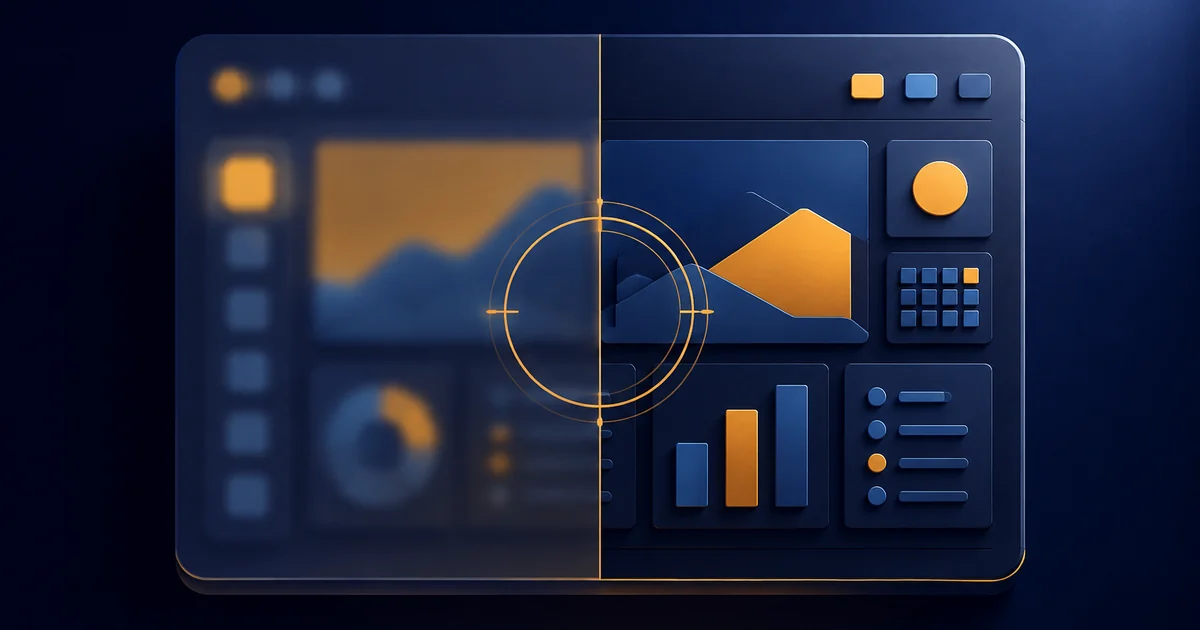
Windows'ta bulanık ekran görüntüleri neredeyse her zaman şu beş şeyden birinden kaynaklanır: görüntü yakalandıktan sonra yeniden boyutlandırıldı veya yakınlaştırıldı, JPG olarak kaydedildi (veya yeniden kaydedildi), ekran ölçeklendirmeniz uyuşmuyor, kaynak baştan düşük çözünürlüklüydü veya bir sohbet uygulaması yüklemeyi yeniden sıkıştırdı. Çözüm, yerel çözünürlükte yakalamak, dosyayı kayıpsız (PNG) tutmak ve bir ekran görüntüsünü asla bir alana sığdırmak için büyütmemektir. Bu rehber, hangi nedenle karşı karşıya olduğunuzu nasıl anlayacağınızı ve keskin bir görüntüyü nasıl elde edeceğinizi gösterir.
Bu, Maxisnap tarafından yayımlanan bir rehberdir. Maxisnap bir Windows ekran görüntüsü ve ekran kaydı aracı yapar, bu yüzden ilgili olduğu yerlerde karşınıza çıkar — ancak aşağıdaki nedenler ve çözümler herhangi bir araçla alınan her türlü görüntü için geçerlidir.
Ekran görüntülerim neden bulanık?
Bir ekran görüntüsü, gördüğünüz pikseller artık yakalanan pikseller olmadığında bulanık olur — ekranla dosya arasında bir şey onları gerdi, sıkıştırdı veya küçülttü. Ekran görüntüleri keskin metinden ve düz arayüz renklerinden oluştuğu için herhangi bir yumuşama, bir fotoğrafta olmayacağı kadar anında fark edilir. Neredeyse her durum aşağıdaki beş nedenden birine dayanır. Gördüğünüzle eşleşeni bulun, çözüm doğrudan ondan gelir.
| Neden | Nasıl göründüğü | Çözüm |
|---|---|---|
| Yeniden boyutlandırıldı veya yakınlaştırıldı | Her yerde yumuşak, metnin kenarları bulanık | Büyütmeyin; yakalama boyutunda tutun |
| JPG olarak kaydedildi | Metnin çevresinde gri hâleler ve beneklenme | PNG olarak kaydedin (kayıpsız) |
| Ekran ölçeklendirmesi (DPI) | Belirli bir uygulama yumuşakken geri kalanı keskin | O uygulamanın yüksek DPI ayarını düzeltin |
| Düşük çözünürlüklü kaynak | 100% oranında bile küçük ve pikselli | Gerçek öğeyi yerel boyutunda yakalayın |
| Yüklemede yeniden sıkıştırıldı | Yerel olarak keskin, gönderdikten sonra bulanık | Bir bağlantı paylaşın veya orijinal dosyayı gönderin |
Neden 1: Ekran görüntüsü yeniden boyutlandırıldı veya yakınlaştırıldı
Bir ekran görüntüsünün bulanık görünmesinin en yaygın nedeni, yakalandığından daha büyük boyuta gerilmiş olmasıdır. Bir sunuma bırakılıp genişliği doldurmak için sürüklenen 600 piksel genişliğindeki bir görüntü, eksik pikselleri uydurmak zorunda kalır ve uydurulan pikseller yumuşak çıkar. Kural basittir: bir ekran görüntüsü yalnızca orijinal boyutunda veya daha küçükken kusursuz görünür. Daha büyük bir görüntüye ihtiyacınız varsa dosyayı büyütmeyin — içeriği daha büyük bir boyutta yeniden yakalayın veya daha yüksek çözünürlüklü bir kaynak yakalayın. Bir ekran görüntüsünü sabit bir alana sığdırmanız gerektiğinde büyütmek yerine küçültün; küçültme keskinliğini korur, büyütme asla korumaz.
Neden 2: JPG olarak kaydedildi (veya yeniden kaydedildi)
JPG, fotoğraflar için tasarlanmış kayıplı bir formattır ve bir ekran görüntüsünü dolduran keskin metni ve sert kenarları tam olarak bulanıklaştırır. JPG olarak kaydedildiğinde temiz bir görüntü her harfin çevresinde soluk gri hâleler ve beneklenme kazanır ve dosya her açılıp yeniden kaydedildiğinde biraz daha kayıp yaşanır. Çözüm, ekran görüntülerini kayıpsız olan ve her pikseli sağlam tutan PNG olarak kaydetmektir. Elinizde zaten bulanık bir JPG varsa onu PNG olarak yeniden kaydetmek kayıp detayı geri getirmez — kaynağı yeniden yakalamanız gerekir. Bizim PNG, JPG ve WebP karşılaştırma rehberi hangi formatın nerede kullanılacağını ele alır.
Neden 3: Windows ekran ölçeklendirmesi (DPI) bir uygulamayı yumuşatıyor
Windows'un geri kalanı keskinken tek bir uygulama ekranda — ve dolayısıyla onun her ekran görüntüsünde — bulanık görünüyorsa suçlu genellikle ekran ölçeklendirmesidir. Yüksek çözünürlüklü veya yüksek DPI'lı bir ekranı 125%, 150% veya daha yüksek bir değerde çalıştırdığınızda Windows, yüksek DPI için tasarlanmamış eski uygulamaları bit eşlem olarak gererek büyütür; bu da siz daha yakalamadan önce onları bulanıklaştırır. Sorunu kaynağında çözün: uygulamanın kısayoluna sağ tıklayın veya .exe şunu seçin: Özellikler → Uyumluluk → Yüksek DPI ayarlarını değiştir, şunu etkinleştirin: Yüksek DPI ölçeklendirme davranışını geçersiz kılın, ve ölçeklendirmeyi şuna ayarlayın: Uygulama veya Sistem (Gelişmiş). Uygulamayı yeniden başlatın ve hem uygulamanın hem de ekran görüntülerinin daha keskin görünüp görünmediğini kontrol edin.
Neden 4: Kaynak zaten düşük çözünürlüklüydü
Bazen ekran görüntüsünü yumuşatan hiçbir şey yoktur; yakaladığınız şey baştan zaten küçüktür. Küçük bir simge, bir küçük resim, bir web sayfasındaki düşük çözünürlüklü bir görsel veya ekranın bir köşesine küçültülmüş bir pencere, basitçe fazla piksel içermez; bu yüzden tam boyutta görüntülendiği anda pikselli görünür. Daha büyük bir bölgeyi yakalamak, orada olmayan detayı eklemez. Çözüm, önce gerçek içeriği büyütmektir — sayfayı veya uygulamayı rahat bir boyuta yakınlaştırın, görseli tam çözünürlüğünde açın veya pencereyi büyütün — ve ardından yakalayın. Yalnızca ekranda o an bulunan pikselleri kaydedebilirsiniz.
Neden 5: Sohbet uygulaması veya yükleme onu yeniden sıkıştırdı
Bilgisayarınızda keskin olan ama gönderdikten sonra bulanıklaşan bir ekran görüntüsü, yakalamanız yüzünden bozulmamıştır — onu hedef yeniden sıkıştırmıştır. Mesajlaşma uygulamaları, bazı e-posta istemcileri ve sosyal platformlar bant genişliğini korumak için görüntüleri rutin olarak yeniden kodlar ve bu işlem kayıplıdır. İki güvenilir çözüm, dosyayı şu şekilde göndermektir: ek dosya veya belge satır içi bir görüntü yerine (birçok uygulama ekler için yeniden sıkıştırmayı atlar) ya da görüntüyü bir kez yükleyip bir bağlantı paylaşmaktır; bu, dosyanın tam hâlini olduğu gibi iletir. Maxisnap bir görüntüyü Maxisnap Cloud'a yükleyip size paylaşılabilir bir bağlantı verebilir, böylece karşı taraftaki kişi yeniden sıkıştırılmış bir kopyayı değil orijinal pikselleri görür.
Windows'ta keskin bir ekran görüntüsü nasıl alınır
Keskin ekran görüntüleri tek bir ayardan değil, birkaç tutarlı alışkanlıktan gelir. Bunları uygulayın, bulanıklığın girecek bir yeri kalmasın.
| Bunu yapın | Yakalamayı neden keskin tuttuğu |
|---|---|
| Yerel çözünürlükte yakalayın | Gerilecek hiçbir şey olmadan ekrandaki pikselleri tam olarak kaydeder |
| İçeriği yakalamadan önce büyütün, sonra değil | Yumuşak pikseller uydurmak yerine gerçek detay ekler |
| JPG değil, PNG olarak kaydedin | Kayıpsızdır, bu yüzden metin ve kenarlar keskin kalır |
| Önce yumuşak görünen uygulamanın yüksek DPI ayarını düzeltin | Uygulama keskin görüntülenir, dolayısıyla ekran görüntüsü de öyle olur |
| Sığdırmak için küçültün, asla büyütmeyin | Küçültme temiz kalır; büyütme her zaman bulanıklaştırır |
| Teslimat için bir bağlantı veya ek paylaşın | Sohbet uygulamalarının satır içi görüntülere uyguladığı yeniden sıkıştırmayı önler |
Bir yakalama aracı, ilk ve son adımları otomatik olarak doğru yaparak yardımcı olur. Maxisnap, seçtiğiniz bölgeyi tam olarak yerel çözünürlükte kaydeder ve daha küçük bir dosyaya ihtiyacınız olduğunda — örneğin bir ekran görüntüsünü bir kodlama asistanına vermek için — onun AI için optimize dışa aktarma şu varsayılan azami genişliğe temiz bir şekilde küçültür: 1600 px (Ayarlar'dan yapılandırılabilir) — bir sohbet uygulamasının yolda onu ezmesine izin vermek yerine. Windows'ta baştan yakalamanın her yöntemi için şuna bakın: Windows'ta ekran görüntüsü nasıl alınır.
Sıkça sorulan sorular
Ekran normal görünürken ekran görüntüm neden bulanık?
Neredeyse her zaman görüntünün yakalandıktan sonra büyütülmüş veya JPG olarak kaydedilmiş olmasından kaynaklanır. Bir ekran görüntüsü yalnızca orijinal boyutunda veya daha küçükken kusursuz görünür ve JPG sıkıştırması metni yumuşatır. Görüntüyü yakalama boyutunda tutun ve PNG olarak kaydedin; ekranda gördüğünüzle eşleşecektir.
Windows 11'de bir Snipping Tool ekran görüntüsü bulanık görünüyorsa ne yapmalı?
Önce ekran ölçeklendirmesini kontrol edin. Monitörünüzü %125 veya %150 ile çalıştırıyorsanız yüksek DPI'ye duyarlı olmayan bir uygulama Windows tarafından bit eşlem olarak gerilir ve yumuşak görünür, bu yüzden onun bir kırpması da yumuşak olur. Uygulamanın yüksek DPI uyumluluk ayarını düzeltin veya ölçeklendirme düzeyinizde keskin görüntülenen bir uygulamayı yakalayın.
Bir ekran görüntüsünü nasıl daha yüksek çözünürlüklü yaparım?
Sonradan detay ekleyemezsiniz — bir ekran görüntüsünü büyütmek yalnızca yumuşak pikseller uydurur. Daha yüksek çözünürlüklü bir görüntü elde etmek için önce kaynağı büyütün: sayfayı veya uygulamayı yakınlaştırın, görselleri tam boyutunda açın ve ekranı yerel çözünürlüğünde kullanın. Ardından yakalayın. Ekran görüntüsü yalnızca ekranda bulunan pikselleri içerebilir.
Ekran görüntüm bir sohbette gönderdikten sonra neden bulanıklaşıyor?
Sohbet uygulaması onu yeniden sıkıştırdı. Birçok mesajlaşma ve sosyal platform bant genişliğini korumak için satır içi görüntüleri yeniden kodlar; bu kayıplı bir adımdır. Bunun yerine ekran görüntüsünü dosya eki veya belge olarak gönderin ya da bir kez yükleyip bir bağlantı paylaşın; böylece alıcı yeniden sıkıştırılmış bir kopya değil dosyanın tam hâlini alır.
Bulanık bir JPG'yi PNG olarak kaydetmek sorunu çözer mi?
Hayır. JPG sıkıştırması detayı bir kez attıktan sonra PNG'ye dönüştürmek yalnızca bulanıklığı korur — zaten kaybolmuş pikselleri geri getiremez. Tek gerçek çözüm, kaynağı yeniden yakalamak ve hiç detay kaybolmasın diye ilk seferde PNG olarak kaydetmektir.
Bulanık ekran görüntülerinden kaçınmak için en iyi format nedir?
PNG. Kayıpsızdır, bu yüzden yakalanan her pikseli tam olarak saklar ve JPG'nin metnin çevresinde oluşturduğu hâleleri ve beneklenmeyi asla eklemez. Hedef destekliyorsa kayıpsız WebP de aynı derecede keskin ve daha küçüktür. Bir PNG ana dosyasını saklayın ve yalnızca belirli bir yer gerektiriyorsa, bir kez olmak üzere kayıplı bir formata aktarın.
Maxisnap, Microsoft ile bağlantılı değildir. Bu sayfa, Windows özelliklerini Microsoft belgelerinin Ekim 2026'da sunduğu şekilde anlatır; güncel davranış için Microsoft belgelerine bakın.
Keskin yakalayın, doğru boyutta paylaşın
Maxisnap, seçtiğiniz bölgeyi tam olarak yerel çözünürlükte yakalar ve tek tıklamayla temiz bir kopya dışa aktarır — Windows 10 ve 11'de ücretsizdir.
Maxisnap'i Ücretsiz İndir