

Hoe Maak je een Schermopname Kleiner op Windows
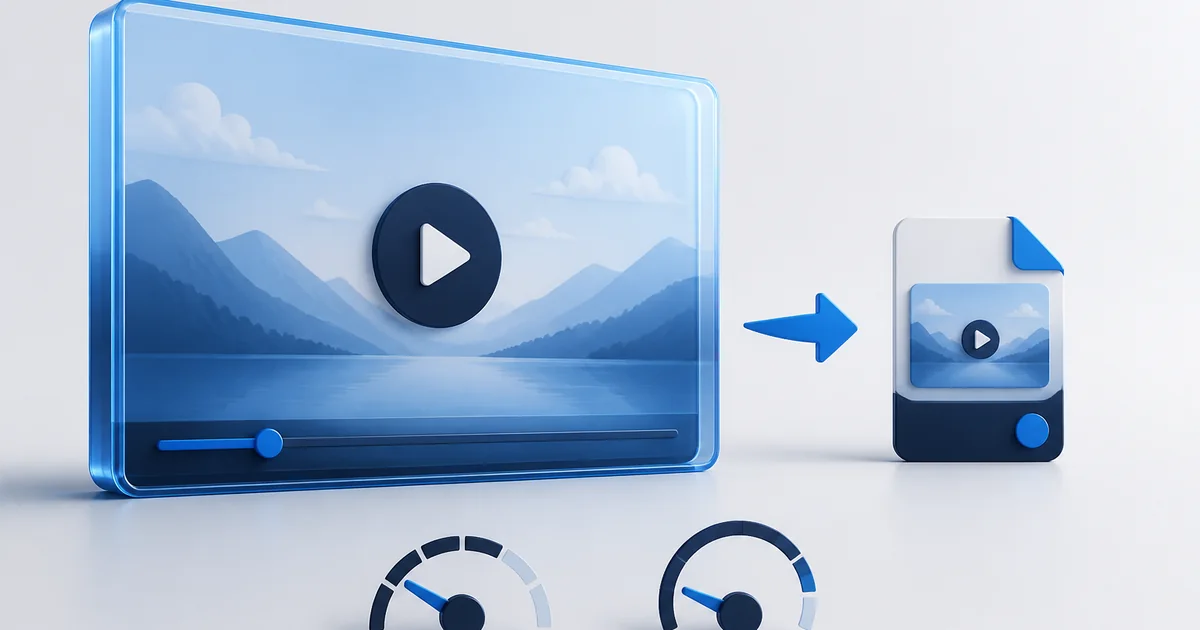
De snelste manier om een schermopname op Windows kleiner te maken, is door alleen het deel van het scherm dat je nodig hebt op te nemen, het tot het moment dat ertoe doet in te korten, en het opnieuw in te coderen met een lagere resolutie en framesnelheid. Deze drie wijzigingen — gebied, lengte en codering — doen bijna al het werk, en een speciaal gebouwd hulpmiddel vouwt ze in één export. Deze gids verklaart wat eigenlijk een opname gigantisch maakt, en loopt je door vier manieren om er een te verkleinen, van de volledig handmatige route tot een eenklik geoptimaliseerde kopie, zonder met een wazig resultaat op te zitten.
Dit is een gids gepubliceerd door Maxisnap. Maxisnap maakt een Windows-schermrecorder met een ingebouwde geoptimaliseerde export, dus het verschijnt waar het relevant is — maar de onderstaande principes gelden voor elke opname uit elk hulpmiddel.
Waarom zijn schermopnames zo groot?
De grootte van een schermopname is het product van vier dingen vermenigvuldigd: de resolutie (hoeveel pixels per frame), de framesnelheid (hoeveel frames per seconde), de lengte (hoeveel seconden), en het codec en de kwaliteit (hoe efficiënt elke frame wordt gecomprimeerd). Verhoog er een en het bestand groeit; een twee minuten durende opname van een 4K-monitor op 60 frames per seconde is enorm voordat je iets fout doet. Het goede nieuws is dat dezelfde vier schakelaars die een opname doen groeien, precies degene zijn die je aanpast om hem te verkleinen — en voor de meeste opnames kun je ze behoorlijk ver omlaag draaien voordat een mens of een model enig verlies opmerkt.
| Wat voortdrijft grootte | Draai het omlaag met... | Effect op kwaliteit |
|---|---|---|
| Resolutie | Een gebied opnemen, of omlaag schalen naar ~ 1080p / ~ 720p | Meestal onzichtbaar voor UI-inhoud |
| Framesnelheid | 24–30 fps in plaats van 60 | Prima voor alles behalve snelle gameplay |
| Lengte | Trimmen tot de relevante seconden | Verbetert de opname, niet alleen de grootte |
| Codec / kwaliteit | H.264/H.265 op een verstandig kwaliteitsniveau | Kleine kwaliteitstransactie voor een grote groottedaling |
| Audio | Mono, of geen indien niet nodig | Verwaarloosbaar voor een schermdemo |
Methode 1: Neem kleiner op in de eerste plaats
De goedkoopste megabytes om te besparen zijn degene die je nooit opneemt. Voordat je op record drukt, leg je alleen vast wat je nodig hebt in plaats van het hele scherm — een enkel venster of een bepaald vak is een fractie van een 4K-monitor. Als je hulpmiddel je een framesnelheid kunt laten instellen, zijn 24 tot 30 frames per seconde voldoende voor het weergeven van een UI, een fout of een rondleiding; 60 fps verdubbelt de gegevens voor beweging die de meeste scherminhoud niet heeft. In Maxisnap, Ctrl+Alt+3 registreert een gebied en Ctrl+Alt+4 neemt het volledige scherm op, dus je kunt het kleinere gebied vooraf kiezen. Dit goed doen op de moment van vastlegging betekent minder om daarna te krimpen.
Methode 2: Knip tot het moment dat ertoe doet
Lengte is de schakelaai die mensen vergeten. Een opname die twee minuten duurt omdat je dingen instelde, is meestal dode lucht, en elk van die seconden is pixels op schijf. Trimmen tot de tien seconden die het werkelijke punt aantonen, kan het bestand dramatisch verkleinen terwijl de opname beter wordt — wie ernaar kijkt, krijgt meteen het ding. Het resultaatvenster van Maxisnap opent meteen nadat je stopt, met een inline-speler en start- en eindgrepen, dus je snijdt de opname op lengte voordat je deze ooit exporteert of uploadt.
Methode 3: Hercodeer het met een convertor
Heb je al een grote opname, dan kan een videoconverter die kleiner maken door de resolutie te verlagen en opnieuw te coderen met een efficiënte codec. HandBrake en FFmpeg doen dat allebei: kies een lagere resolutie (1080p of 720p), kies H.264 of H.265 en stel een kwaliteitsniveau in in plaats van een vaste bitrate, zodat de encoder alleen data gebruikt waar dat nodig is. Dit is de route voor als je precieze controle nodig hebt.
Methode 4: Exporteer een geoptimaliseerde kopie in één klik
Een andere route is om de opnametool zelf een bestand van de juiste grootte te laten maken. Maxisnaps AI-geoptimaliseerde export schrijft een compacte kopie op ongeveer 1280 px breed, 24 fps, met mono audio — de instellingen die een schermopname duidelijk houden terwijl je het meeste formaat afwerpt — opgeslagen als aioptimized_*.mp4. Er is ook een ultralichte optie (enkele frames per seconde, geen audio) voor het kleinst mogelijke bestand, plus standaard MP4-, GIF- en WebM-voorinstellingen wanneer je een specifieke indeling wilt. Omdat het resultaat in cache wordt opgeslagen, is het exporteren van dezelfde clip opnieuw onmiddellijk. Het is hetzelfde trim-en-hercoderingsidee als Methode 3, gedaan in één stap op het moment dat je klaar bent met opnemen.
Waar moet het kleinere bestand naartoe?
De juiste bestandsgrootte hangt af van waar je de opname naartoe stuurt. De meeste diensten hanteren een limiet die je beter vóór het verzenden kunt controleren.
| Bestemming | Waarom grootte belangrijk is |
|---|---|
| Controleer de bijlagelimiet van je e-mailprovider voordat je verstuurt | |
| Slack, Discord, Teams | Controleer de uploadlimiet van je werkruimte of abonnement; een bijgesneden, geoptimaliseerde clip blijft er makkelijker onder |
| Bug-trackers (Jira, Linear, GitHub) | Controleer de bijlagelimiet van de tracker; een kleiner bestand uploadt sneller |
| AI-hulpmiddelen (ChatGPT, Claude, Gemini) | Waar een hulpmiddel video accepteert, uploadt een klein bestand snel en loopt waarschijnlijk niet tegen een per-bestand limiet aan |
| Een link om te delen | Uploaden naar een host en een URL delen omzeilt bijlagenbeperkingen; de eigen uploadlimieten van de host gelden |
Als een opname na trimming en hercodering nog steeds te groot is voor een bepaalde bestemming, is de eenvoudigste oplossing een link delen in plaats van het bestand: upload het eenmaal en plak de URL. Maxisnap kan een opname naar Maxisnap Cloud uploaden en geeft je een link om te delen in plaats van een bijlage, binnen de uploadlimieten van je abonnement. Voor het verzenden van clips naar een codeassistent in het bijzonder, schermopname voor AI-codering behandelt de goed gedimensioneerde-export-workflow in meer detail.
Veelgestelde vragen
Wat is de gemakkelijkste manier om een schermopname op Windows te verkleinen?
Record alleen het gebied dat je nodig hebt, knip het tot relevante seconden, en exporteer op lagere resolutie en framesnelheid. Een capturetool met een geoptimaliseerde export doet alle drie in één stap; anders, hercodeer het afgewerkte bestand in een gratis convertor als HandBrake op 1080p of 720p met H.264.
Zal het kleiner maken van een opname de kwaliteit verpesten?
Niet voor scherminhoud. UI, code, en walkthroughs comprimeren uitzonderlijk goed, dus het verlaagde tot 1080p of 720p op 24–30 fps ziet er meestal identiek uit voor de kijker terwijl het bestand aanzienlijk wordt verkleind. Je hebt alleen hoge resolutie en framesnelheid nodig voor snelle beweging zoals gameplay.
Welke resolutie en framesnelheid moet ik gebruiken?
Voor de meeste schermopnames is 1080p (of 720p voor iets eenvoudigs) op 24 tot 30 frames per seconde het zoetste plekje. De AI-geoptimaliseerde export van Maxisnap gebruikt ongeveer 1280 px op 24 fps precies om deze reden — duidelijk genoeg om te lezen, klein genoeg om te verzenden.
Hoe e-mail ik een schermopname die te groot is?
Twee opties: verklein het onder de bijlagelimiet van je e-mailprovider door bij te snijden en opnieuw te coderen, of upload het één keer en e-mail in plaats daarvan een deelbare link. De linkroute vermijdt bijlagelimieten, binnen de eigen uploadlimieten van de host, en is de betrouwbaardere keuze voor alles wat langer is dan een paar seconden.
Kan ik een opname kleiner maken zonder een aparte convertor te installeren?
Ja, als uw recorder een ingebouwde geoptimaliseerde of gecomprimeerde export heeft. Maxisnap exporteert een compacte aioptimized_*.mp4 rechtstreeks vanuit het resultaatvenster, dus er is geen tweede app of turnaround — het kleinere bestand is klaar zodra je klaar bent met opnemen.
Maxisnap is niet gelieerd aan de andere producten die op deze pagina worden genoemd. Ze worden beschreven zoals hun officiële sites ze in oktober 2026 presenteerden; raadpleeg elke officiële site voor actuele functies, prijzen en platforms.
Record klein, deel snel
Maxisnap neemt een gebied of het volledige scherm op en exporteert een goed gedimensioneerde kopie in één klik — gratis op Windows 10 en 11.
Maxisnap gratis downloaden